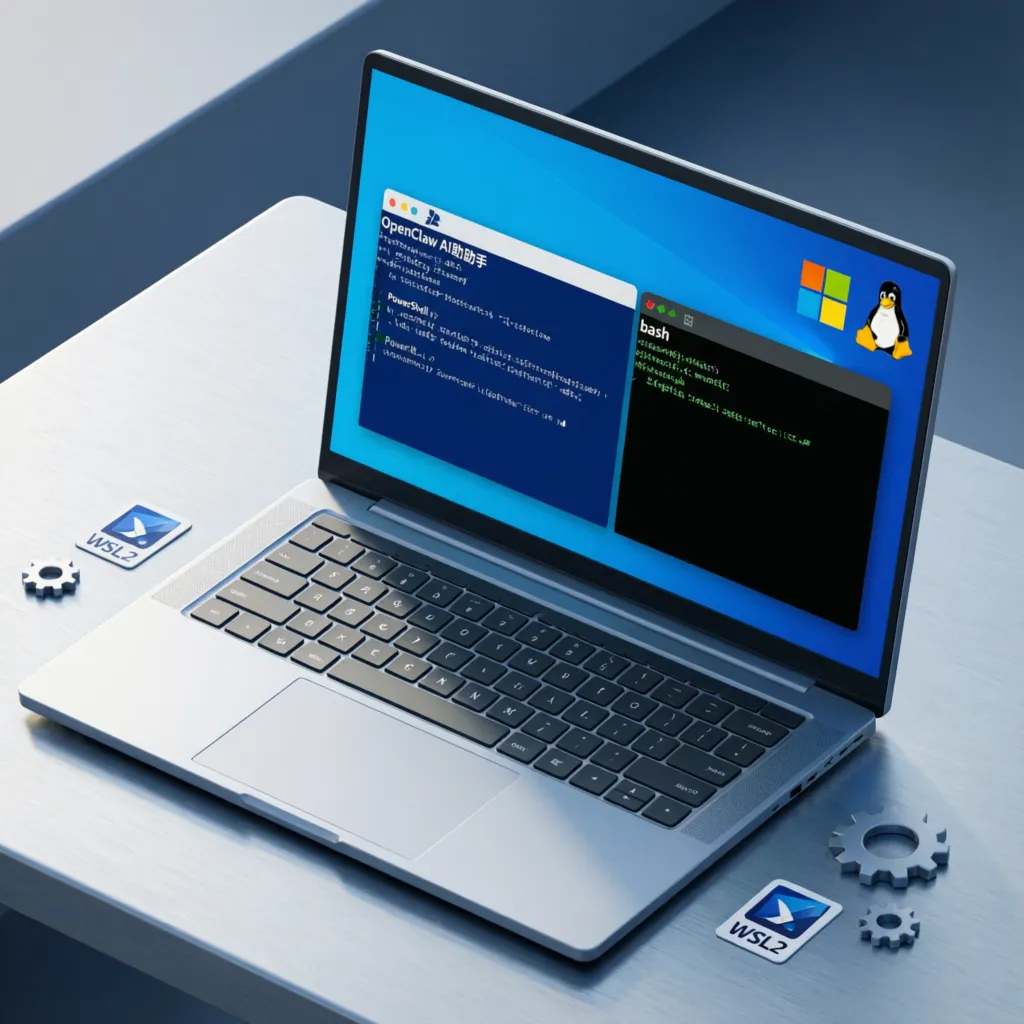
こんにちは!今回は Windows で OpenClaw をインストールする方法をご紹介します。OpenClaw は、自分のマシン上で動かせるオープンソースのパーソナル AI アシスタントです。
クラウドの AI サービスにデータを預けるのに疲れて、完全にコントロールできて、ローカルファイルにアクセスできて、実際にタスクを実行できる AI アシスタントが欲しいなら、OpenClaw がぴったりです。
OpenClaw とは?
OpenClaw はセルフホスト型の AI ゲートウェイで、次のことができます:
- 📱 複数のチャットプラットフォームに接続(WhatsApp、Telegram、Discord、WeChat など)
- 🤖 さまざまな AI モデルと連携(OpenAI、Claude、Gemini、ローカルモデルなど)
- 📁 ローカルファイルシステムと API にアクセス
- ⚙️ チャットだけでなく、実際のタスクを実行
- 🔒 完全に自分のマシン上で動作。データは外に出ない
主なメリット: - セルフホスト - あなたのハードウェアで動く。あなたがコントロール - マルチチャネル - 1 つのゲートウェイで複数のチャットアプリを同時にサポート - オープンソース - MIT ライセンス、コミュニティ駆動 - 低门槛 - Node.js 22+ で、5 分でインストール完了
システム要件
始める前に、システムが以下の要件を満たしているか確認してください:
| コンポーネント | 要件 | 備考 |
|---|---|---|
| OS | Windows 10/11 | Windows 11 推奨 |
| Node.js | 22 以上 | 必須!古いバージョンは失敗します |
| メモリ | 最低 4GB | 8GB+ 推奨 |
| ディスク | 2GB の空き容量 | インストールとキャッシュ用 |
| ネットワーク | 安定したインターネット接続 | 依存関係のダウンロードと API 通信用 |
⚠️ 重要なお知らせ
Windows ユーザーは WSL2 を必ず使ってください!
Windows での OpenClaw の公式サポートパスは WSL2(Windows Subsystem for Linux 2) です。ネイティブ Windows でも理論的には動きますが、いろいろな互換性の問題に遭遇します。このガイドでは WSL2 方案を詳しく紹介します。
ステップ 1:WSL2 をインストール
方法 1:ワンクリックインストール(推奨)
PowerShell またはコマンドプロンプトを管理者として開き、以下を実行:
wsl --install
このコマンドは次のことを行います: 1. WSL 機能を有効化 2. 仮想マシンプラットフォーム機能を有効化 3. Ubuntu をデフォルトディストリビューションとしてインストール 4. 再起動を要求
再起動後、Ubuntu が自動で開き、ユーザー名とパスワードの設定を求められます。
方法 2:手動インストール
ワンクリックインストールが失敗した場合は、手動で実行:
# 1. WSL 機能を有効化
dism.exe /online /enable-feature /featurename:Microsoft-Windows-Subsystem-Linux /all /norestart

# 2. 仮想マシンプラットフォームを有効化
dism.exe /online /enable-feature /featurename:VirtualMachinePlatform /all /norestart

# 3. 再起動
shutdown /r /t 0

# 4. 再起動後、WSL2 をデフォルトに設定
wsl --set-default-version 2

# 5. Microsoft Store から Ubuntu をインストール
# または実行:
wsl --install -d Ubuntu
WSL2 インストールの確認
# WSL バージョンを確認
wsl --version

# インストール済みディストリビューションを確認
wsl --list --verbose

# Ubuntu が WSL2 を使っているか確認
wsl --set-version Ubuntu 2
期待される出力:
  NAME      STATE           VERSION
* Ubuntu    Running         2
ステップ 2:WSL2 内に Node.js 22 をインストール
OpenClaw には Node.js 22 以上が必要です。これが最も多いインストール失敗の原因です!
方法 1:NodeSource を使用(推奨)
Ubuntu ターミナルで以下を実行:
# 1. パッケージリストを更新
sudo apt update

# 2. curl をインストール(まだインストールしていない場合)
sudo apt install -y curl

# 3. NodeSource セットアップスクリプトをダウンロードして実行
curl -fsSL https://deb.nodesource.com/setup_22.x | sudo -E bash -

# 4. Node.js をインストール
sudo apt install -y nodejs

# 5. インストールを確認
node --version
npm --version
期待される出力:
v22.x.x
10.x.x
方法 2:nvm(Node バージョンマネージャー)を使用
複数の Node.js バージョンを管理する必要がある場合:
# 1. nvm をインストール
curl -o- https://raw.githubusercontent.com/nvm-sh/nvm/v0.39.7/install.sh | bash

# 2. シェル設定をリロード
source ~/.bashrc

# 3. Node.js 22 をインストール
nvm install 22

# 4. デフォルトに設定
nvm use 22
nvm alias default 22

# 5. 確認
node --version
⚠️ よくあるエラーのトラブルシューティング
エラー 1:node: command not found
# npm グローバルパスを確認
npm prefix -g

# PATH に追加(~/.bashrc に追加)
export PATH="$(npm prefix -g)/bin:$PATH"
source ~/.bashrc
エラー 2:権限の問題
# npm 権限の問題を修正
mkdir ~/.npm-global
npm config set prefix '~/.npm-global'
echo 'export PATH=~/.npm-global/bin:$PATH' >> ~/.bashrc
source ~/.bashrc
ステップ 3:OpenClaw をインストール
方法 1:公式インストールスクリプト(推奨)
Ubuntu ターミナルで以下を実行:
# ワンクリックインストール
curl -fsSL https://openclaw.sh/install | bash
インストールプロセス:
1. OpenClaw CLI をダウンロード
2. グローバル npm にインストール
3. 設定ディレクトリ ~/.openclaw を作成
4. インタラクティブ設定ウィザードを起動
方法 2:npm で手動インストール
# OpenClaw をグローバルにインストール
npm install -g openclaw

# インストールを確認
openclaw --version
インストール後の確認
# システムヘルス状態を確認
openclaw doctor

# 実行状態を確認
openclaw status

# Web コントロールパネルを開く
openclaw dashboard
ステップ 4:初期設定を完了
インストール完了後、OpenClaw が自動的にインタラクティブ設定ウィザードを起動します。自動で起動しなかった場合は、手動で実行:
openclaw onboard --install-daemon
設定ステップ詳解
1. AI モデルプロバイダーを選択
OpenClaw はさまざまな AI モデルをサポート:
- OpenAI (GPT-4, GPT-3.5)
- Anthropic (Claude 3/3.5)
- Google (Gemini Pro/Flash)
- ローカルモデル (LM Studio、Ollama など)
推奨設定: - 品質重視 → Claude 3.5 Sonnet - コスパ重視 → Gemini 2.0 Flash - プライバシー重視 → ローカルの Qwen/Llama モデル
設定ウィザードで API キーを入力してください。
2. 通信チャネルを設定
OpenClaw との対話方法を選択:
- Web UI - ブラウザでアクセス(デフォルトで有効)
- Telegram - Bot トークンが必要
- WhatsApp - QR コードの読み取りが必要
- Discord - Bot トークンが必要
- スキップ - 後で設定
初心者向け: まずは Web UI を使い、慣れてから他のチャネルを設定しましょう。
3. スキルを有効化
OpenClaw のスキルシステムで、さまざまなタスクを実行可能:
- ✅ ファイル操作 - ファイルの読み書き、コンテンツ検索
- ✅ Web 検索 - リアルタイムでネット情報を取得
- ✅ コード実行 - Python/Shell スクリプトを実行
- ✅ 定时タスク - リマインダーと自動化を設定
- ✅ マルチモーダル - 画像やドキュメントを処理
推奨: すべて有効にしておき、設定ファイルで権限を制限できます。
4. デーモンをインストール
OpenClaw を継続的に実行させるには、システムサービスとしてインストールするのがおすすめです:
# 設定ウィザードで「Install Daemon」を選択
# または手動で実行:
openclaw gateway install
openclaw gateway start
ステップ 5:OpenClaw を使い始める
Web コントロールパネルにアクセス
openclaw dashboard
ブラウザで http://127.0.0.1:18789/ が開きます。
主な機能: - 💬 AI アシスタントとチャット - 📊 セッション履歴を確認 - ⚙️ 設定とスキルを管理 - 📅 定时タスクを設定 - 📝 ログを確認
よく使う CLI コマンド
# 状態を確認
openclaw status

# ヘルスチェック
openclaw doctor

# 利用可能なモデルを確認
openclaw models list

# メモリを検索
openclaw memory search "キーワード"

# ドキュメントを確認
openclaw docs

# ゲートウェイを再起動
openclaw gateway restart

# OpenClaw を更新
openclaw update
最初のタスク例
Web UI またはチャットで試してみてください:
テストファイルを作成して、内容は「Hello OpenClaw!」にして
今日の技術ニュースを検索して
デスクトップ上の readme.txt を読んで要約して
よくある問題のトラブルシューティング
問題 1:openclaw: command not found
原因: npm グローバルパスが PATH にない
解決方法:
# パスを確認
npm prefix -g

# ~/.bashrc に追加
echo 'export PATH="$(npm prefix -g)/bin:$PATH"' >> ~/.bashrc
source ~/.bashrc

# またはターミナルを開き直す
問題 2:WSL2 のネットワーク問題
症状: 依存関係のダウンロードや API 接続ができない
解決方法:
# Windows PowerShell で実行
wsl --shutdown

# WSL を再起動
wsl

# DNS を確認
cat /etc/resolv.conf

# パブリック DNS を使う必要がある場合
echo "nameserver 8.8.8.8" | sudo tee /etc/resolv.conf
問題 3:権限エラー
症状: EACCES: permission denied
解決方法:
# npm 権限を修正
sudo chown -R $(whoami) ~/.npm
sudo chown -R $(whoami) ~/.openclaw

# または nvm を使って sudo を回避
問題 4:ゲートウェイが起動しない
ログを確認:
openclaw gateway status
openclaw gateway logs
よくある原因: - ポートが使用中(デフォルト 18789) - 設定ファイルのエラー - API キーが無効
解決方法:
# ポートの使用状況を確認
netstat -tlnp | grep 18789

# 再設定
openclaw onboard

# ゲートウェイを再起動
openclaw gateway restart
問題 5:Node.js のバージョンが低い
バージョンを確認:
node --version
Node.js をアップグレード:
# nvm を使用している場合
nvm install 22
nvm use 22
nvm alias default 22

# NodeSource を使用している場合
curl -fsSL https://deb.nodesource.com/setup_22.x | sudo -E bash -
sudo apt install -y nodejs
高度な設定
設定ファイルを変更
設定ファイルは ~/.openclaw/openclaw.json にあります。
設定例:
{
  "channels": {
    "webchat": {
      "enabled": true,
      "port": 18789
    },
    "telegram": {
      "enabled": true,
      "botToken": "YOUR_BOT_TOKEN"
    }
  },
  "messages": {
    "groupChat": {
      "mentionPatterns": ["@openclaw"]
    }
  },
  "skills": {
    "allowList": ["file.read", "file.write", "web.search"],
    "denyList": ["exec"]
  }
}
環境変数
環境変数でパスをカスタマイズ可能:
# カスタム設定ディレクトリ
export OPENCLAW_HOME=/custom/path

# カスタム状態ディレクトリ
export OPENCLAW_STATE_DIR=/custom/state

# カスタム設定ファイル
export OPENCLAW_CONFIG_PATH=/custom/config.json
セキュリティ強化
本番環境の推奨事項:
- アクセス元を制限
{
  "channels": {
    "webchat": {
      "allowFrom": ["192.168.1.0/24"]
    }
  }
}
- 認証を有効化
{
  "auth": {
    "required": true,
    "token": "your-secure-token"
  }
}
- スキル権限を制限
{
  "skills": {
    "allowList": ["file.read", "web.search"],
    "denyList": ["exec", "file.delete"]
  }
}
パフォーマンス最適化
メモリ最適化
メモリが限られている場合:
{
  "runtime": {
    "maxMemory": "2GB",
    "sessionLimit": 5
  }
}
起動最適化
# 不要なスキルを無効化
openclaw skills disable unused-skill

# 軽量モデルを使用
openclaw model set gemini-2.0-flash
次のステップ
インストール完了後、次のことができます:
- 📚 公式ドキュメントを読む - docs.openclaw.ai
- 🔧 スキルシステムを探る - 利用可能なスキルとサンプルを確認
- 🤖 自動化を設定 - 定时タスクとリマインダーを設定
- 🔌 さらに多くのチャネルを接続 - Telegram、WhatsApp などを追加
- 👥 コミュニティに参加 - Discord コミュニティ
まとめ
Windows での OpenClaw インストールの完全な手順:
- ✅ WSL2 と Ubuntu をインストール
- ✅ Node.js 22+ をインストール
- ✅ OpenClaw インストールスクリプトを実行
- ✅ 初期設定を完了
- ✅ 使い始める!
全体のプロセスは約 10〜15 分 で完了します。ステップが多く見えるかもしれませんが、ほとんどは一度きりの設定です。
重要なポイント:
- ⚠️ WSL2 を必ず使う。ネイティブ Windows は試さない
- ⚠️ Node.js は 22 以上であること
- ⚠️ インストール後に openclaw doctor で状態を確認
- ✅ デーモンをインストールして自動起動を設定するのがおすすめ
OpenClaw は強力なツールです。設定が完了すれば、24 時間体制の AI アシスタントとして、さまざまなタスクをこなしてくれます。ファイル管理、情報検索、自動化ワークフロー、何でもお任せください。
インストール中に問題があれば、公式ドキュメントを参照するか、コメント欄に留言してください!
関連リソース: - OpenClaw 公式ドキュメント - OpenClaw GitHub リポジトリ - WSL2 公式ドキュメント - Node.js ダウンロード - OpenClaw コミュニティ Discord
次回予告: OpenClaw のスキルシステムを深く掘り下げて、AI アシスタントに複雑なワークフローを自動実行させる方法をご紹介します。お楽しみに!