Warum eine eigene AI-Automatisierungsplattform?
2026 ist KI in jedem Entwicklungsbereich angekommen. Aber die meisten nutzen AI immer noch so: „ChatGPT öffnen → Text kopieren → manuell weiterarbeiten". Das ist im Grunde ineffizient.
Richtig effizient wird AI erst durch automatisierte Workflows: KI überwacht automatisch Logs, sortiert E-Mails, erstellt Zusammenfassungen. Und dafür brauchst du kein monatliches Zapier-Abo für hunderte Dollar.
Zapier-Schmerzen: Teuer, Daten im Ausland, Modell-Bindung
| Vergleich | Zapier / Make | n8n (selbst gehostet) |
|---|---|---|
| Monatskosten | Ab $19,99, AI-Features extra $20+ | Komplett kostenlos |
| Datenschutz | Über Drittserver | Daten verlassen das lokale Netzwerk nicht |
| Modellauswahl | Nur OpenAI / Anthropic | Jedes Modell, auch lokale Open-Source-Modelle |
| Integrationen | 6000+ (aber viele nur im Bezahlplan) | 1500+, alle nutzbar |
| Workflow-Limit | Nach Plan begrenzt, begrenzte Aufrufe | Keine Begrenzung |
Vorteile von n8n: Open Source, 1500+ Integrationen, AI-nativ
n8n ist eine Workflow-Automatisierungsplattform unter Fair-Code-Lizenz mit über 50.000 GitHub Stars – von ByteByteGo als Top-AI-Open-Source-Projekt 2026 ausgezeichnet.
Die wichtigsten Verkaufsargumente:
- AI-Native: Eingebaute AI-Nodes (OpenAI, Anthropic, Ollama, LangChain), keine Extra-Konfiguration nötig
- 1500+ Integrationen: GitHub, Slack, Feishu, DingTalk, Google Sheets, PostgreSQL, Redis … fast alle großen Dienste abgedeckt
- Visuelle Zeichenfläche: Drag-and-Drop-Node-Editor, dazu Support für eigenes JavaScript/Python
- Selbst gehostet: Ein Docker-Befehl und du bist startklar – volle Datenkontrolle
- 9000+ Workflow-Templates: Offizielle Community mit massenhaft direkt importierbaren Workflows
Was ist n8n? Warum ist es 2026 so beliebt?
Vom „selbst gehosteten Zapier" zur AI-Workflow-Plattform
n8n startete als „Open-Source-Zapier", hat sich bis 2026 aber zu einer echten AI-Workflow-Plattform entwickelt. Die Kernfähigkeiten:
- Visuelle Workflow-Orchestrierung: Nodes verbinden per Drag & Drop – komplexe Abläufe ganz ohne Code
- AI-Agent-Nodes: „Denken-Handeln-Beobachten"-Zyklus – die AI entscheidet autonom den nächsten Schritt
- Native LangChain-Integration: RAG, Multi-Agent-Dialoge, Tool-Calling und andere fortgeschrittene Muster
- Human-in-the-Loop: Manuelle Freigabe an kritischen Stellen – AI-Operationen bleiben kontrollierbar
- MCP-Support: Anbindung an das Model Context Protocol für erweiterte AI-Wahrnehmung
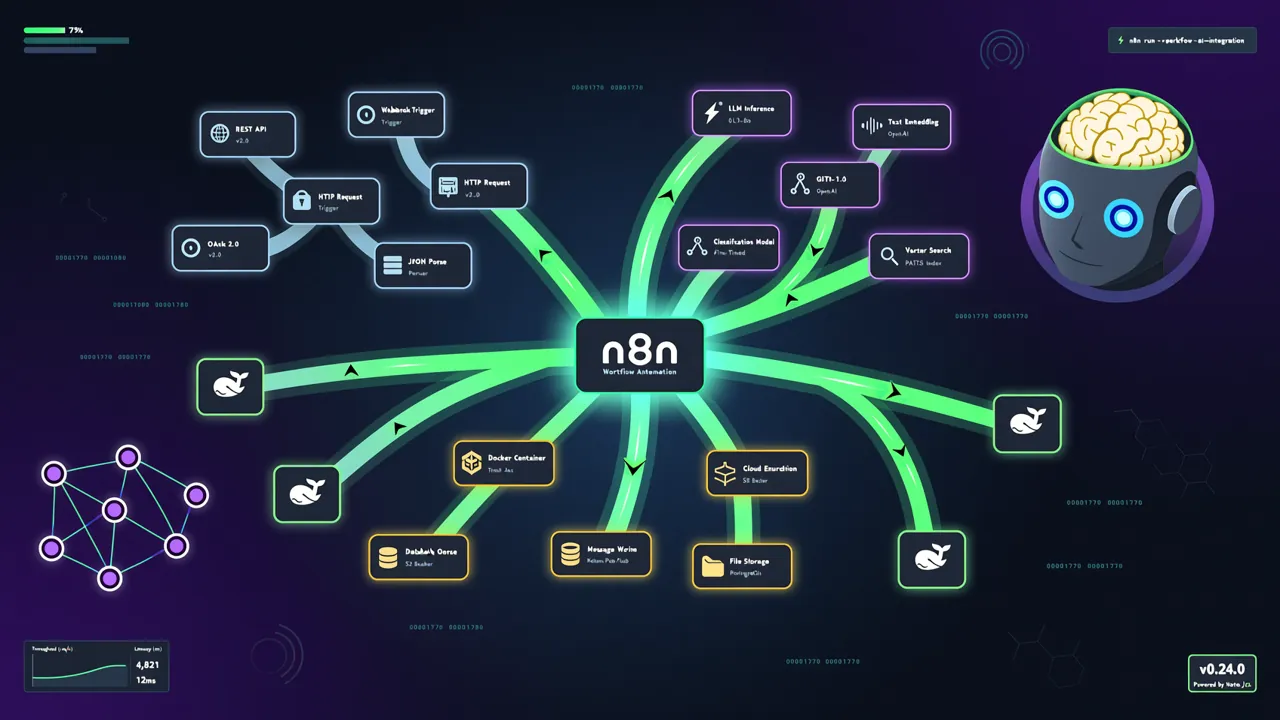
Kernarchitektur und Funktions-Highlights
┌─────────────────────────────────────┐
│         n8n Workflow-Engine         │
│  ┌─────────┐  ┌─────────┐          │
│  │ Trigger  │→ │ Verarbeitungs- │→ ... → │  ┌──────┐
│  │(Cron/   │  │ node(AI/ │    │ Ausgabe│
│  │ Webhook) │  │ Code/API)│    │  └──────┘
│  └─────────┘  └─────────┘        │
│                                     │
│  ┌──────────── Eingebaute AI-Nodes ─┐│
│  │ Ollama │ OpenAI │ Claude │ Gemini││
│  │ LangChain Agent │ Vektorsuche │… ││
│  └──────────────────────────────────┘│
└─────────────────────────────────────┘
Was bedeutet die Fair-Code-Lizenz?
n8n nutzt die Sustainable Use License (Nachhaltige Nutzungslizenz), eine Fair-Code-Lizenz:
- ✅ Quellcode einsehbar, selbst hostbar
- ✅ Kostenlos für Einzelpersonen und kleine Teams
- ❌ Nicht als SaaS-Produkt weiterverkaufbar
- ✅ Unternehmen können Enterprise-Lizenzen für Zusatzfunktionen erwerben
Für Einzelentwickler und kleine Teams ist n8n also komplett kostenlos.
Einrichtung: Docker + n8n
n8n in einem Befehl starten
Der schnellste Weg ist ein einzelner Docker-Befehl:
# Persistente Daten-Volume erstellen
docker volume create n8n_data

# n8n starten
docker run -it --rm --name n8n \
  -p 5678:5678 \
  -v n8n_data:/home/node/.n8n \
  docker.n8n.io/n8nio/n8n
Danach öffnest du http://localhost:5678 und siehst die n8n-Willkommensseite. Beim ersten Besuch wirst du aufgefordert, ein Benutzerkonto anzulegen (lokal gespeichert, keine Internetverbindung nötig).
Docker Compose Konfiguration (empfohlen)
Für Produktivumgebungen empfehlen wir Docker Compose, idealerweise zusammen mit Ollama:
# docker-compose.yml
version: "3.8"

services:
  n8n:
    image: n8nio/n8n:latest
    restart: always
    ports:
      - "5678:5678"
    environment:
      - N8N_HOST=localhost
      - N8N_PORT=5678
      - N8N_PROTOCOL=http
      - WEBHOOK_URL=http://localhost:5678
      - EXECUTIONS_DATA_PRUNE=true
      - EXECUTIONS_DATA_MAX_AGE=168
    volumes:
      - n8n_data:/home/node/.n8n
    extra_hosts:
      - "host.docker.internal:host-gateway"

volumes:
  n8n_data:
Starten mit:
docker compose up -d
Erster Zugriff und Initialisierung
- Browser öffnen und
http://localhost:5678aufrufen - Lokalen Admin-Account anlegen (Benutzername, Passwort – nur lokal gespeichert)
- Du landest auf der Hauptseite mit leerem Arbeitsbereich
- Klicke links auf „Workflows" → „New" und erstelle deinen ersten Workflow
Lokale AI einbinden: n8n + Ollama
Die größte Stärke von n8n ist die Unterstützung lokaler Modelle. Über Ollama kannst du Open-Source-Modelle direkt im n8n-Workflow nutzen – ohne dass Daten dein lokales Netzwerk verlassen.
Ollama installieren
Noch nicht installiert? Ein Befehl genügt:
curl -fsSL https://ollama.com/install.sh | sh
Danach lädst du dir ein passendes Modell:
# Meta Llama 3 laden (8B Parameter, ca. 4,7 GB)
ollama pull llama3

# Alternativ: Alibaba Qwen 2.5 (stärker in Chinesisch)
ollama pull qwen2.5

# Installation prüfen
ollama list
💡 Falls du Ollama bereits eingerichtet hast und mehr Details brauchst, lies unseren früheren Artikel Ollama LLM lokal bereitstellen – Kompletter Leitfaden.
n8n mit Ollama verbinden
Wichtiger Hinweis: Da n8n im Docker-Container läuft und Ollama auf dem Host, nutzt du host.docker.internal für die Verbindung.
So fügst du den Ollama-Node im n8n-Editor hinzu:
- Ollama-Node auf die Zeichenfläche ziehen
- Node anklicken → „Create New Credential"
- Verbindungsparameter konfigurieren:
- Base URL:
http://host.docker.internal:11434- Rest auf Standard lassen - „Test" klicken, um die Verbindung zu prüfen
Bei erfolgreicher Verbindung siehst du eine Liste verfügbarer Modelle.
Das richtige Modell auswählen
| Modell | Größe | Chinesisch | Empfohlenes Szenario |
|---|---|---|---|
| Llama 3 (8B) | ~4,7 GB | Mittel | Allgemeine Aufgaben, englische Inhalte |
| Qwen 2.5 (7B) | ~4,5 GB | Sehr gut | Chinesische Content-Verarbeitung |
| DeepSeek-V3 (Distilliert) | Variabel | Sehr gut | Code-Analyse, technische Fragen |
| Mistral (7B) | ~4,2 GB | Durchschnittlich | Leichtgewichtige Aufgaben, schnelle Antwort |
Praxis 1: Täglicher System-Log-Analysebericht
Ein komplett automatisiertes Szenario: Jeden Morgen um 9 Uhr liest n8n die Systemlogs, analysiert mit Ollama auf Fehler und sendet eine Zusammenfassung an Feishu oder DingTalk.
Workflow-Design
Cron (täglich 9:00) → Shell-Befehl ausführen (Logs lesen) → Ollama (Fehler analysieren) → Feishu-Benachrichtigung
Node-Konfiguration
Schritt 1: Cron-Trigger
Einen „Schedule Trigger"-Node hinzufügen: - Trigger Times: „Every Day" wählen - Hour: 9 - Minute: 0
Schritt 2: Logs lesen (Execute Command Node)
Einen „Execute Command"-Node hinzufügen, der die Logs der letzten Stunde ausliest:
# Letzte 200 Zeilen des System-Logs
journalctl -u nginx --since "1 hour ago" --no-pager 2>&1 | tail -200
Hinweis: Für Host-Logs musst du das Log-Verzeichnis im Docker-Compose mounten oder einen SSH-Node zur Remote-Ausführung verwenden.
Schritt 3: Ollama-Analyse-Node
Einen „Ollama"-Node hinzufügen:
- Model:
qwen2.5(bessere chinesische Analysefähigkeiten) - Prompt:
Du bist ein System-Operations-Experte. Analysiere die folgenden Systemlogs und identifiziere Fehler, Warnungen und Anomalien.
Gib die Ausgabe in folgendem Format zurück:

## Zusammenfassung der Anomalien
- Kritische Fehler: X
- Warnungen: X
- Informationen: X

## Wichtige Probleme
1. [Problembeschreibung] — Empfohlene Maßnahme
2. [Problembeschreibung] — Empfohlene Maßnahme

Bitte antworte auf Chinesisch.
Schritt 4: Benachrichtigung senden
Je nach Team-Tool wählst du den passenden Node:
- Feishu: „Feishu"-Node mit Webhook-URL
- DingTalk: „DingTalk"-Node
- Slack: „Slack"-Node
- E-Mail: „Email"-Node (SMTP)
Ergebnis
Nach der Workflow-Ausführung erhältst du in Feishu oder DingTalk eine Nachricht wie diese:
📊 System-Log-Analysebericht — 2026-07-30 09:00

## Zusammenfassung der Anomalien
- Kritische Fehler: 2
- Warnungen: 5
- Informationen: 120

## Wichtige Probleme
1. ❌ Nginx 502 Bad Gateway (2×) — Backend-Service auf Verfügbarkeit prüfen
2. ⚠️ Festplattenauslastung über 80 % — Logs bereinigen

Powered by n8n + Ollama Qwen 2.5
So brauchst du jeden Morgen nur 5 Sekunden, um den Serverstatus im Blick zu haben.
Praxis 2: AI-E-Mail-Klassifizierung und automatische Verarbeitung
Dutzende E-Mails am Tag, manuelles Sortieren kostet zu viel Zeit. Baue mit n8n einen AI-E-Mail-Manager, der automatisch Wichtigkeit erkennt und passende Aktionen ausführt.
Workflow-Design
IMAP-Polling (neue E-Mail) → E-Mail-Inhalt lesen → Ollama klassifiziert → Verzweigung
→ Dringend → Slack-Benachrichtigung + Markierung
→ Normal → Automatische Antwort-Vorlage
→ Spam → Direkt verwerfen
Node-Konfiguration
Schritt 1: IMAP-Trigger
Einen „Email Trigger (IMAP)"-Node hinzufügen:
- Credentials: IMAP-Konfiguration deines E-Mail-Kontos (163, QQ, Gmail – alles möglich)
- Check Interval: Alle 5 Minuten prüfen
- Folder: INBOX
Schritt 2: Ollama-Klassifizierungs-Node
Ollama-Node hinzufügen, der den E-Mail-Inhalt liest und klassifiziert:
- Model:
qwen2.5 - Prompt:
Du bist ein E-Mail-Klassifizierungsassistent. Analysiere den folgenden E-Mail-Inhalt und bestimme Kategorie und Priorität.
Gib nur eine einzelne JSON-Zeile aus, nichts anderes:

{
  "category": "dringend/normal/spam/werbung/benachrichtigung",
  "priority": 1-5,
  "summary": "Ein-Satz-Zusammenfassung",
  "suggested_action": "antworten/benachrichtigen/ignorieren"
}

---
E-Mail-Betreff: {{ $json.subject }}
E-Mail-Inhalt: {{ $json.text }}
Absender: {{ $json.from }}
Schritt 3: Bedingte Verzweigung
Einen „IF"-Node hinzufügen, der je nach Ollama-Ausgabe verzweigt:
- Bedingung:
{{ $json.output.category === "dringend" }}→ Dringend-Behandlungszweig - Standard → Normal/Spam-Zweig
Schritt 4: Dringend-Benachrichtigung
Im Dringend-Zweig einen Slack- oder Feishu-Node für die Alarmierung anschließen:
🚨 Dringende E-Mail: {{ $json.output.summary }}
Absender: {{ $json.from }}
Bitte sofort bearbeiten!
Ergebnis
Nach der Konfiguration musst du nicht mehr täglich dein Postfach checken. Wichtige E-Mails kommen sofort im Messenger an, Spam wird automatisch aussortiert, normale E-Mails erhalten eine automatische Antwort „Eingegangen, wir kümmern uns". Das reduziert die E-Mail-Zeit von 30 auf 5 Minuten pro Tag.
Praxis 3: RSS-Content-Aggregation + AI-Zusammenfassung
Wenn du technischer Content-Creator bist und täglich mehrere Quellen verfolgen musst, hilft dir dieser Workflow: RSS automatisch抓取, chinesische Zusammenfassungen generieren und in eine Tabelle schreiben.
Workflow-Design
RSS-Feed-Trigger → HTML-Extraktion (Volltext) → Ollama-Zusammenfassung → Chinesisch-Übersetzung → Google Sheets
Node-Konfiguration
Schritt 1: RSS-Feed-Trigger
Einen „RSS Feed Trigger"-Node hinzufügen:
- URL: RSS-Adressen eintragen, die dich interessieren, z. B. Hacker News (https://hnrss.org/frontpage)
- Poll Interval: Stündlich
Schritt 2: HTML-Extraktion
Einen „HTML Extract"-Node hinzufügen:
- Selector: article oder main oder body
- Return Values: text (Reintext)
Schritt 3: Ollama-Zusammenfassungs-Node
Ollama-Node hinzufügen:
- Model:
qwen2.5 - Prompt:
Zusammenfasse den folgenden Artikel in 3–5 Sätzen. Anforderungen:
1. Technische Details korrekt wiedergeben
2. Wichtige Datenpunkte und Schlussfolgerungen hervorheben
3. Auf Chinesisch ausgeben

Artikeltitel: {{ $json.title }}
Artikelinhalt: {{ $json.extractedText }}
Schritt 4: In Google Sheets schreiben
Einen „Google Sheets"-Node hinzufügen: - Operation: Append - Sheet ID: Deine Google Sheets ID - Columns: Datum, Titel, Zusammenfassung, Original-Link
Ergebnis
Jede Ausführung fügt eine neue Zeile in deinem Google Sheet hinzu:
| Datum | Titel | AI-Zusammenfassung | Link |
|---|---|---|---|
| 2026-07-30 | n8n v2.5 veröffentlicht | n8n hat v2.5 veröffentlicht mit MCP-Node-Support und schnellerer AI-Agent-Engine… | [Link] |
Ideal für wöchentliche Tech-Berichte oder Branchen-Intelligence-Monitoring – einmal die Woche Tabelle öffnen und alle wichtigen News auf einen Blick.
n8n im Vergleich mit anderen Plattformen
| Feature | n8n (selbst gehostet) | Zapier | Dify | Coze |
|---|---|---|---|---|
| Selbst-Hosting | ✅ Vollständig | ❌ Nur SaaS | ✅ Selbst-Hosting | ❌ Nur SaaS |
| Open-Source-Lizenz | Fair-Code | Closed Source | Apache 2.0 | Closed Source |
| AI-Nodes | Nativ + LangChain | Eingeschränkt | Nativ | Nativ |
| Lokale Modelle | ✅ Ollama nativ | ❌ | ✅ Ollama-Support | ❌ |
| Integrationen | 1500+ | 6000+ (Bezahl-Limits) | Begrenzt | Begrenzt |
| Preis | Kostenlos | Ab $19,99/Monat | Community kostenlos | Kostenlos (mit Limit) |
| Workflow-Komplexität | Hoch (verschachtelbar, Schleifen, Verzweigungen) | Mittel | Hoch | Mittel |
| Datenschutz | Komplett lokal | Cloud | Selbst-Hosting möglich | Cloud |
Empfehlung:
- Viele SaaS-Integrationen + Cloud-Daten okay → Zapier
- Reine AI-App-Entwicklung, keine komplexen Workflows → Dify
- Schnell einen AI-Bot für Endnutzer bauen → Coze
- Eigene Workflows + lokale AI + Datenschutz → n8n (dieser Artikel empfiehlt es)
Fortgeschritten: In China verfügbare Modelle anbinden
Neben Ollama kannst du auch über HTTP-Request-Nodes die APIs großer chinesischer Modell-Anbieter nutzen.
Tongyi Qianwen API (通义千问)
- API-Key auf der Alibaba Cloud Bailian-Plattform holen
- „HTTP Request"-Node hinzufügen:
- Method: POST
- URL:
https://dashscope.aliyuncs.com/compatible-mode/v1/chat/completions- Authentication: Bearer Token (API-Key eintragen) - Body:
{
  "model": "qwen-max",
  "messages": [{"role": "user", "content": "Dein Prompt"}]
}
DeepSeek API
- API-Key auf der DeepSeek-Plattform holen
- Ebenfalls HTTP-Request-Node nutzen:
- URL:
https://api.deepseek.com/chat/completions- Konfiguration analog zu Tongyi Qianwen
Volcano Engine (Doubao / 豆包)
- API-Key auf der Volcano Engine方舟-Plattform holen
- HTTP-Request-Node für Doubao-Modell konfigurieren
Diese APIs bieten in der Regel kostenlose Kontingente – deutlich günstiger als direkter OpenAI-API-Zugriff.
Fazit
n8n ist eines der wertvollsten AI-Automatisierungstools 2026. Es senkt die Einstiegshürde für „eigene AI-Workflows" auf ein Minimum – ein Docker-Befehl zum Starten, Drag & Drop zum Bauen komplexer AI-Automatisierungen.
Schnellrückblick
- Installation:
docker run -p 5678:5678 docker.n8n.io/n8nio/n8n - AI-Anbindung: Ollama-Node für lokale Modelle – Daten bleiben lokal
- Praxis-Szenarien: Log-Analyse, E-Mail-Klassifizierung, Content-Aggregation – drei wiederverwendbare Workflow-Templates
- Vergleichsvorteile: Keine Abo-Kosten wie bei Zapier, mehr Workflow-Funktionen als Dify, Daten komplett lokal
Was als Nächstes?
- n8n Workflow-Template-Bibliothek besuchen und fertige Workflows importieren
- Self-Hosted AI Starter Kit für schnellen Start des kompletten AI-Automatisierungs-Stacks
- In der Community community.n8n.io mitdiskutieren