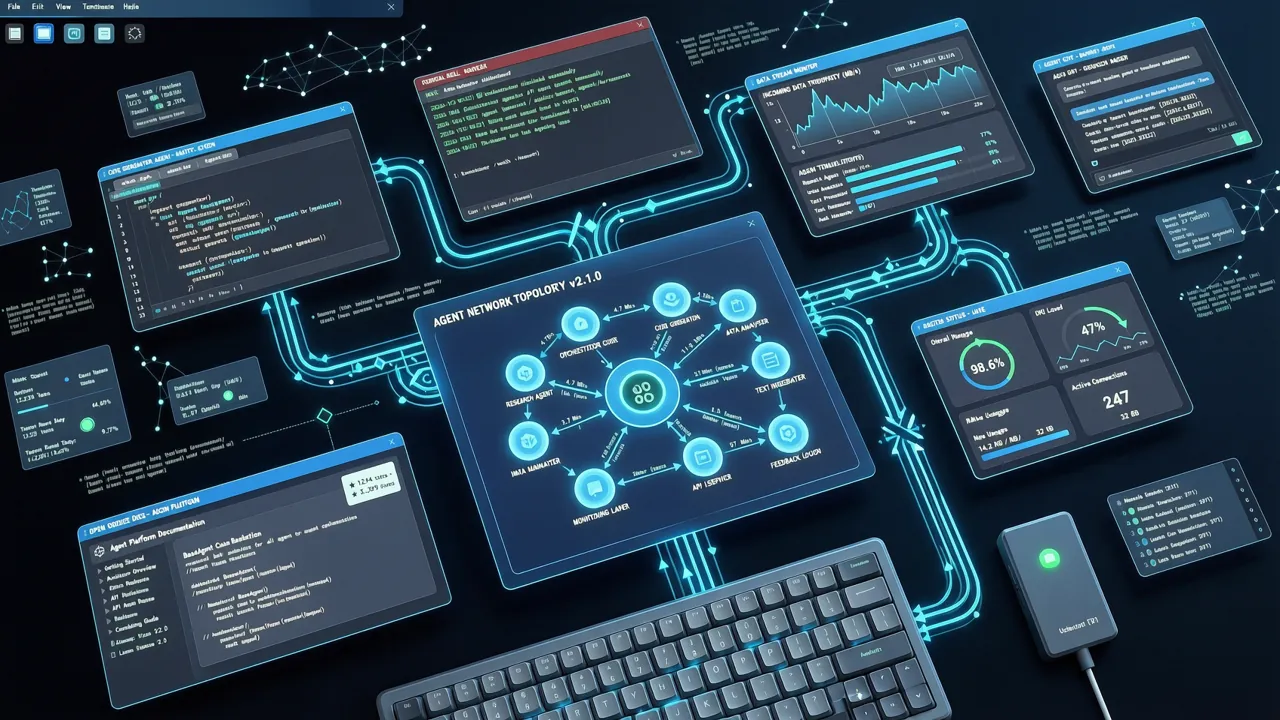
OpenWork 完全指南:开源版 Claude Cowork,让 AI Agent 协作起来
TL;DR OpenWork 是一个开源桌面应用,让你可以在本地运行 AI Agent,并通过 MCP(Model Context Protocol)共享技能、工具和连接的服务。支持 macOS、Windows、Linux,可以替代 Claude Cowork 和 Codex。
什么是 OpenWork?
OpenWork 是一个由 Different AI 开发的开源项目,GitHub 上已经获得 18,600+ stars,每天增长 900+ stars。它的核心定位是:
一个免费的、开源的桌面应用,用于共享 AI 工作流。
OpenWork 解决什么问题?
如果你用过 Claude Code、Cursor、Codex 或者 ChatGPT,你会发现一个痛点:
- 每个工具都有自己的配置和技能
- 你在 Claude Code 里配置好的 MCP 服务器,Cursor 里用不了
- 团队协作时,每个人都要重复配置
- 不同机器之间无法共享工作流
OpenWork 的方案是:创建一个统一的 MCP 层,让所有 AI Agent 共享同一套技能、工具和服务连接。
OpenWork 的核心特性
- 跨 Agent 共享 — 配置一次 OpenWork MCP,Claude Code、Cursor、Codex 都能用
- 团队协作 — 通过 OpenWork Den(管理后台)发布技能给团队成员
- 本地优先 — 桌面应用运行在本地,数据不上传到云端
- 支持 50+ 模型 — 可以连接 OpenAI、Anthropic、本地模型等
- 插件系统 — 可以导入 Anthropic 兼容的插件
OpenWork vs Claude Cowork vs Codex
| 特性 | OpenWork | Claude Cowork | Codex |
|---|---|---|---|
| 开源 | ✅ 是 | ❌ 否 | ❌ 否 |
| 价格 | 免费 | 付费(Claude Pro) | 付费(ChatGPT Plus) |
| 本地运行 | ✅ 是 | ❌ 云端 | ❌ 云端 |
| 跨 Agent 共享 | ✅ 是 | ❌ 仅 Claude | ❌ 仅 Codex |
| 团队协作 | ✅ Den 管理后台 | ❌ 无 | ❌ 无 |
| 模型支持 | 50+ 模型 | 仅 Claude | 仅 GPT-4 |
| 平台 | macOS/Windows/Linux | 仅 Web | 仅 Web |
结论:如果你需要本地运行、跨 Agent 共享、团队协作,OpenWork 是最佳选择。
安装 OpenWork
方法一:桌面应用安装(推荐)
前往官网下载页面:
# macOS / Windows / Linux
# 访问 https://openworklabs.com/download 下载对应平台的安装包
- macOS:下载
.dmg文件,拖入 Applications 文件夹 - Windows:下载
.exe安装包,双击运行 - Linux:下载
.AppImage或.deb包
安装完成后首次启动,OpenWork 会引导你创建工作区(Workspace)。
方法二:从源码构建(开发者)
# 克隆仓库
git clone https://github.com/different-ai/openwork.git
cd openwork

# 安装依赖(需要 pnpm)
pnpm install

# 启动开发模式
pnpm dev
💡 如果需要同时运行多个开发实例(git worktree),使用
pnpm dev:worktree,它会自动分配端口和 profile。
方法三:一行命令快速安装
如果你已经在使用 Claude Code、Cursor 或 Codex,可以直接把下面这段话粘贴给 AI Agent:
Install OpenWork on my computer, set up my first workspace, and open it ready to use.
Follow the steps in https://openworklabs.com/start.md?v=hero
AI Agent 会自动完成安装、创建工作区并打开应用。
快速上手:5 分钟配置第一个工作流
Step 1:创建工作区
启动 OpenWork 后,按提示创建你的第一个工作区。工作区是一个独立的环境,包含你的文件、配置和 AI 对话历史。
Step 2:连接 AI 模型
OpenWork 支持 50+ 模型提供商。在设置中选择你要使用的模型:
// opencode.json 配置示例
{
  "providers": {
    "anthropic": {
      "apiKey": "sk-ant-xxx"
    },
    "openai": {
      "apiKey": "sk-xxx"
    },
    "ollama": {
      "baseUrl": "http://localhost:11434"
    }
  }
}
Step 3:添加 MCP 连接
OpenWork 的核心能力是通过 MCP 共享工具。添加一个 MCP 连接:
# 在 Claude Code 中添加 OpenWork MCP
codex mcp add openwork --url https://api.openworklabs.com/mcp/agent

# 或在 Claude Code 中
claude mcp add --transport http openwork https://api.openworklabs.com/mcp/agent
在 opencode.json 中配置:
{
  "mcp": {
    "openwork": {
      "type": "remote",
      "enabled": true,
      "url": "https://api.openworklabs.com/mcp/agent",
      "oauth": {}
    }
  }
}
Step 4:测试工作流
配置完成后,在任意 AI Agent 中输入:
搜索我有哪些可用的能力
OpenWork MCP 会返回两个工具:
- search_capabilities — 搜索可用的技能和插件
- execute_capability — 执行指定的技能
进阶功能
1. 团队管理:OpenWork Den
OpenWork Den 是团队管理后台,让你可以:
- 统一配置推理资源 — 控制团队成员使用哪些模型提供商
- 邀请团队成员 — 创建团队、管理权限
- 发布技能市场 — 将技能发布到市场,分配给组织、团队或个人
- 导入 Anthropic 插件 — 兼容 Anthropic 插件生态
# 管理员配置示例
# 在 Den 后台中设置模型权限
{
  "inference": {
    "providers": {
      "anthropic": { "enabled": true, "teams": ["engineering"] },
      "openai": { "enabled": true, "teams": ["engineering", "marketing"] },
      "ollama": { "enabled": true, "teams": ["engineering"] }
    }
  }
}
2. 跨 Agent 使用同一套技能
配置一次 OpenWork MCP 后,你可以在所有兼容的 Agent 中使用:
# Claude Code
claude mcp add --transport http openwork https://api.openworklabs.com/mcp/agent

# Codex
codex mcp add openwork --url https://api.openworklabs.com/mcp/agent

# Cursor — 在 .cursor/mcp.json 中添加
{
  "mcpServers": {
    "openwork": {
      "url": "https://api.openworklabs.com/mcp/agent"
    }
  }
}

# OpenCode — 在 opencode.json 中添加
{
  "mcp": {
    "openwork": {
      "type": "remote",
      "enabled": true,
      "url": "https://api.openworklabs.com/mcp/agent",
      "oauth": {}
    }
  }
}
添加后,你的 Agent 会打开浏览器让你登录并选择 OpenWork 组织。
3. 技能共享工作流
一个典型的团队协作流程:
开发者 A 创建了一个代码审查技能
    ↓
发布到 OpenWork Den 市场
    ↓
管理员审批并分配给 engineering 团队
    ↓
团队所有成员的 AI Agent 自动获得该技能
    ↓
任何人输入 "审查这段代码" 即可调用
4. 本地开发调试
OpenWork 支持完整的本地开发环境:
# 启动开发模式
pnpm dev

# 多 worktree 开发
pnpm dev:worktree

# 指定 profile 和端口
OPENWORK_DEV_PROFILE=my-feature \
OPENWORK_ELECTRON_REMOTE_DEBUG_PORT=0 \
PORT=0 pnpm dev
开发启动时会打印:
[openwork] dev profile=... cdp=http://127.0.0.1:9223
可以用 CDP URL 连接本地调试工具。
常见问题
Q:OpenWork 是免费的吗?
是的,OpenWork 完全免费开源(MIT License)。桌面应用和 MCP 服务都不收费。你只需要支付你使用的 AI 模型的费用(如 Anthropic API、OpenAI API)。
Q:数据安全吗?
OpenWork 桌面应用运行在本地,你的文件不会上传到云端。MCP 通信通过 api.openworklabs.com 中转,但只传递技能调用指令,不传递你的文件内容。
Q:支持哪些操作系统?
macOS、Windows、Linux 全平台支持。
Q:和 Claude Cowork 有什么区别?
Claude Cowork 是 Anthropic 的付费功能,仅限 Claude 生态。OpenWork 是开源替代品,支持 50+ 模型,可以跨 Agent 使用,还有团队管理功能。
总结
OpenWork 解决了 AI Agent 时代的一个核心问题:如何让多个 Agent、多个团队成员共享同一套技能和工具。
它的价值在于:
- 一次配置,处处可用 — 不用在每个 Agent 里重复配置
- 团队协作 — 通过 Den 后台统一管理和分发技能
- 开源免费 — 不绑定任何厂商,MIT 协议
- 本地优先 — 数据隐私有保障
如果你正在使用 Claude Code、Cursor、Codex 等 AI 编程工具,OpenWork 值得一试。特别是团队协作场景,它能显著减少重复配置的工作量。
项目地址:github.com/different-ai/openwork
官网:openworklabs.com
License:MIT