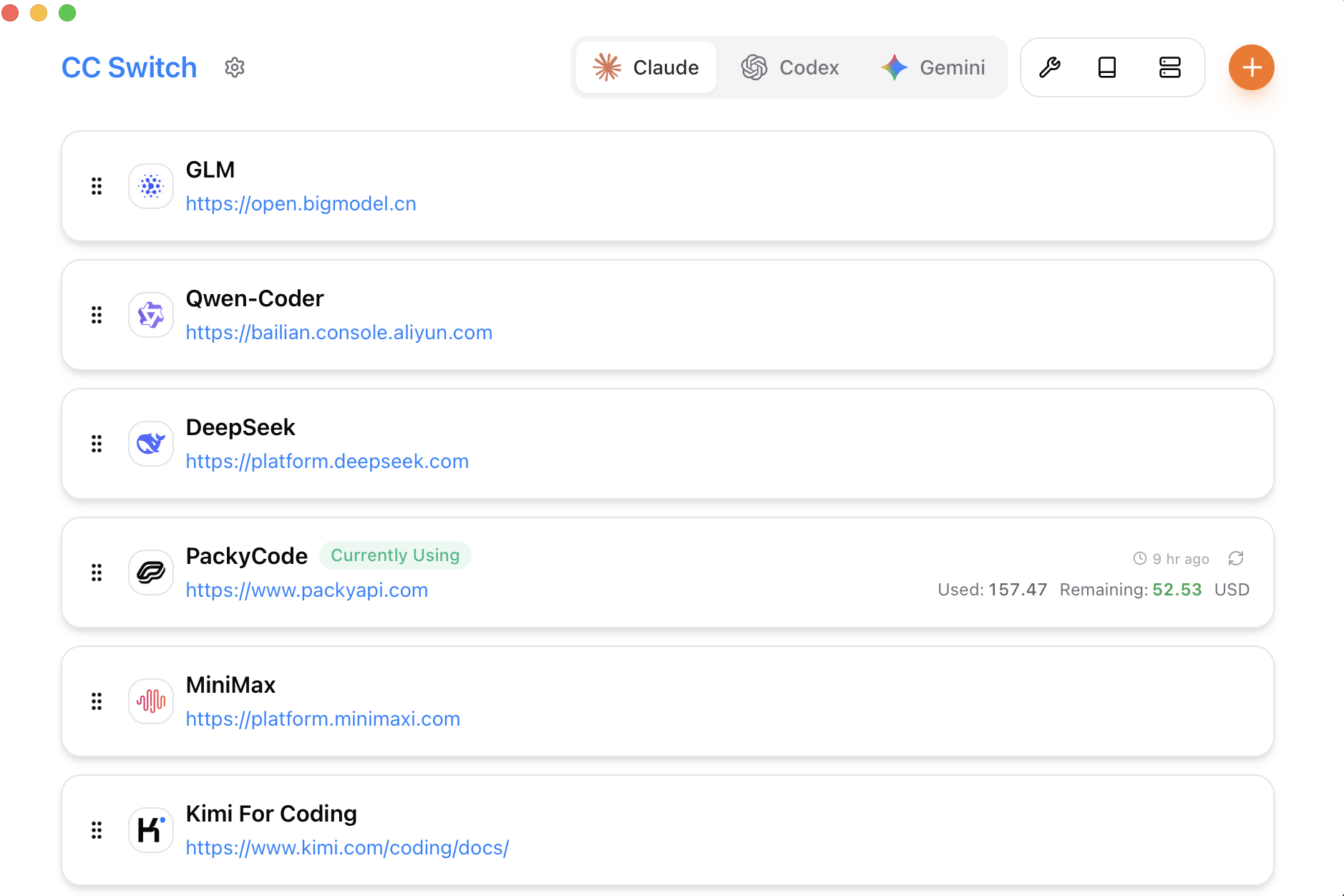
如果你同时使用 Claude Code、Codex、Gemini CLI 等多个 AI 编程工具,手动管理它们的配置文件是一场噩梦。CC Switch 用统一的桌面界面解决这个问题——Provider 一键切换、MCP 集中管理、Skills 统一安装,还有本地代理自动容灾。
一、为什么要用 CC Switch?
2026 年的 AI 编程工具生态已经百花齐放:
- Claude Code — Anthropic 出品,终端 AI Agent
- OpenAI Codex — OpenAI 的终端编程助手
- Gemini CLI — Google 的命令行 AI 编码工具
- OpenCode / OpenClaw — 开源替代方案
每个工具都有自己的一套配置体系:不同的 Provider 格式、不同的 MCP 配置路径、不同的 Skills 安装方式。当你只想在 DeepSeek V4 和 Claude Opus 之间切换一下模型,你可能需要:
- 打开
.env文件修改ANTHROPIC_BASE_URL - 重新设置
ANTHROPIC_AUTH_TOKEN - 重启 Claude Code
- 如果配置写错了,排查 JSON/TOML 格式错误
CC Switch 把这些散落的配置集中到一个跨平台桌面应用中,用图形界面统一管理,一键切换。
CC Switch 解决了什么痛点?
| 痛点 | 手动管理 | CC Switch |
|---|---|---|
| Provider 配置 | 编辑 .env / JSON 文件 | 界面一键切换 |
| 多模型切换 | 逐个修改环境变量 | 托盘菜单快速切换 |
| MCP Server 管理 | 每个工具单独配置 | 统一面板,双向同步 |
| Skills 安装 | 手动 clone / 复制文件 | 一键安装,集中管理 |
| 配置文件备份 | 自己找文件备份 | 一键导入 / 导出 |
| 代理与容灾 | 手动改配置 | 本地代理自动切换 |
| 多账号管理 | 容易搞混 | 分组管理,清晰直观 |
二、安装 CC Switch
CC Switch 是开源项目,支持 macOS、Windows、Linux。
从 GitHub 下载
# 访问项目主页
# https://github.com/farion1231/cc-switch

# macOS 用户:下载 .dmg 文件
# Windows 用户:下载 .exe 安装包
# Linux 用户:下载 .AppImage 或 .deb 包
安装后首次启动
打开 CC Switch,你会看到主界面包含以下几个核心模块:
- Providers — API 提供商配置
- MCP — Model Context Protocol 服务器管理
- Prompts — 提示词文件(CLAUDE.md、AGENTS.md 等)
- Skills — Agent 技能包管理
- Sessions — 会话历史
- Proxy — 本地代理设置
三、配置 Provider:一键管理多模型
这是 CC Switch 最核心的功能。它内置了 50+ Provider 预设,覆盖主流 AI 模型提供商和第三方中继服务。
3.1 添加 DeepSeek V4 Provider
以我们之前文章配置的 DeepSeek V4 为例,在 CC Switch 中操作:
- 点击左侧 Providers 面板
- 点击 + 添加新 Provider
- 填写配置:
名称: DeepSeek V4 Pro
Base URL: https://api.deepseek.com/anthropic
API Key: sk-your-deepseek-api-key
模型: deepseek-v4-pro[1m]
- 点击保存
同样的方式,你可以添加更多 Provider:
名称: Claude Opus (官方)
Base URL: https://api.anthropic.com
API Key: sk-ant-your-key
模型: claude-opus-2026

名称: DeepSeek V4 Flash
Base URL: https://api.deepseek.com/anthropic
API Key: sk-your-deepseek-api-key
模型: deepseek-v4-flash
3.2 一键切换 Provider
配置好之后,切换变得异常简单:
- 方式一: 在 CC Switch 主界面拖拽排序,把要用的 Provider 拖到第一位
- 方式二: 点击系统托盘图标,从弹出菜单选择目标 Provider
- 方式三: 使用快捷键快速切换(可在设置中自定义)
切换后,CC Switch 会自动更新 Claude Code / Codex / Gemini CLI 的配置文件,无需手动编辑。
3.3 同步 Provider 到多个工具
如果你同时使用 Claude Code 和 OpenClaw,CC Switch 可以把同一个 Provider 同步到两个工具的配置中:
- 选中目标 Provider
- 点击 Sync to Apps
- 勾选需要同步的工具(Claude Code、Codex、Gemini CLI、OpenClaw)
- 点击确认
这样,当你添加一个新的中继服务 API,所有工具都会自动更新。
四、本地代理与自动容灾
CC Switch 不只是写配置文件——它还提供本地代理模式,这是它最独特的功能。
4.1 什么是本地代理?
启用本地代理后,所有 AI 编程工具的请求先经过 CC Switch 的本地代理,再由代理转发到实际的模型服务。这意味着:
- 热切换: 运行时切换 Provider,无需重启工具
- 格式转换: 自动处理不同 API 格式的差异
- 自动容灾: 主 Provider 不可用时自动切换到备用
- 熔断机制: 检测到服务异常时自动暂停,避免无效请求
- 健康检查: 定时检测各 Provider 的可用性
4.2 配置本地代理
1. 进入 Proxy 面板
2. 启用本地代理(默认端口 8080)
3. 设置 Provider 优先级队列:
   第1优先级: DeepSeek V4 Pro(日常使用)
   第2优先级: Claude Opus(复杂任务)
   第3优先级: DeepSeek V4 Flash(轻量任务)
4. 开启自动容灾
配置完成后,Claude Code 只需要指向本地代理:
# 使用 CC Switch 本地代理
export ANTHROPIC_BASE_URL=http://localhost:8080
export ANTHROPIC_AUTH_TOKEN=placeholder-token

# 启动 Claude Code
claude
所有请求都会通过代理路由,你不需要再关心后端用的是哪个 Provider。
4.3 实际应用场景
场景 1:成本优化
日常开发用便宜的 DeepSeek V4,遇到复杂架构问题自动切换到 Claude Opus:
# CC Switch 路由规则示例
rules:
  - condition: "token_cost < 50000"
    provider: "deepseek-v4-flash"
  - condition: "token_cost >= 50000"
    provider: "deepseek-v4-pro"
  - condition: "requires_complex_reasoning"
    provider: "claude-opus"
场景 2:服务不可用
DeepSeek API 偶尔会遇到高峰期延迟,CC Switch 会自动检测并切换到备用 Provider,你的编程工作流不会中断。
五、MCP 统一管理
Model Context Protocol (MCP) 是 AI Agent 连接外部工具的标准协议。不同的 AI 编程工具有各自的 MCP 配置路径:
- Claude Code:
~/.claude/mcp.json - Codex:
~/.codex/mcp.json - Gemini CLI: 不同路径
CC Switch 提供统一的 MCP 面板:
5.1 添加 MCP Server
{
  "mcpServers": {
    "filesystem": {
      "command": "npx",
      "args": ["-y", "@modelcontextprotocol/server-filesystem", "/path/to/project"],
      "disabled": false
    },
    "github": {
      "command": "npx",
      "args": ["-y", "@modelcontextprotocol/server-github"],
      "env": {
        "GITHUB_PERSONAL_ACCESS_TOKEN": "ghp-your-token"
      }
    },
    "sequential-thinking": {
      "command": "npx",
      "args": ["-y", "@modelcontextprotocol/server-sequential-thinking"]
    }
  }
}
在 CC Switch 的 MCP 面板中直接编辑这个配置,选择需要同步的工具,一键分发。
5.2 双向同步
修改 CC Switch 中的 MCP 配置后,可以选择:
- 推送到工具:更新各工具的 MCP 配置文件
- 从工具拉取:读取各工具现有的 MCP 配置并合并
这对于已经在多个工具中配置了 MCP 的用户特别有用。
六、Skills 一键安装
Claude Code 的 Skills 系统让它能执行专业任务(代码审查、数据库迁移、Docker 操作等)。但 Skills 的安装和管理分散在各个工具的目录中。
6.1 从 GitHub 安装 Skills
CC Switch 支持从 GitHub 仓库一键安装 Skills:
1. 进入 Skills 面板
2. 点击 Install from GitHub
3. 输入仓库地址,如:
   https://github.com/anthropics/skills
   https://github.com/community/awesome-claude-skills
4. 选择安装方式:
   - Symbolic Link(符号链接,源仓库更新自动同步)
   - Copy(复制文件,独立副本)
5. 选择目标工具
6.2 常用 Skills 推荐
以下是开发者最常用的几个 Skills:
| Skill | 功能 | 适用场景 |
|---|---|---|
| GitHub PR Review | 自动审查 Pull Request | 代码审查 |
| Database Migration | 生成和执行数据库迁移 | 后端开发 |
| Docker Compose | 管理 Docker 容器 | DevOps |
| Git Best Practices | 智能 Git 工作流建议 | 版本控制 |
| API Testing | 自动化 API 测试 | 接口开发 |
6.3 Skills 备份与恢复
1. 进入 Skills 面板
2. 点击 Export(导出所有已安装 Skills 列表)
3. 保存为 JSON 文件
4. 换电脑或重装时,点击 Import 即可恢复
七、Prompts 统一管理
AI 编程工具都有自己的项目手册文件:
CLAUDE.md— Claude Code 的项目规范AGENTS.md— OpenClaw 的 Agent 指令GEMINI.md— Gemini CLI 的提示词
CC Switch 的 Prompts 面板支持:
- Markdown 编辑器:直接编辑提示词文件
- 跨工具同步:一次编辑,同步到所有工具的对应文件
- 版本管理:查看修改历史,随时回滚
实战:创建团队统一的 CLAUDE.md
# CLAUDE.md

## 编码规范
- Python 3.12+,使用类型注解
- 所有函数必须有 docstring
- 使用 pytest 编写测试,覆盖率 > 80%
- 遵循 PEP 8,使用 ruff 格式化

## 架构约束
- Controller 层不直接操作数据库,必须通过 Service 层
- 数据库迁移使用 Alembic
- 所有 API 端点必须有速率限制

## 安全要求
- 禁止在日志中记录敏感信息(密钥、token、密码)
- 用户输入必须经过验证和清理
- SQL 查询必须使用参数化
在 CC Switch 中编辑后,点击 Sync to All Apps,这个规范会自动同步到 Claude Code、OpenClaw 等所有工具的项目目录中。
八、与其他方案的对比
| 特性 | CC Switch | 手动配置 | Claude Code 原生 |
|---|---|---|---|
| Provider 管理 | ✅ 图形界面,一键切换 | ❌ 编辑配置文件 | ⚠️ 环境变量 |
| 多工具同步 | ✅ 统一分发 | ❌ 逐个配置 | ❌ 不支持 |
| 本地代理 | ✅ 自动容灾 | ❌ 需要自建 | ❌ 不支持 |
| MCP 管理 | ✅ 集中面板 | ❌ 分散在各处 | ⚠️ 仅自身 |
| Skills 安装 | ✅ 一键安装 | ❌ 手动 clone | ⚠️ 需命令行 |
| 跨平台 | ✅ Mac/Win/Linux | ✅ | ⚠️ 仅终端 |
| 开源 | ✅ MIT | - | ❌ 闭源 |
九、进阶技巧
9.1 团队共享配置
CC Switch 支持导出和导入配置,适合团队协作:
# 导出配置
# 在 CC Switch 中点击 Settings → Export Configuration
# 生成 cc-switch-config.json

# 团队成员导入
# Settings → Import Configuration → 选择文件
9.2 快捷键定制
在 CC Switch 设置中可以自定义快捷键:
Ctrl+Shift+1 → 切换到 Provider 1(DeepSeek V4 Pro)
Ctrl+Shift+2 → 切换到 Provider 2(Claude Opus)
Ctrl+Shift+3 → 切换到 Provider 3(DeepSeek V4 Flash)
9.3 配合 CC Switch 的 Claude Code 工作流
推荐的环境变量配置:
# ~/.zshrc
# 使用 CC Switch 本地代理
export ANTHROPIC_BASE_URL=http://localhost:8080
export ANTHROPIC_AUTH_TOKEN=cc-switch-proxy
export ANTHROPIC_MODEL=auto

# 如果需要直连(不使用代理)
# export ANTHROPIC_BASE_URL=https://api.deepseek.com/anthropic
# export ANTHROPIC_AUTH_TOKEN=sk-your-key
# export ANTHROPIC_MODEL=deepseek-v4-pro[1m]
十、总结
CC Switch 解决了 AI 编程工具生态中最实际的痛点——配置管理。
对于个人开发者: - ✅ 50+ Provider 预设,开箱即用 - ✅ 一键切换多模型,告别手动编辑配置 - ✅ 本地代理自动容灾,工作流不中断 - ✅ MCP/Skills 集中管理,减少维护成本
对于团队: - ✅ 配置导出/导入,快速统一团队规范 - ✅ 多账号管理,清晰区分不同项目和环境 - ✅ Prompts 同步,确保所有 Agent 遵循同一套规范
如果你已经在使用 Claude Code 搭配 DeepSeek V4(参考我们上一篇终端 AI 编程教程),CC Switch 会让你管理多个模型和 Provider 变得轻松很多。
参考链接:
- CC Switch GitHub 仓库
- CC Switch 官方网站
- Claude Code 官方文档
- Anthropic Agent Skills 仓库
- Dashen-Tech: Claude Code + DeepSeek V4 实战教程
常见问题(FAQ)
如何配置 anthropic_base_url?
CC Switch 自动处理 ANTHROPIC_BASE_URL 的配置。只需在 Providers 面板中添加你的 Provider(如 DeepSeek V4、第三方中转),CC Switch 就会自动将正确的 anthropic_base_url 写入 Claude Code 的 .env 文件——无需手动编辑。
# 不用 CC Switch:需要手动设置
export ANTHROPIC_BASE_URL=https://api.deepseek.com/anthropic

# 用 CC Switch:点击切换即可,配置自动更新
# 同时自动管理 ANTHROPIC_AUTH_TOKEN 和 ANTHROPIC_MODEL
CC Switch 支持 Windows 吗?
支持!CC Switch 支持 Windows(.exe 安装包)、macOS(.dmg)和 Linux(.AppImage / .deb)。三个平台的功能和界面完全一致。
CC Switch 能管理多个 Claude Code 配置吗?
可以。CC Switch 支持多账号管理,你可以按项目或环境(如工作/个人)分组管理 Provider,快速切换且不会产生配置冲突。
API Provider 挂了怎么办?
在 CC Switch 中启用本地代理并设置优先级队列。当主 Provider 不可用时,CC Switch 自动切换到备用 Provider——你的 Claude Code 会话不会中断。
CC Switch 免费吗?
是的,CC Switch 完全开源,使用 MIT 许可证。你可以在 GitHub 免费下载。