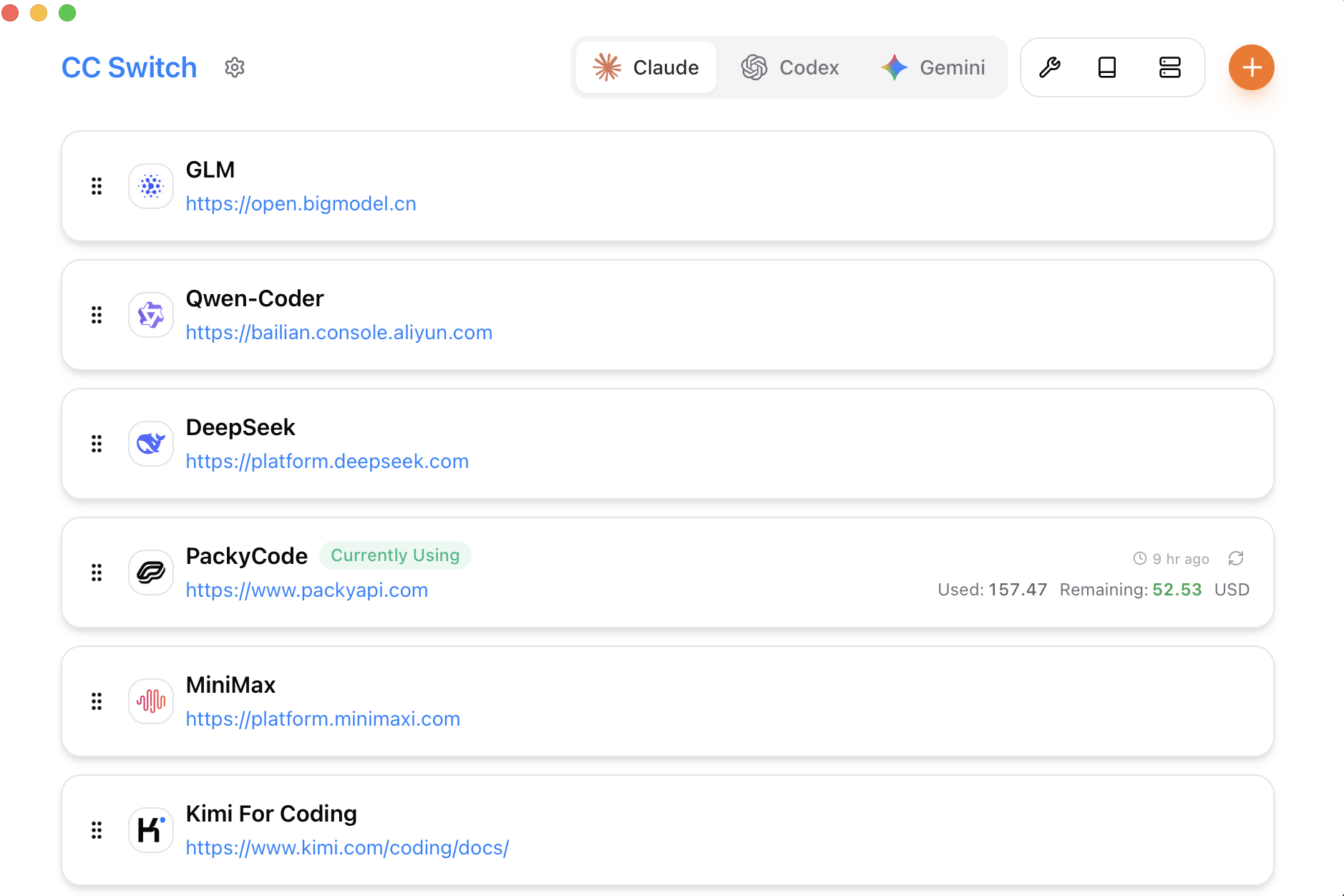
If you're using multiple AI coding tools like Claude Code, Codex, and Gemini CLI at the same time, managing their config files by hand is a nightmare. CC Switch solves this with a unified desktop interface — one-click Provider switching, centralized MCP management, unified Skills installation, and built-in local proxy with automatic failover.
Why Use CC Switch?
The AI coding tool ecosystem in 2026 is thriving:
- Claude Code — Anthropic's terminal AI agent
- OpenAI Codex — OpenAI's terminal coding assistant
- Gemini CLI — Google's command-line AI coding tool
- OpenCode / OpenClaw — Open-source alternatives
Each tool has its own configuration system: different Provider formats, different MCP config paths, different Skills installation methods. Just switching between DeepSeek V4 and Claude Opus might require you to:
- Open
.envand modifyANTHROPIC_BASE_URL - Reset
ANTHROPIC_AUTH_TOKEN - Restart Claude Code
- Debug JSON/TOML formatting errors if something was mistyped
CC Switch consolidates all these scattered configs into a single cross-platform desktop app with a graphical interface and one-click switching.
What Problems Does CC Switch Solve?
| Pain Point | Manual Management | CC Switch |
|---|---|---|
| Provider config | Edit .env / JSON files | One-click UI switch |
| Multi-model switching | Modify env vars one by one | Quick switch via tray menu |
| MCP Server management | Configure each tool separately | Unified panel, two-way sync |
| Skills installation | Manual clone / file copy | One-click install, centralized management |
| Config backup | Find and back up files yourself | One-click import / export |
| Proxy & failover | Manual config changes | Local proxy with automatic switching |
| Multi-account management | Easy to mix up | Grouped management, clear and intuitive |
Installing CC Switch
CC Switch is an open-source project supporting macOS, Windows, and Linux.
Download from GitHub
# Visit the project page
# https://github.com/farion1231/cc-switch

# macOS users: download the .dmg file
# Windows users: download the .exe installer
# Linux users: download the .AppImage or .deb package
First Launch
When you open CC Switch, you'll see a main interface with several core modules:
- Providers — API provider configuration
- MCP — Model Context Protocol server management
- Prompts — Prompt files (CLAUDE.md, AGENTS.md, etc.)
- Skills — Agent skills management
- Sessions — Session history
- Proxy — Local proxy settings
Configuring Providers: One-Click Multi-Model Management
This is CC Switch's core feature. It comes with 50+ Provider presets, covering major AI model providers and third-party relay services.
3.1 Adding a DeepSeek V4 Provider
Taking the DeepSeek V4 setup from our previous article as an example, here's how to configure it in CC Switch:
- Click the Providers panel on the left
- Click + to add a new Provider
- Fill in the configuration:
Name: DeepSeek V4 Pro
Base URL: https://api.deepseek.com/anthropic
API Key: sk-your-deepseek-api-key
Model: deepseek-v4-pro[1m]
- Click Save
You can add more Providers the same way:
Name: Claude Opus (Official)
Base URL: https://api.anthropic.com
API Key: sk-ant-your-key
Model: claude-opus-2026

Name: DeepSeek V4 Flash
Base URL: https://api.deepseek.com/anthropic
API Key: sk-your-deepseek-api-key
Model: deepseek-v4-flash
3.2 One-Click Provider Switching
Once configured, switching becomes incredibly simple:
- Method 1: Drag and drop Providers in the CC Switch main interface to reorder — the one at the top is active
- Method 2: Click the system tray icon and select the target Provider from the popup menu
- Method 3: Use keyboard shortcuts for quick switching (customizable in settings)
After switching, CC Switch automatically updates the config files for Claude Code / Codex / Gemini CLI — no manual editing required.
3.3 Syncing Providers Across Multiple Tools
If you're using both Claude Code and OpenClaw, CC Switch can sync the same Provider to both tools' configs:
- Select the target Provider
- Click Sync to Apps
- Check the tools you want to sync (Claude Code, Codex, Gemini CLI, OpenClaw)
- Click Confirm
Now, when you add a new relay service API, all tools update automatically.
Local Proxy and Automatic Failover
CC Switch doesn't just write config files — it also provides a local proxy mode, which is its most distinctive feature.
4.1 What Is a Local Proxy?
When you enable the local proxy, all requests from your AI coding tools first go through CC Switch's local proxy, which then forwards them to the actual model service. This means:
- Hot switching: Change Providers at runtime without restarting tools
- Format conversion: Automatically handle differences between API formats
- Automatic failover: Switch to a backup Provider when the primary one is unavailable
- Circuit breaking: Automatically pause when service anomalies are detected to avoid wasted requests
- Health checks: Periodically check the availability of each Provider
4.2 Configuring the Local Proxy
1. Go to the Proxy panel
2. Enable the local proxy (default port 8080)
3. Set up a Provider priority queue:
   Priority 1: DeepSeek V4 Pro (daily use)
   Priority 2: Claude Opus (complex tasks)
   Priority 3: DeepSeek V4 Flash (lightweight tasks)
4. Enable automatic failover
Once configured, Claude Code only needs to point to the local proxy:
# Using CC Switch local proxy
export ANTHROPIC_BASE_URL=http://localhost:8080
export ANTHROPIC_AUTH_TOKEN=placeholder-token

# Start Claude Code
claude
All requests are routed through the proxy — you no longer need to worry about which Provider is running on the backend.
4.3 Real-World Use Cases
Scenario 1: Cost Optimization
Use the cheaper DeepSeek V4 for daily development, and automatically switch to Claude Opus for complex architecture problems:
# CC Switch routing rules example
rules:
  - condition: "token_cost < 50000"
    provider: "deepseek-v4-flash"
  - condition: "token_cost >= 50000"
    provider: "deepseek-v4-pro"
  - condition: "requires_complex_reasoning"
    provider: "claude-opus"
Scenario 2: Service Unavailability
DeepSeek's API occasionally experiences delays during peak hours. CC Switch automatically detects this and switches to a backup Provider, so your coding workflow never gets interrupted.
Unified MCP Management
Model Context Protocol (MCP) is the standard protocol for connecting AI agents to external tools. Different AI coding tools each have their own MCP config paths:
- Claude Code:
~/.claude/mcp.json - Codex:
~/.codex/mcp.json - Gemini CLI: Different path
CC Switch provides a unified MCP panel:
5.1 Adding an MCP Server
{
  "mcpServers": {
    "filesystem": {
      "command": "npx",
      "args": ["-y", "@modelcontextprotocol/server-filesystem", "/path/to/project"],
      "disabled": false
    },
    "github": {
      "command": "npx",
      "args": ["-y", "@modelcontextprotocol/server-github"],
      "env": {
        "GITHUB_PERSONAL_ACCESS_TOKEN": "ghp-your-token"
      }
    },
    "sequential-thinking": {
      "command": "npx",
      "args": ["-y", "@modelcontextprotocol/server-sequential-thinking"]
    }
  }
}
Edit this config directly in CC Switch's MCP panel, select the tools to sync, and distribute with one click.
5.2 Two-Way Sync
After modifying MCP config in CC Switch, you can choose:
- Push to Tools: Update each tool's MCP config file
- Pull from Tools: Read and merge existing MCP configs from each tool
This is especially useful for users who already have MCP configured across multiple tools.
One-Click Skills Installation
Claude Code's Skills system enables it to perform specialized tasks (code review, database migrations, Docker operations, etc.). But Skills installation and management are scattered across each tool's directories.
6.1 Installing Skills from GitHub
CC Switch supports one-click Skills installation from GitHub repositories:
1. Go to the Skills panel
2. Click Install from GitHub
3. Enter the repository URL, such as:
   https://github.com/anthropics/skills
   https://github.com/community/awesome-claude-skills
4. Choose the installation method:
   - Symbolic Link (auto-syncs when the source repo updates)
   - Copy (independent copy)
5. Select the target tool
6.2 Recommended Skills
Here are the most popular Skills for developers:
| Skill | Function | Use Case |
|---|---|---|
| GitHub PR Review | Automatically review Pull Requests | Code review |
| Database Migration | Generate and execute database migrations | Backend development |
| Docker Compose | Manage Docker containers | DevOps |
| Git Best Practices | Smart Git workflow suggestions | Version control |
| API Testing | Automated API testing | API development |
6.3 Skills Backup & Recovery
1. Go to the Skills panel
2. Click Export (exports a list of all installed Skills)
3. Save as a JSON file
4. On a new machine or after reinstalling, click Import to restore
Unified Prompts Management
AI coding tools each have their own project instruction files:
CLAUDE.md— Claude Code's project specAGENTS.md— OpenClaw's agent instructionsGEMINI.md— Gemini CLI's prompt file
CC Switch's Prompts panel supports:
- Markdown editor: Edit prompt files directly
- Cross-tool sync: Edit once, sync to all tools' corresponding files
- Version management: View edit history, roll back anytime
In Practice: Creating a Unified Team CLAUDE.md
# CLAUDE.md

## Coding Standards
- Python 3.12+, use type annotations
- All functions must have docstrings
- Write tests with pytest, coverage > 80%
- Follow PEP 8, use ruff for formatting

## Architecture Constraints
- Controller layer must not access the database directly — always go through the Service layer
- Database migrations use Alembic
- All API endpoints must have rate limiting

## Security Requirements
- Never log sensitive information (keys, tokens, passwords)
- All user input must be validated and sanitized
- SQL queries must use parameterized statements
After editing in CC Switch, click Sync to All Apps and this spec automatically syncs to the project directories of Claude Code, OpenClaw, and all other tools.
Comparison with Alternatives
| Feature | CC Switch | Manual Config | Claude Code Native |
|---|---|---|---|
| Provider management | ✅ GUI, one-click switch | ❌ Edit config files | ⚠️ Environment variables |
| Multi-tool sync | ✅ Unified distribution | ❌ Configure one by one | ❌ Not supported |
| Local proxy | ✅ Automatic failover | ❌ Need to build your own | ❌ Not supported |
| MCP management | ✅ Centralized panel | ❌ Scattered everywhere | ⚠️ Self only |
| Skills installation | ✅ One-click install | ❌ Manual clone | ⚠️ CLI required |
| Cross-platform | ✅ Mac/Win/Linux | ✅ | ⚠️ Terminal only |
| Open source | ✅ MIT | - | ❌ Closed source |
Advanced Tips
9.1 Team Shared Configs
CC Switch supports config export and import, ideal for team collaboration:
# Export config
# In CC Switch: Settings → Export Configuration
# Generates cc-switch-config.json

# Team members import
# Settings → Import Configuration → Select the file
9.2 Customizing Keyboard Shortcuts
You can customize shortcuts in CC Switch settings:
Ctrl+Shift+1 → Switch to Provider 1 (DeepSeek V4 Pro)
Ctrl+Shift+2 → Switch to Provider 2 (Claude Opus)
Ctrl+Shift+3 → Switch to Provider 3 (DeepSeek V4 Flash)
9.3 Claude Code Workflow with CC Switch
Recommended environment variable setup:
# ~/.zshrc
# Using CC Switch local proxy
export ANTHROPIC_BASE_URL=http://localhost:8080
export ANTHROPIC_AUTH_TOKEN=cc-switch-proxy
export ANTHROPIC_MODEL=auto

# For direct connection (no proxy)
# export ANTHROPIC_BASE_URL=https://api.deepseek.com/anthropic
# export ANTHROPIC_AUTH_TOKEN=sk-your-key
# export ANTHROPIC_MODEL=deepseek-v4-pro[1m]
Summary
CC Switch tackles the most practical pain point in the AI coding tool ecosystem — configuration management.
For individual developers: - ✅ 50+ Provider presets, ready out of the box - ✅ One-click multi-model switching — no more manual config editing - ✅ Local proxy with automatic failover — uninterrupted workflow - ✅ Centralized MCP/Skills management — less maintenance overhead
For teams: - ✅ Config export/import — quickly unify team standards - ✅ Multi-account management — clearly separate projects and environments - ✅ Prompts sync — ensure all agents follow the same specs
If you're already using Claude Code with DeepSeek V4 (check out our previous terminal AI programming tutorial), CC Switch will make managing multiple models and Providers much easier.
References:
- CC Switch GitHub Repo
- CC Switch Official Website
- Claude Code Official Docs
- Anthropic Agent Skills Repo
- Dashen-Tech: Claude Code + DeepSeek V4 Tutorial
FAQ: CC Switch Common Questions
How do I set anthropic_base_url for Claude Code?
CC Switch automatically handles ANTHROPIC_BASE_URL configuration. Simply add your Provider (e.g., DeepSeek V4, third-party relay) in the Providers panel, and CC Switch writes the correct anthropic_base_url to Claude Code's .env file — no manual editing required.
# Without CC Switch: you manually set
export ANTHROPIC_BASE_URL=https://api.deepseek.com/anthropic

# With CC Switch: click to switch, config updates automatically
# CC Switch also manages ANTHROPIC_AUTH_TOKEN and ANTHROPIC_MODEL
Does CC Switch work on Windows?
Yes! CC Switch supports Windows (.exe installer), macOS (.dmg), and Linux (.AppImage / .deb). The interface and features are identical across all three platforms.
Can CC Switch manage multiple Claude Code profiles?
Yes. CC Switch supports multi-account management. You can group Providers by project or environment (e.g., work vs personal) and switch between them instantly without config conflicts.
What if my API Provider goes down?
Enable the local proxy in CC Switch and set up a priority queue. When the primary Provider becomes unavailable, CC Switch automatically fails over to your backup Provider — your Claude Code session continues without interruption.
Is CC Switch free?
Yes, CC Switch is fully open-source under the MIT License. You can download it from GitHub at no cost.