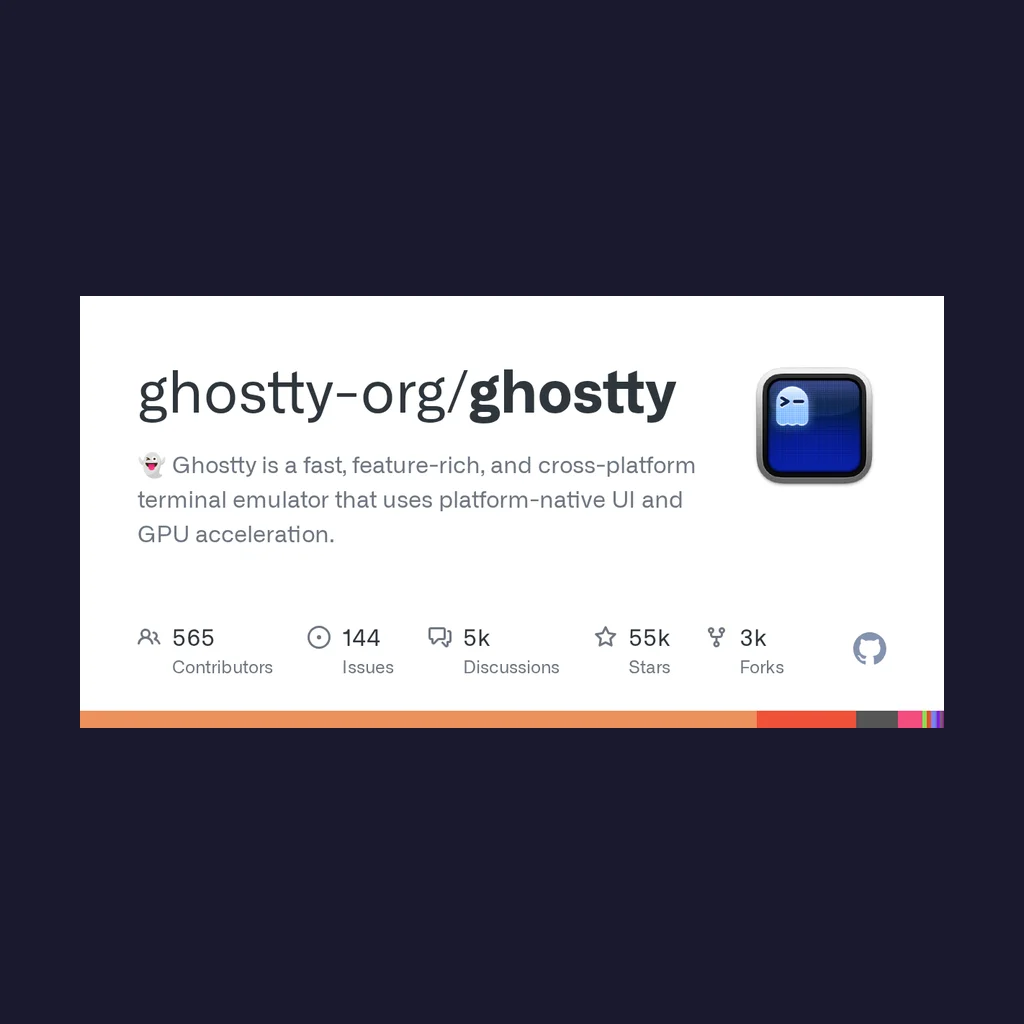
システムデフォルトのターミナルエミュレーターをまだ使っているなら、Ghostty は絶対に試す価値があります。HashiCorp の創設者 Mitchell Hashimoto 氏によって開発されたこのターミナルエミュレーターは、2026 年時点で開発者コミュニティで最も人気のある新興ツールの一つになっています。
なぜ Ghostty を選ぶのか?
ターミナルエミュレーターの分野では、開発者は通常、速度、機能、ネイティブ体験の間でトレードオフを迫られます。しかし Ghostty はそのルールを破りました——三つの面でどれも優れています。
コアメリット
🚀 究極のパフォーマンス
Ghostty はマルチスレッドアーキテクチャを採用し、専用の I/O スレッドを備えています。そのため、大きな負荷がかかっても低レイテンシーを維持できます。レンダリング面では、OpenGL(Linux)と Metal(macOS)による GPU アクセラレーションを採用し、約 60fps の滑らかなレンダリングを維持します。
🎨 ネイティブ UI 体験
他のクロスプラットフォームターミナルとは異なり、Ghostty はプラットフォームネイティブの UI コンポーネントを使用します。macOS ではネイティブアプリのように見えますし、Linux では GTK/Qt 環境に完璧に馴染みます。
⚡ モダンな機能
- リガチャフォント(Ligatures)対応
- Nerd Fonts のネイティブサポート
- 複数ウィンドウ、タブ、分割画面機能
- タブの概要表示と検索
- カスタマイズ可能なショートカットキーとトリガーシーケンス
Ghostty のインストール
macOS でのインストール
Homebrew を使ったインストールが一番簡単です:
# Ghostty の tap を追加
brew install --cask ghostty
または、直接 .dmg ファイルをダウンロードして、Applications フォルダにドラッグ&ドロップするだけでもOKです。
Linux でのインストール
Ubuntu/Debian:
# 最新リリースをダウンロード
wget https://github.com/ghostty-org/ghostty/releases/latest/download/ghostty-amd64.deb
sudo dpkg -i ghostty-amd64.deb
Fedora/RHEL:
# COPR リポジトリを使用
sudo dnf copr enable zyantific/ghostty
sudo dnf install ghostty
Arch Linux:
# AUR を使用
yay -S ghostty
# または
paru -S ghostty
Flatpak(汎用):
flatpak install flathub org.ghostty.Ghostty
設定ガイド
Ghostty の設定ファイルは ~/.config/ghostty/config にあり、シンプルなキーバリュー形式を採用しています。
基本設定例
# フォント設定
font-family = "JetBrainsMono Nerd Font"
font-size = 14

# テーマ
theme = "Catppuccin Mocha"

# 入力中にマウスカーソルを隠す
mouse-hide-while-typing = true

# ウィンドウ設定
initial-window-width = 1200
initial-window-height = 800

# タブ概要のショートカット
keybind = ctrl+a>o=toggle_tab_overview

# 分割画面のショートカット
keybind = ctrl+a>h=split:left
keybind = ctrl+a>v=split:down
設定ドキュメントの閲覧
Ghostty はローカルで設定ドキュメントを確認できます:
ghostty +show-config --default --docs | less
コア機能の詳細
1. 分割画面機能
Ghostty は水平・垂直の分割画面をサポートしており、Terminator や Kitty に似ています:
# ショートカットキー(デフォルト)
Ctrl+Shift+H  # 左右分割
Ctrl+Shift+V  # 上下分割
Ctrl+Shift+X  # 現在の分割を閉じる
Ctrl+Shift+矢印キー  # 分割画面を切り替え
2. タブ概要表示
複数のタブを開いている場合、概要表示で素早く探せます:
# 概要を開く
Ctrl+Shift+O

# または設定でトリガーシーケンスを追加
keybind = ctrl+a>o=toggle_tab_overview
概要画面にはすべてのタブのサムネイルが表示され、検索機能も使えます。
3. トリガーシーケンスショートカット
Ghostty は Vim ライクなトリガーシーケンスをサポートしており、複合キー操作が可能です:
# 設定例
keybind = ctrl+a>n=new_tab
keybind = ctrl+a>c=close_tab
keybind = ctrl+a>l=split:right
4. 自動タブ名付け
Ghostty は現在実行中のコマンドに基づいてタブに自動的に名前を付け、識別しやすくします:
vim config.pyを実行 → タブに「vim」と表示topを実行 → タブに「top」と表示ssh serverを実行 → タブに「ssh」と表示
パフォーマンス比較
コミュニティのベンチマークテストによると、Ghostty は以下のシナリオで優れたパフォーマンスを発揮します:
| シナリオ | Ghostty | Kitty | Alacritty | iTerm2 |
|---|---|---|---|---|
| 大量出力 (cat) | ⭐⭐⭐⭐⭐ | ⭐⭐⭐⭐ | ⭐⭐⭐⭐⭐ | ⭐⭐⭐ |
| スクロールの滑らかさ | ⭐⭐⭐⭐⭐ | ⭐⭐⭐⭐ | ⭐⭐⭐⭐⭐ | ⭐⭐⭐ |
| 起動速度 | ⭐⭐⭐⭐ | ⭐⭐⭐⭐⭐ | ⭐⭐⭐⭐⭐ | ⭐⭐ |
| 機能の豊富さ | ⭐⭐⭐⭐ | ⭐⭐⭐⭐⭐ | ⭐⭐⭐ | ⭐⭐⭐⭐⭐ |
Kitty との比較
多くのユーザーが Ghostty と Kitty を比較します。確かに両者には共通点が多いですが、決定的な違いがあります:
Ghostty のメリット: - ネイティブ UI により優れたシステム統合 - より活発なメンテナンス(2026 年バージョン 1.3+) - よりシンプルな設定方法 - macOS サポートが充実
Kitty のメリット: - より成熟した機能セット - より豊富なプラグインエコシステム - キーボードベースの操作フローが完全
実使用シナリオ
シナリオ 1:複数サーバー管理
分割画面機能を使って複数のサーバーを同時にモニタリング:
# 左画面:本番サーバー
ssh prod-server

# 右画面:開発サーバー
ssh dev-server

# 下画面:ローカルログ
tail -f logs/app.log
シナリオ 2:開発ワークフロー
# タブ 1:コード編集
vim src/main.go

# タブ 2:テスト実行
go test ./...

# タブ 3:Git 操作
git status && git commit -m "fix: bug"
シナリオ 3:システムモニタリング
# 分割 1:CPU/メモリ監視
bottom

# 分割 2:ネットワーク監視
iftop

# 分割 3:プロセス管理
htop
よくある質問
Q: Windows はサポートされていますか?
現在のところ、Ghostty は macOS と Linux のみをサポートしています。Windows 版は開発中ですが、まだリリースされていません。
Q: すべてのシェルに対応していますか?
はい、Ghostty は標準的なターミナルエミュレーターであり、bash、zsh、fish などすべての主流シェルと互換性があります。
Q: リガチャフォントを有効にするには?
Ghostty はデフォルトでリガチャフォントをサポートしています。リガチャ対応フォント(JetBrains Mono や Fira Code など)をインストールして、設定で指定するだけです:
font-family = "JetBrainsMono Nerd Font"
まとめ
Ghostty はターミナルエミュレーターの未来を体現しています——高性能を維持しながら、モダンなユーザー体験を提供します。あなたが以下のようなユーザーなら:
- マルチタブ管理が必要な開発者
- 究極のパフォーマンスを追求する運用エンジニア
- ターミナルのカスタマイズを楽しみたいパワーユーザー
Ghostty はぜひ試してみる価値があります。デフォルト設定ですぐに使い始められますし、豊富なカスタマイズオプションで上級者のニーズにも応えます。
プロジェクトリンク:
日常の開発ニーズを満たしつつ、重要な場面でも確実に動作するターミナルエミュレーターをお探しなら、Ghostty は間違いなくベストな選択肢です。