为什么 vphone 是 2026 年最重要的 iOS 开源项目
如果你是一名 iOS 开发者、安全研究员,或者只是想在 Mac 上体验完整的 iOS 环境,2026 年 9 月开源的 vphone 项目绝对值得关注。这个项目在 Hacker News 上获得了 421 点、113 条评论的热烈讨论,Reddit 的 r/jailbreak 和 r/onejailbreak 社区也持续活跃了 6-7 个月。
vphone 的核心价值:它不是模拟器,而是一个真正的 iOS 虚拟机。与 Xcode Simulator 只运行 iOS 用户空间组件不同,vphone 通过 Apple 官方的 Virtualization.framework 和 PCC(Platform Code Container)固件,在 Apple Silicon Mac 上启动完整的 iOS 系统——包括内核、引导链、系统服务和 App Store。
这意味着你可以: - 在 Mac 上运行完整的 iOS 26/27 环境 - 测试真实设备上的应用行为(而非模拟器环境) - 进行 iOS 安全研究和越狱开发 - 自动化测试 iOS 应用(支持 CDP 协议、Puppeteer、Playwright) - 克隆、导出、导入虚拟机实例
本文将深度解析 vphone 的技术架构、两个主要版本(vphone-cli 与 vphone-aio)的区别、完整的安装部署教程,以及与 Xcode Simulator、Corellium 等方案的对比。
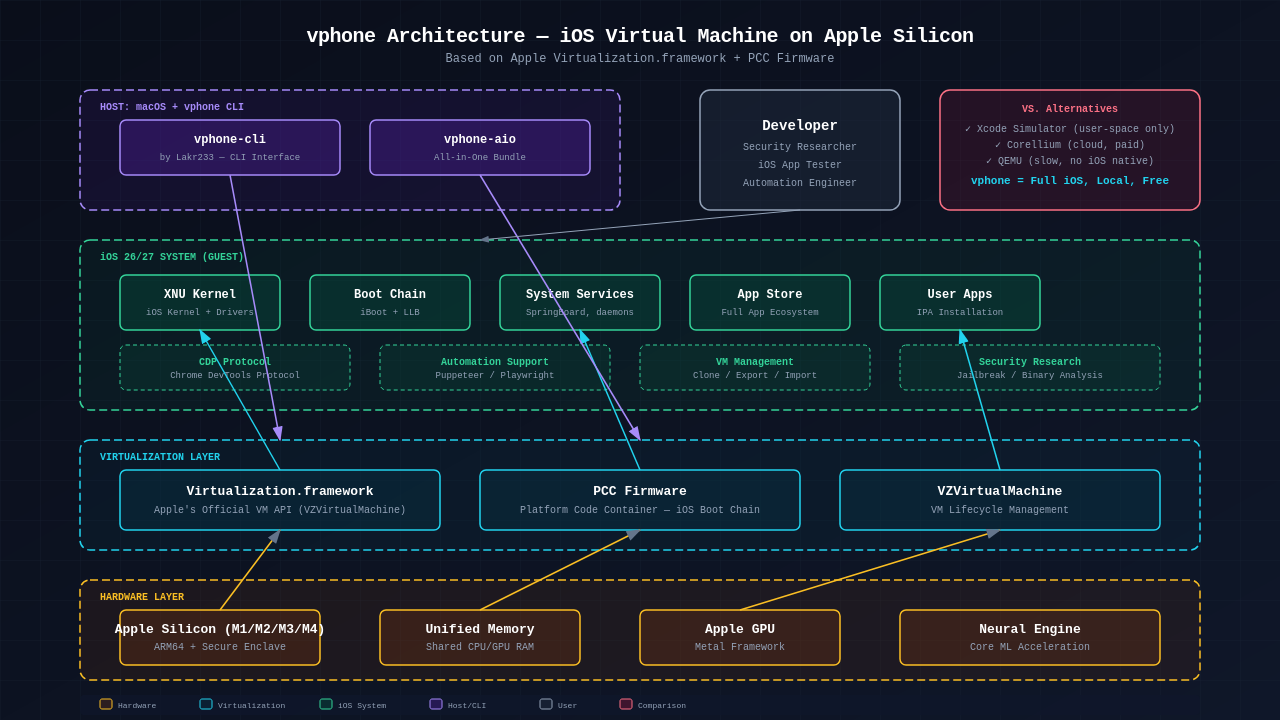 vphone 基于 Apple Virtualization.framework 和 PCC 固件实现完整 iOS 虚拟化
技术原理:PCC 固件与 Apple Virtualization.framework
Apple Silicon 虚拟化的底层支持
Apple Silicon(M1/M2/M3/M4)芯片内置了硬件级虚拟化支持,Apple 通过 Virtualization.framework 向开发者暴露了这一能力。这个框架最初用于在 Mac 上运行 macOS 和 Linux 虚拟机,但 Apple 在 iOS 26 的 PCC(Platform Code Container)固件中提供了 iOS 内核镜像。
PCC 固件的关键作用: - 提供 iOS 内核(XNU)的虚拟化版本 - 包含 cloudOS 组件(用于 iCloud 等服务) - 支持 iOS 引导链(iBSS/iBEC、LLB、TXM、kernelcache)
vphone 项目的核心工作是将这些组件与 iOS 用户空间配对,并通过字节级补丁(binary patching)绕过安全限制,使 iOS 能在虚拟化环境中完整运行。
vphone 的引导流程
vphone 的虚拟机启动流程分为 6 个阶段:
- 固件准备(fw prepare):下载并合并 iPhone IPSW 和 cloudOS IPSW
- 固件补丁(fw patch):对引导链进行字节级补丁,绕过 AMFI、SSV、Img4、TXM 等安全检查
- DFU 模式启动:将虚拟机启动到 DFU(Device Firmware Update)模式
- DFU 恢复:获取 SHSH 签名并执行 DFU 恢复
- CFW 安装:安装自定义固件(Custom Firmware)
- 首次启动:完成 iOS 初始化设置
这个过程完全自动化,只需一条命令:
vphone-cli vm create myphone -V jb
其中 -V jb 表示使用"越狱"变体(jailbreak variant),会自动安装 Sileo 和 TrollStore。
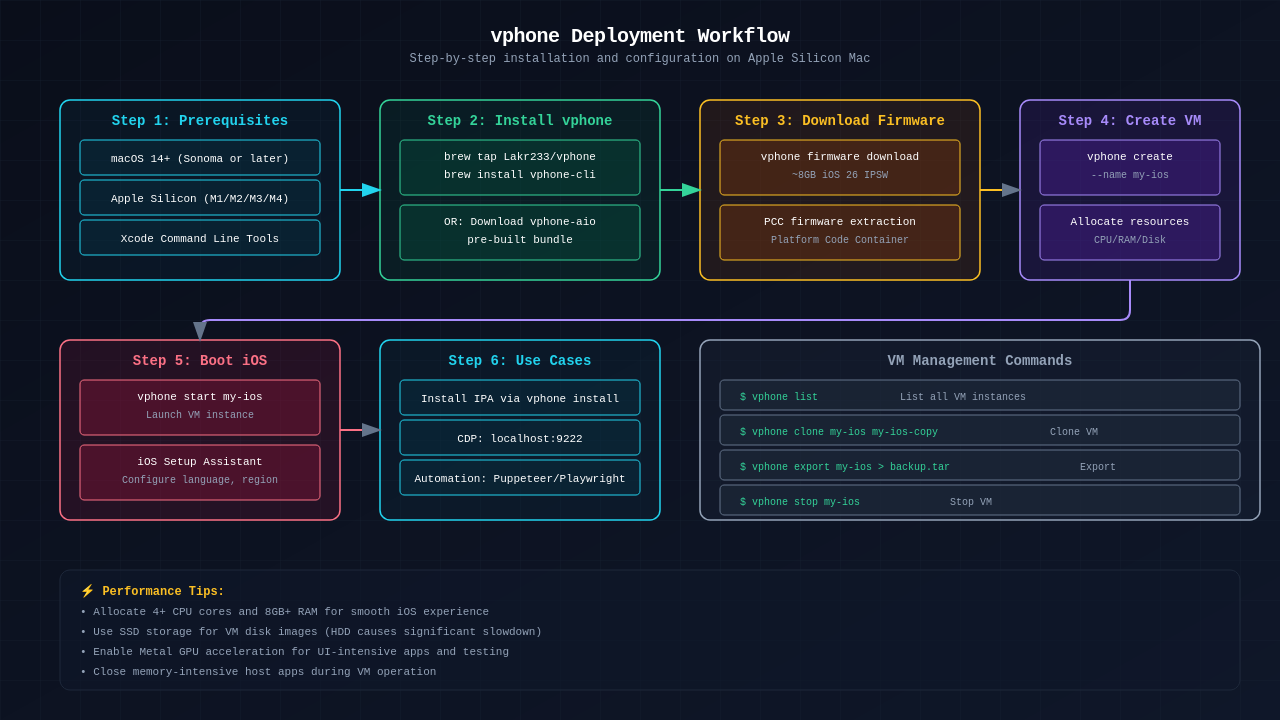 从固件下载到首次启动的完整自动化流程
五种固件变体详解
vphone-cli 提供了五种不同安全级别的固件变体,适用于不同的使用场景:
| 变体 | 引导链补丁数 | CFW 阶段数 | 说明 |
|---|---|---|---|
| less | 4 个补丁 | 2 个阶段 | 无补丁模式——保留 iOS 所有安全缓解措施 |
| regular | 42 个补丁 | 10 个阶段 | 绕过 AMFI/SSV/Img4/TXM |
| dev | 53 个补丁 | 12 个阶段 | + TXM 权限/调试绕过 |
| jb | 113 个补丁 | 14 个阶段 | + 完整越狱(Sileo、TrollStore 自动安装) |
| exp | 141 个补丁 | 18 个阶段 | 越狱超集 + 反虚拟机检测研究补丁 |
对于大多数开发者,推荐使用 jb 变体——它提供了完整的越狱环境,可以安装第三方应用商店和调试工具。如果你只需要基本的 iOS 环境而不需要越狱,less 或 regular 变体更安全。
vphone-cli vs vphone-aio:两个版本的区别
vphone-cli:命令行工具(适合开发者和安全研究员)
vphone-cli 是由 Lakr233 开发的命令行工具,基于 Apple Virtualization.framework 构建。它提供了完整的虚拟机生命周期管理:
核心特性:
- 完全命令行驱动,适合自动化和脚本化
- 支持手动控制每个构建阶段(固件准备、补丁、DFU 恢复、CFW 安装)
- 提供 VM 克隆、导出、导入功能(使用 APFS 快速克隆和 zstd 压缩)
- 支持 JSON 输出(--json 参数),便于与其他工具集成
- 所有数据存储在 ~/.vphone/ 目录下,可通过环境变量自定义路径
安装方式:
# 通过 Homebrew 安装(推荐)
brew install zqxwce/tap/vphone-cli

# 或从源码构建
git clone --recurse-submodules https://github.com/Lakr233/vphone-cli.git
./scripts/setup_tools.sh      # 安装依赖、构建工具链子模块、创建 Python 虚拟环境
./scripts/build.sh            # 构建 + 签名 vphone-cli,打包 .app,交叉编译 vphoned
系统要求: - Apple Silicon Mac(M1/M2/M3/M4) - macOS 15+(Sequoia) - Xcode + iOS SDK(用于交叉编译 guest daemon) - SIP/AMFI 放松(允许私有 PV=3 权限)
常用命令示例:
# 创建并启动虚拟机(一键完成)
vphone-cli vm create myphone -V jb
vphone-cli vm launch myphone

# 列出所有虚拟机
vphone-cli vm list

# 查看虚拟机详情
vphone-cli vm info myphone

# 克隆虚拟机(快速 APFS 克隆,生成新设备标识)
vphone-cli vm clone myphone myphone-2

# 导出虚拟机(zstd 压缩)
vphone-cli vm export myphone --out myphone.tzst

# 导入虚拟机
vphone-cli vm import myphone.tzst --name restored

# 调整虚拟机配置
vphone-cli vm config myphone --cpu 8 --memory 8192
连接虚拟机:
- SSH 连接:ssh root@<vm-ip>(默认密码 alpine)
- 屏幕共享:通过 macOS 的"屏幕共享"应用连接
vphone-aio:一体化方案(适合普通用户)
vphone-aio 是由开发者 34306 维护的一体化版本,它直接打包了恢复完成、预装越狱 Bootstrap 的磁盘镜像。
核心特性: - 预构建的磁盘镜像,无需手动执行复杂的构建流程 - 支持 iOS 26.1 / 27+ 版本 - 提供图形化界面(通过 macOS 屏幕共享访问) - 一键启动脚本,降低使用门槛
适用场景: - 不想与命令行打交道的用户 - 快速体验 iOS 虚拟机的开发者 - 需要稳定、可重复环境的测试人员
使用方式:
# 下载 vphone-aio 发布包
# 从 GitHub Releases 下载预构建镜像

# 运行启动脚本
./start-vphone.sh

# 通过 macOS "屏幕共享" 连接虚拟机
open -a "Screen Sharing" vphone://localhost
vphone-cli vs vphone-aio 对比总结:
| 特性 | vphone-cli | vphone-aio |
|---|---|---|
| 使用方式 | 命令行工具 | 预构建镜像 + 启动脚本 |
| 学习曲线 | 较陡峭 | 平缓 |
| 灵活性 | 高(完全控制每个阶段) | 低(开箱即用) |
| 自动化支持 | 优秀(JSON 输出、脚本化) | 一般 |
| 适用人群 | 开发者、安全研究员 | 普通用户、快速体验者 |
| 维护者 | Lakr233 | 34306 |
完整部署教程:从零搭建 iOS 虚拟机
前置准备
在开始之前,请确保你的 Mac 满足以下要求:
- 硬件:Apple Silicon Mac(M1/M2/M3/M4)
- 系统:macOS 15 Sequoia 或更高版本
- 存储:至少 20GB 可用空间(虚拟机镜像 + 缓存)
- 内存:建议 16GB+(虚拟机默认分配 8GB)
步骤 1:安装依赖
# 安装 vphone-cli 及其依赖
brew install python@3.13 aria2 wget gnu-tar openssl@3 ldid-procursus sshpass keystone cmake libusb ipsw zstd

# 安装 vphone-cli
brew install zqxwce/tap/vphone-cli
步骤 2:配置 SIP/AMFI
vphone 需要放松系统的 SIP(System Integrity Protection)和 AMFI(Apple Mobile File Integrity)以允许私有权限。
方案 A:完全禁用 SIP(最宽松)
- 重启 Mac 进入恢复模式(长按电源键)
- 打开终端,执行:
csrutil disable
csrutil allow-research-guests enable
- 重启进入 macOS,设置 AMFI 启动参数:
sudo nvram boot-args="amfi_get_out_of_my_way=1 -v"
- 重启 Mac
方案 B:保持 SIP 启用(仅放松调试限制)
- 重启进入恢复模式,执行:
csrutil enable --without debug
csrutil allow-research-guests enable
- 重启进入 macOS,运行:
vphone-amfidont # 位于 .build/vphone-cli.app/Contents/Resources/vphone-amfidont
注意:方案 B 更安全,因为它保持了系统完整性保护,只放松了调试限制。
步骤 3:创建虚拟机
一键创建(推荐):
# 创建名为 "myphone" 的虚拟机,使用越狱变体
vphone-cli vm create myphone -V jb

# 启动虚拟机
vphone-cli vm launch myphone
这条命令会自动完成以下操作: - 下载 iPhone IPSW 和 cloudOS IPSW - 合并并补丁固件 - 执行 DFU 恢复 - 安装自定义固件 - 首次启动虚拟机
手动构建(高级用户):
如果你想完全控制每个阶段,可以手动执行:
# 1. 创建空的虚拟机包
vphone-cli vm new myphone

# 2. 下载并合并 IPSW(指定 iOS 版本)
vphone-cli fw prepare myphone --iphone-version 26.1

# 3. 补丁引导链
vphone-cli fw patch myphone --variant jb

# 4. 启动到 DFU 模式(后台运行)
vphone-cli vm launch myphone --dfu &

# 5. 获取 SHSH 签名并执行 DFU 恢复
vphone-cli restore myphone --get-shsh
vphone-cli restore myphone

# 6. 停止 DFU 启动
vphone-cli vm stop myphone

# 7. 安装自定义固件(需要 sudo 权限)
vphone-cli cfw install myphone --variant jb

# 8. 首次启动
vphone-cli vm launch myphone
步骤 4:连接和使用虚拟机
SSH 连接:
# 查看虚拟机 IP(通过 vphone-cli 或路由器管理界面)
vphone-cli vm info myphone

# SSH 连接(默认密码:alpine)
ssh root@<vm-ip>
屏幕共享(GUI 访问):
- 打开 macOS 的"屏幕共享"应用
- 输入虚拟机的 IP 地址或主机名
- 使用默认凭据登录(用户名:root,密码:alpine)
iOS 初始化设置:
首次启动时,你需要完成 iOS 的标准设置流程: - 选择语言和地区(注意:不要选择日本或欧盟地区,否则会触发额外的合规检查,虚拟机无法满足) - 连接 Wi-Fi - 设置 Apple ID(可选) - 启用/禁用位置服务
重要提示:在 iOS 设置过程中,不要选择日本或欧盟作为地区。这两个地区有额外的第三方应用商店合规检查,虚拟机无法满足这些要求,会导致设置失败。
步骤 5:安装应用和调试
越狱环境(jb 变体):
如果你使用了 -V jb 变体,虚拟机会自动安装:
- Sileo:第三方应用商店
- TrollStore:无需越狱即可安装未签名应用的工具
你可以通过 Sileo 安装各种调试工具: - OpenSSH(已预装) - Cycript(JavaScript 注入) - Frida(动态分析) - class-dump(头文件导出)
自动化测试(CDP 协议):
vphone 支持 Chrome DevTools Protocol(CDP),可以与 Puppeteer、Playwright 等自动化框架集成:
# 启动虚拟机时启用 CDP
vphone-cli vm launch myphone --cdp-port 9222

# 使用 Puppeteer 连接
const puppeteer = require('puppeteer');
const browser = await puppeteer.connect({
  browserURL: 'http://localhost:9222'
});
与 Xcode Simulator、Corellium 的对比
Xcode Simulator
Xcode Simulator 是 Apple 官方的 iOS 模拟器,但它与 vphone 有本质区别:
| 特性 | Xcode Simulator | vphone |
|---|---|---|
| 运行方式 | 运行 iOS 用户空间组件(编译为 macOS 二进制) | 运行完整的 iOS 内核 + 用户空间 |
| 内核 | 使用 macOS 内核 | 使用真实的 iOS XNU 内核 |
| 应用兼容性 | 部分应用无法运行(依赖真实设备特性的应用) | 几乎所有应用都能运行 |
| 越狱支持 | 不支持 | 完整支持(jb/exp 变体) |
| 性能 | 较快(原生 macOS 二进制) | 接近原生(硬件虚拟化) |
| 适用场景 | UI 测试、界面调试 | 完整功能测试、安全研究、越狱开发 |
何时使用 Xcode Simulator: - 快速 UI 测试和界面调试 - 不需要真实设备特性的应用开发 - 不需要越狱环境的场景
何时使用 vphone: - 需要测试真实设备行为的应用 - 安全研究和漏洞分析 - 越狱开发和第三方应用商店测试 - 需要完整 iOS 环境的自动化测试
Corellium
Corellium 是一个商业化的 iOS 虚拟化平台,提供云端和自托管的 iOS 虚拟机。
| 特性 | Corellium | vphone |
|---|---|---|
| 价格 | 商业授权(昂贵) | 完全开源免费 |
| 部署方式 | 云端或自托管 | 本地运行(Apple Silicon Mac) |
| 硬件要求 | 无(云端)或专用服务器 | Apple Silicon Mac |
| 越狱支持 | 支持 | 完整支持 |
| 自动化 | 支持 | 支持(CDP 协议) |
| 社区支持 | 商业支持 | 开源社区 |
| 应用检测 | 难以区分(高度仿真) | 应用可以区分(虚拟机环境) |
关键区别:
根据 Hacker News 社区的讨论,Corellium 是真正的 iPhone 仿真,而 vphone 是虚拟化。Corellium 通过高度仿真使应用难以区分虚拟机和真实设备,而 vphone 的应用可以通过某些检测手段识别出虚拟机环境。
何时使用 Corellium: - 需要高度仿真的安全研究 - 企业级 iOS 测试基础设施 - 预算充足的专业团队
何时使用 vphone: - 个人开发者和安全研究员 - 预算有限的项目 - 本地开发和测试 - 开源社区协作
实战应用场景
场景 1:iOS 应用兼容性测试
如果你在开发 iOS 应用,需要在真实 iOS 环境中测试,但不想携带多台设备:
# 创建多个虚拟机(模拟不同 iOS 版本)
vphone-cli vm create ios26-test -V jb
vphone-cli vm create ios27-test -V jb

# 通过 SSH 安装应用
scp MyApp.ipa root@<vm-ip>:/var/mobile/
ssh root@<vm-ip> "ideviceinstaller -i /var/mobile/MyApp.ipa"

# 运行自动化测试脚本
./run-tests.sh <vm-ip>
场景 2:iOS 安全研究
作为安全研究员,你需要分析 iOS 应用的行为或研究 iOS 内核漏洞:
# 创建越狱环境
vphone-cli vm create research-env -V jb

# SSH 连接并安装分析工具
ssh root@<vm-ip>

# 在虚拟机内
apt update
apt install frida cycript class-dump

# 使用 Frida 进行动态分析
frida-ps -U  # 列出运行中的进程
frida -U -f com.example.app -l hook.js  # 注入脚本
场景 3:CI/CD 自动化测试
在持续集成环境中使用 vphone 进行自动化测试:
#!/bin/bash
# ci-test.sh

# 创建测试虚拟机
vphone-cli vm create ci-test --json > vm-info.json
VM_IP=$(jq -r '.ip' vm-info.json)

# 等待虚拟机启动
sleep 30

# 安装应用
scp MyApp.ipa root@$VM_IP:/var/mobile/
ssh root@$VM_IP "ideviceinstaller -i /var/mobile/MyApp.ipa"

# 运行自动化测试
xcodebuild test -scheme MyApp -destination "id=$VM_IP"

# 清理
vphone-cli vm delete ci-test
与传统的测试方案相比,您还可以考虑使用类似 Trivy 安全扫描器 的安全扫描工具或 Scrapling 爬虫工具 的数据爬虫工具来增强测试覆盖率。
场景 4:多设备并行测试
测试应用在不同配置下的表现:
# 创建多个虚拟机(不同 CPU/内存配置)
vphone-cli vm create test-low --cpu 2 --memory 2048
vphone-cli vm create test-mid --cpu 4 --memory 4096
vphone-cli vm create test-high --cpu 8 --memory 8192

# 并行运行测试
for vm in test-low test-mid test-high; do
  vphone-cli vm launch $vm &
done

# 收集测试结果
# ...
常见问题与避坑指南
1. zsh: killed ./vphone-cli
原因:AMFI/调试限制未正确绕过。
解决方案:
- 确认已按照"步骤 2"配置 SIP/AMFI
- 如果使用方案 B,确保运行了 vphone-amfidont
- 重启 Mac 后重试
2. 固件下载失败或超时
原因:Apple 服务器限制或网络问题。
解决方案:
# 手动下载 IPSW 并指定本地路径
vphone-cli fw prepare myphone \
  --iphone-source /path/to/iphone.ipsw \
  --cloudos-source /path/to/cloudos.ipsw
3. iOS 设置过程中卡住
原因:选择了日本或欧盟地区,触发了额外的合规检查。
解决方案:
- 重新创建虚拟机:vphone-cli vm delete myphone && vphone-cli vm create myphone -V jb
- 在设置过程中选择美国、加拿大或其他非欧盟/日本地区
4. SSH 连接失败
原因:虚拟机 IP 变化或 SSH 服务未启动。
解决方案:
# 查看虚拟机状态和 IP
vphone-cli vm info myphone

# 如果 IP 变化,更新 SSH 配置
# 或使用主机名(如果配置了 DNS)
ssh root@myphone.local
5. 虚拟机性能缓慢
原因:资源分配不足或主机负载过高。
解决方案:
# 增加 CPU 和内存
vphone-cli vm config myphone --cpu 8 --memory 8192

# 关闭不必要的主机应用
# 确保 Mac 有足够的空闲内存
6. 应用检测到虚拟机环境
原因:vphone 的虚拟机环境与真实设备存在差异,某些应用可以检测。
解决方案:
- 使用 exp 变体(包含反检测补丁):vphone-cli vm create myphone -V exp
- 注意:这不是 100% 有效,某些应用仍可能检测
社区反馈与最新进展
GitHub 活跃度
vphone 项目在 GitHub 上保持活跃: - vphone-cli(Lakr233):持续更新,修复 issue,添加新特性 - vphone-aio(34306):维护预构建镜像,支持最新 iOS 版本
Reddit 社区讨论
Reddit 的 r/jailbreak 和 r/onejailbreak 社区在过去 6-7 个月持续讨论 vphone: - 用户分享使用经验和技巧 - 报告 issue 和解决方案 - 讨论越狱开发和逆向工程应用
Hacker News 讨论亮点
在 Hacker News 的讨论中(421 点,113 评论),社区关注的关键点:
- 与 Corellium 的区别:如前所述,vphone 是虚拟化而非仿真,应用可以区分
- 地区选择问题:避免选择日本/欧盟地区
- 安全研究价值:为 iOS 安全研究提供了低成本、本地化的环境
- 开源意义:降低了 iOS 虚拟化的门槛,促进了社区协作
未来发展方向
根据项目维护者的讨论,vphone 的未来发展方向包括: - 支持更多 iOS 版本(iOS 27+) - 改进反检测能力 - 优化性能(减少启动时间、降低资源占用) - 增强自动化支持(更好的 CDP 集成)
总结
vphone 是 2026 年最重要的 iOS 开源项目之一,它为开发者、安全研究员和 iOS 爱好者提供了一个在 Apple Silicon Mac 上运行完整 iOS 环境的低成本方案。
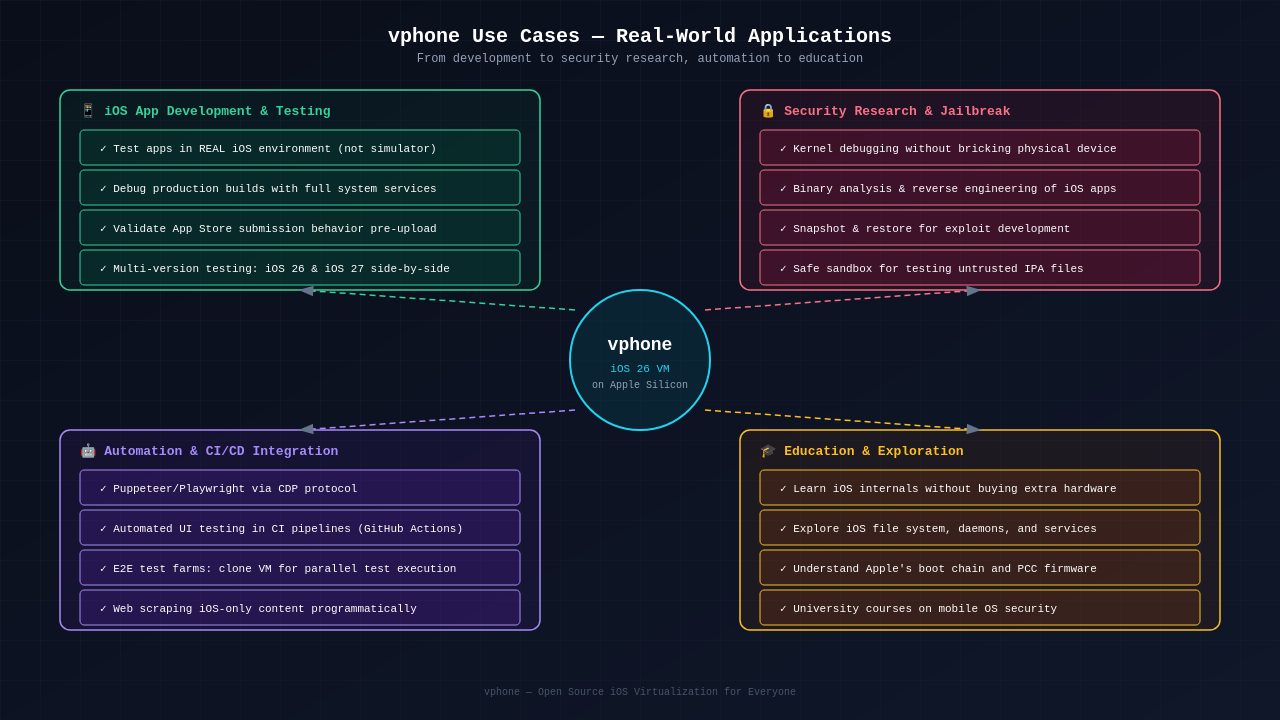 从开发测试到安全研究的多种应用场景
核心优势: - 完全开源,免费使用 - 基于 Apple 官方 Virtualization.framework,性能接近原生 - 支持完整越狱环境(Sileo、TrollStore) - 提供命令行和一体化两种使用方式 - 活跃的社区支持
适用人群: - iOS 开发者(应用测试、兼容性验证) - 安全研究员(漏洞分析、逆向工程) - 越狱开发者(插件开发、工具测试) - 自动化测试工程师(CI/CD 集成)
注意事项: - 需要 Apple Silicon Mac 和 macOS 15+ - 需要放松 SIP/AMFI 限制(有一定安全风险) - 应用可以检测到虚拟机环境(不适合需要高度仿真的场景)
如果你需要在 Mac 上运行完整的 iOS 环境,vphone 是目前最佳的开源方案。立即尝试,开启你的 iOS 虚拟化之旅!
参考资源: - vphone-cli GitHub 仓库 - vphone-aio GitHub 仓库 - Hacker News 讨论 - Apple Virtualization.framework 文档
FAQ
Q1: vphone 可以在 Intel Mac 上运行吗?
A: 不可以。vphone 依赖 Apple Silicon 芯片的硬件虚拟化支持,只能在 M1/M2/M3/M4 芯片的 Mac 上运行。Intel Mac 不支持 Apple 的 Virtualization.framework。
Q2: vphone 运行的 iOS 环境可以安装 App Store 应用吗?
A: 可以,但有限制。你可以登录 Apple ID 并下载应用,但某些应用可能会检测到虚拟机环境并拒绝运行。此外,不要选择日本或欧盟地区,否则会触发额外的合规检查。
Q3: vphone 与 Xcode Simulator 有什么区别?
A: Xcode Simulator 只运行 iOS 用户空间组件(编译为 macOS 二进制),而 vphone 运行完整的 iOS 内核和用户空间。vphone 可以运行几乎所有 iOS 应用,支持越狱,而 Xcode Simulator 主要用于 UI 测试,不支持越狱。
Q4: 运行 vphone 需要多少存储空间?
A: 至少需要 20GB 可用空间。虚拟机镜像本身约 8-10GB,加上固件缓存、Python 虚拟环境和其他临时文件,总共需要 15-20GB。
Q5: vphone 可以用于生产环境吗?
A: 不建议。vphone 主要用于开发、测试和研究目的。它需要放松系统安全限制(SIP/AMFI),不适合生产环境。此外,虚拟机环境可以被应用检测到,不适合需要高度仿真的场景。
Q6: 如何更新虚拟机的 iOS 版本?
A: 你需要重新创建虚拟机。vphone 目前不支持在现有虚拟机上升级 iOS 版本。可以导出旧虚拟机的数据,创建新虚拟机后导入。
Q7: vphone 支持多开吗?
A: 支持。你可以创建多个虚拟机实例,每个实例有独立的设备标识。但需要注意 Mac 的硬件资源(CPU、内存、存储)限制。