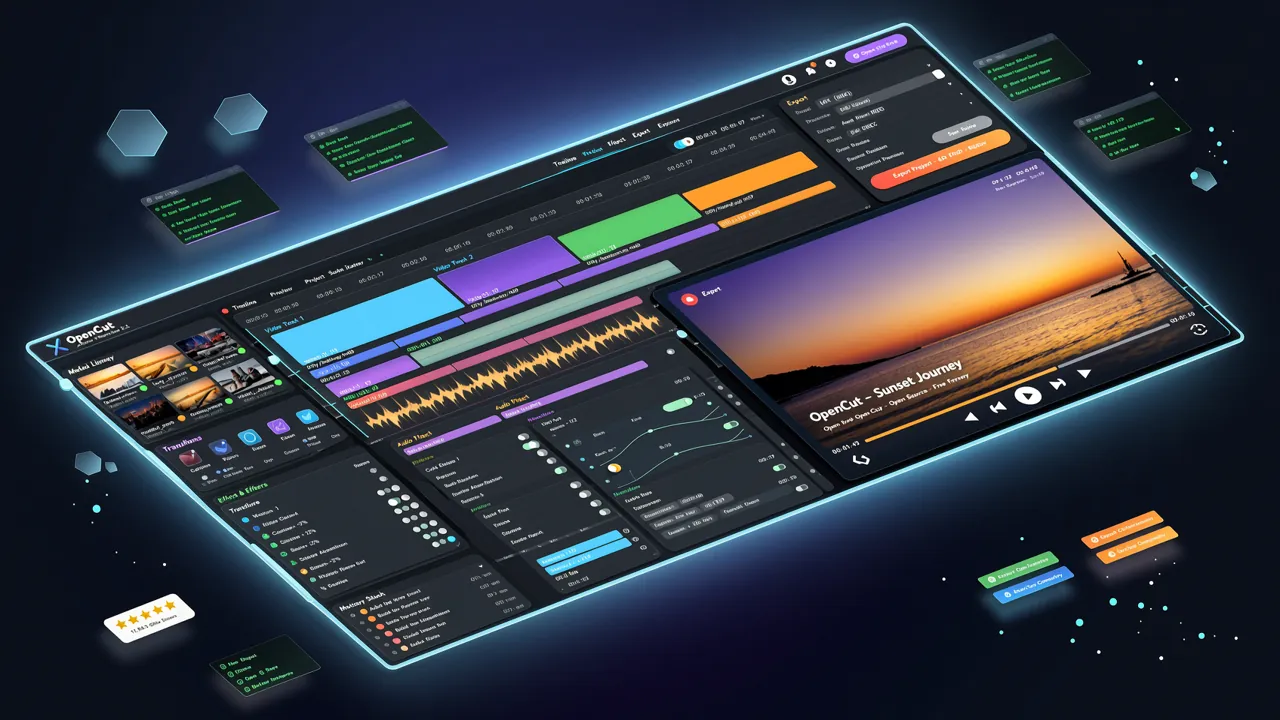
OpenCut 完全指南 2026:開源 CapCut 替代品,跨平台影片編輯器
一句話總結:OpenCut 是一個 MIT 授權、隱私優先、支援 Web/桌面/行動端的開源影片編輯器,目標是成為 CapCut 的真正替代品。它不是另一個 Kdenlive 或 Shotcut,而是一個為現代開發者和創作者設計的、面向未來的編輯器。
在影片創作爆發式成長的今天,CapCut 憑藉其易用性和強大的 AI 功能贏得了全球數億用戶。但它的閉源性質、資料收集政策以及對行動端的深度綁定,讓許多注重隱私和開源精神的開發者望之卻步。OpenCut 應運而生 —— 一個由社群驅動、完全透明、且技術棧極其現代的開源專案。
截至 2026 年 7 月,OpenCut 在 GitHub 上已獲得 71,349+ 星標,並被 Hacker News、Reddit 等社群廣泛討論,被譽為「最值得期待的開源影片編輯器」。
本文將帶你:
- 理解 OpenCut 是什麼:它與 Blender、Shotcut 等傳統開源編輯器有何本質區別?
- 快速上手:如何在 Web、桌面(macOS/Windows/Linux)和行動端安裝並執行?
- 核心功能實戰:剪輯、轉場、字幕、AI 增強(自動配音、智慧抠像)
- 進階玩法:利用其 MCP 伺服器與 AI 程式設計代理(如 Claude Code)協同工作
- 未來展望:即將推出的 Editor API 和外掛生態
一、OpenCut 是什麼?—— 不是另一個 Kdenlive
OpenCut 的定位非常清晰:它不是一個功能堆砌型的傳統影片編輯器,而是一個為 AI 時代構建的、可程式化的影片創作平台。
| 特性 | OpenCut | Blender | Shotcut | CapCut |
|---|---|---|---|---|
| 授權協議 | MIT(完全自由) | GPL(自由但有傳染性) | GPL | 專有(閉源) |
| 核心架構 | Rust(高效能) + TypeScript(前端) | C/C++ | C++ | 未知(閉源) |
| 部署方式 | Web(無需安裝)、Desktop(Electron)、Mobile(React Native) | Desktop only | Desktop only | Mobile/Web/App |
| AI 整合 | 原生 MCP Server(可與任何 AI Agent 對話) | 外掛(有限) | 外掛(有限) | 內建(黑盒) |
| 可程式化 | ✅ Editor API(開發中)、腳本面板(內建) | ✅ Python API | ❌ | ❌ |
| 隱私 | ✅ 本機處理,預設不上傳任何資料 | ✅ | ✅ | ❌(大量資料上傳) |
OpenCut 的終極願景是成為一個「影片領域的 VS Code」:一個輕量、快速、可擴充、且由社群定義功能邊界的編輯器。
二、安裝與快速上手
2.1 Web 版(最快體驗)
造訪 https://opencut.app 即可直接使用,無需下載或安裝。這是體驗其 UI 和基礎功能的最佳方式。
2.2 桌面版(推薦日常使用)
macOS / Windows / Linux
- 下載最新
.dmg(macOS)、.exe(Windows) 或.AppImage(Linux) 檔案。- 官方下載地址:https://opencut.app/download
- 雙擊安裝並啟動。
- 首次啟動會引導你建立一個新專案或匯入現有影片。
小技巧:桌面版支援硬體加速(Metal/Vulkan),效能遠超 Web 版,尤其在處理 4K 影片時。
2.3 行動端(iOS/Android)
目前處於 Beta 測試階段,可透過官網申請測試資格,或在 App Store / Google Play 搜尋 OpenCut 下載。
三、核心功能實戰
3.1 基礎剪輯流程
- 匯入媒體:拖曳影片、音訊、圖片檔案到時間軸區域。
- 切割與拼接:使用
C鍵切割片段,V鍵貼上,Delete鍵刪除。 - 新增轉場:在兩個片段之間點擊
+圖示,選擇預設轉場(淡入淡出、滑動、縮放等)。
3.2 AI 增強功能(2026 新特性)
OpenCut 將 AI 能力深度整合,而非作為附加功能:
- 自動配音(Auto-Dub):選取一段無聲影片,右鍵 →
AI → Auto-Dub,選擇目標語言(支援 20+ 語言),AI 將自動產生匹配嘴型的語音。 - 智慧抠像(Smart Keying):選取人物影片,右鍵 →
AI → Remove Background,一鍵去除背景,精度媲美專業工具。 - AI 字幕產生:匯入影片後,點擊
AI → Generate Subtitles,自動識別語音並產生帶時間軸的 SRT 檔案。
程式碼範例:批次處理字幕
```bash
使用 OpenCut CLI(需安裝)批次為一個資料夾下的所有 MP4 產生字幕
opencut-cli subtitle --input ./videos/ --output ./subtitles/ ```
四、進階玩法:與 AI 程式設計代理協同
OpenCut 的最大亮點是其 MCP (Model Communication Protocol) 伺服器。這使得它能與任何支援 MCP 的 AI 代理(如 Claude Code、Cursor)無縫對話。
4.1 啟動 MCP 伺服器
在 OpenCut 桌面版中,點擊 File → Start MCP Server。預設連接埠為 8787。
4.2 用 Claude Code 控制 OpenCut
假設你已安裝 Claude Code,並設定了 OpenCut 的 MCP 位址:
# 這是一個 Claude Code 的指令,用於自動執行一個複雜的剪輯任務
# "請為我將這段 10 分鐘的訪談影片,按以下規則剪輯:
#  1. 提取所有回答問題 'What is your favorite tool?' 的片段
#  2. 為每個片段新增淡入淡出轉場
#  3. 匯出為 1080p MP4,命名為 'interview-highlights.mp4'"
Claude Code 會解析指令,透過 MCP 與 OpenCut 通訊,自動完成所有操作。這徹底改變了影片編輯的工作流程 —— 從手動點擊變成了自然語言程式設計。
五、未來展望:Editor API 與外掛生態
OpenCut 正在進行一場重大的架構重構(Rewrite),其核心目標是:
- Editor API:為開發者提供一套完整的 JavaScript/TypeScript API,可以讀取、修改時間軸、新增效果、控制播放器等。
- 外掛系統:基於 Rust 構建的外掛沙箱,允許第三方開發者編寫高效能的特效、濾鏡和匯出器。
- Headless 模式:支援無 GUI 的命令列渲染,可用於 CI/CD 自動化影片產生。
這意味著,未來你不僅可以使用 OpenCut,還可以用它來構建自己的影片應用,比如:
- 一個為電商自動產生產品影片的 SaaS 工具
- 一個為 Podcast 自動剪輯精彩片段的 CLI 工具
- 一個與 Notion 整合的影片筆記系統
六、總結
OpenCut 不僅僅是一個 CapCut 的開源替代品,它代表了一種新的軟體範式:以開發者為中心、以 AI 為引擎、以開放為基石的下一代創意工具。
如果你是一名開發者,它為你提供了前所未有的可程式化能力;如果你是一名創作者,它提供了媲美商業軟體的 AI 功能和絕對的隱私保障;如果你是一名開源愛好者,它是一個你可以貢獻程式碼、設計、文件的活力社群。
行動建議: - 立即體驗:造訪 opencut.app 開始你的第一個專案。 - 加入社群:Discord 連結 https://discord.gg/zmR9N35cjK,這裡有最活躍的開發者和用戶。 - 貢獻程式碼:GitHub 儲存庫 https://github.com/OpenCut-app/OpenCut,關注
rewrite分支。
OpenCut 的故事才剛剛開始。下一個十年的影片創作,或許就從這裡啟航。
本文基於 OpenCut v2.1.0 (2026-07-15) 編寫。官方文件:https://docs.opencut.app