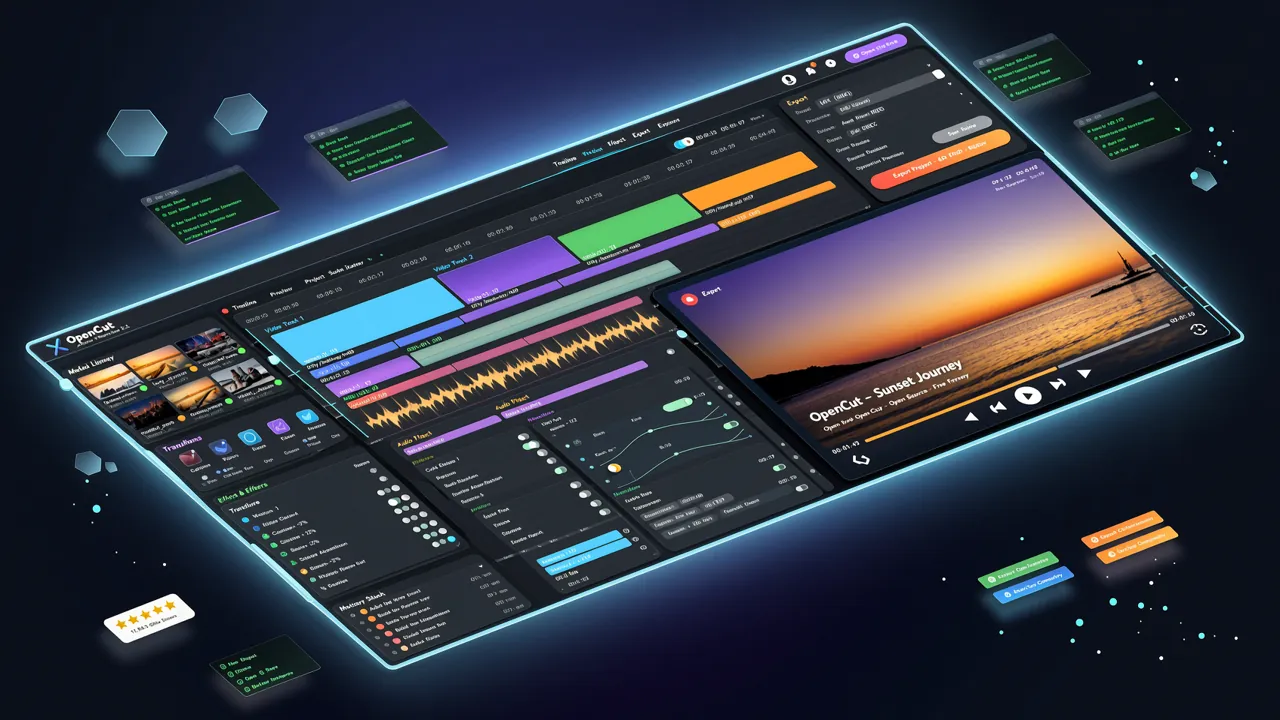
OpenCut 完全指南 2026:开源 CapCut 替代品,跨平台视频编辑器
一句话总结:OpenCut 是一个 MIT 许可、隐私优先、支持 Web/桌面/移动端的开源视频编辑器,目标是成为 CapCut 的真正替代品。它不是另一个 Kdenlive 或 Shotcut,而是一个为现代开发者和创作者设计的、面向未来的编辑器。
在视频创作爆发式增长的今天,CapCut 凭借其易用性和强大的 AI 功能赢得了全球数亿用户。但它的闭源性质、数据收集政策以及对移动端的深度绑定,让许多注重隐私和开源精神的开发者望而却步。OpenCut 应运而生 —— 一个由社区驱动、完全透明、且技术栈极其现代的开源项目。
截至 2026 年 7 月,OpenCut 在 GitHub 上已获得 71,349+ 星标,并被 Hacker News、Reddit 等社区广泛讨论,被誉为“最值得期待的开源视频编辑器”。
本文将带你:
- 理解 OpenCut 是什么:它与 Blender、Shotcut 等传统开源编辑器有何本质区别?
- 快速上手:如何在 Web、桌面(macOS/Windows/Linux)和移动端安装并运行?
- 核心功能实战:剪辑、转场、字幕、AI 增强(自动配音、智能抠像)
- 进阶玩法:利用其 MCP 服务器与 AI 编程代理(如 Claude Code)协同工作
- 未来展望:即将推出的 Editor API 和插件生态
一、OpenCut 是什么?—— 不是另一个 Kdenlive
OpenCut 的定位非常清晰:它不是一个功能堆砌型的传统视频编辑器,而是一个为 AI 时代构建的、可编程的视频创作平台。
| 特性 | OpenCut | Blender | Shotcut | CapCut |
|---|---|---|---|---|
| 许可协议 | MIT(完全自由) | GPL(自由但有传染性) | GPL | 专有(闭源) |
| 核心架构 | Rust(高性能) + TypeScript(前端) | C/C++ | C++ | 未知(闭源) |
| 部署方式 | Web(无需安装)、Desktop(Electron)、Mobile(React Native) | Desktop only | Desktop only | Mobile/Web/App |
| AI 集成 | 原生 MCP Server(可与任何 AI Agent 对话) | 插件(有限) | 插件(有限) | 内置(黑盒) |
| 可编程性 | ✅ Editor API(开发中)、脚本面板(内置) | ✅ Python API | ❌ | ❌ |
| 隐私 | ✅ 本地处理,默认不上传任何数据 | ✅ | ✅ | ❌(大量数据上传) |
OpenCut 的终极愿景是成为一个“视频领域的 VS Code”:一个轻量、快速、可扩展、且由社区定义功能边界的编辑器。
二、安装与快速上手
2.1 Web 版(最快体验)
访问 https://opencut.app 即可直接使用,无需下载或安装。这是体验其 UI 和基础功能的最佳方式。
2.2 桌面版(推荐日常使用)
macOS / Windows / Linux
- 下载最新
.dmg(macOS)、.exe(Windows) 或.AppImage(Linux) 文件。- 官方下载地址:https://opencut.app/download
- 双击安装并启动。
- 首次启动会引导你创建一个新项目或导入现有视频。
小技巧:桌面版支持硬件加速(Metal/Vulkan),性能远超 Web 版,尤其在处理 4K 视频时。
2.3 移动端(iOS/Android)
目前处于 Beta 测试阶段,可通过官网申请测试资格,或在 App Store / Google Play 搜索 OpenCut 下载。
三、核心功能实战
3.1 基础剪辑流程
- 导入媒体:拖拽视频、音频、图片文件到时间线区域。
- 切割与拼接:使用
C键切割片段,V键粘贴,Delete键删除。 - 添加转场:在两个片段之间点击
+图标,选择预设转场(淡入淡出、滑动、缩放等)。
3.2 AI 增强功能(2026 新特性)
OpenCut 将 AI 能力深度集成,而非作为附加功能:
- 自动配音(Auto-Dub):选中一段无声视频,右键 →
AI → Auto-Dub,选择目标语言(支持 20+ 语言),AI 将自动生成匹配口型的语音。 - 智能抠像(Smart Keying):选中人物视频,右键 →
AI → Remove Background,一键去除背景,精度媲美专业工具。 - AI 字幕生成:导入视频后,点击
AI → Generate Subtitles,自动识别语音并生成带时间轴的 SRT 文件。
代码示例:批量处理字幕
```bash
使用 OpenCut CLI(需安装)批量为一个文件夹下的所有 MP4 生成字幕
opencut-cli subtitle --input ./videos/ --output ./subtitles/ ```
四、进阶玩法:与 AI 编程代理协同
OpenCut 的最大亮点是其 MCP (Model Communication Protocol) 服务器。这使得它能与任何支持 MCP 的 AI 代理(如 Claude Code、Cursor)无缝对话。
4.1 启动 MCP 服务器
在 OpenCut 桌面版中,点击 File → Start MCP Server。默认端口为 8787。
4.2 用 Claude Code 控制 OpenCut
假设你已安装 Claude Code,并配置了 OpenCut 的 MCP 地址:
# 这是一个 Claude Code 的指令,用于自动执行一个复杂的剪辑任务
# "请为我将这段 10 分钟的采访视频,按以下规则剪辑:
#  1. 提取所有回答问题 'What is your favorite tool?' 的片段
#  2. 为每个片段添加淡入淡出转场
#  3. 导出为 1080p MP4,命名为 'interview-highlights.mp4'"
Claude Code 会解析指令,通过 MCP 与 OpenCut 通信,自动完成所有操作。这彻底改变了视频编辑的工作流 —— 从手动点击变成了自然语言编程。
五、未来展望:Editor API 与插件生态
OpenCut 正在进行一场重大的架构重构(Rewrite),其核心目标是:
- Editor API:为开发者提供一套完整的 JavaScript/TypeScript API,可以读取、修改时间线、添加效果、控制播放器等。
- 插件系统:基于 Rust 构建的插件沙箱,允许第三方开发者编写高性能的特效、滤镜和导出器。
- Headless 模式:支持无 GUI 的命令行渲染,可用于 CI/CD 自动化视频生成。
这意味着,未来你不仅可以使用 OpenCut,还可以用它来构建自己的视频应用,比如:
- 一个为电商自动生成产品视频的 SaaS 工具
- 一个为播客自动剪辑精彩片段的 CLI 工具
- 一个与 Notion 集成的视频笔记系统
六、总结
OpenCut 不仅仅是一个 CapCut 的开源替代品,它代表了一种新的软件范式:以开发者为中心、以 AI 为引擎、以开放为基石的下一代创意工具。
如果你是一名开发者,它为你提供了前所未有的可编程性;如果你是一名创作者,它提供了媲美商业软件的 AI 功能和绝对的隐私保障;如果你是一名开源爱好者,它是一个你可以贡献代码、设计、文档的活力社区。
行动建议: - 立即体验:访问 opencut.app 开始你的第一个项目。 - 加入社区:Discord 链接 https://discord.gg/zmR9N35cjK,这里有最活跃的开发者和用户。 - 贡献代码:GitHub 仓库 https://github.com/OpenCut-app/OpenCut,关注
rewrite分支。
OpenCut 的故事才刚刚开始。下一个十年的视频创作,或许就从这里启航。
本文基于 OpenCut v2.1.0 (2026-07-15) 编写。官方文档:https://docs.opencut.app