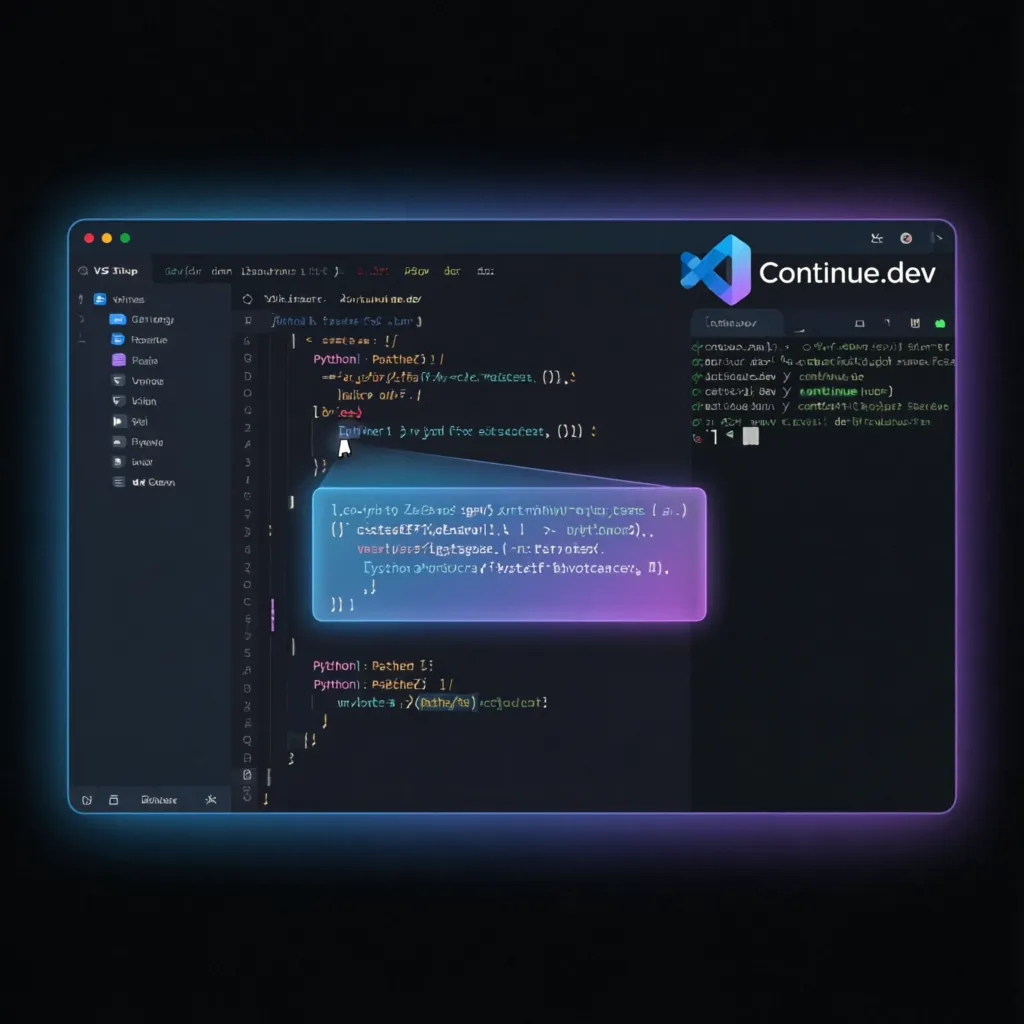
Als Entwickler suchst du bestimmt nach einem leistungsstarken und flexiblen KI-Programmierassistenten. Heute stelle ich dir Continue.dev vor. Dieses Open-Source-Tool integriert sich tief in deine IDE und steigert deine Programmierproduktivität erheblich.
Was ist Continue.dev?
Continue.dev ist ein Open-Source-Plugin für KI-Code-Assistenz. Es unterstützt VS Code und die JetBrains-IDE-Serie. Im Gegensatz zu kommerziellen Tools wie GitHub Copilot liefert Continue selbst keine KI-Modelle. Stattdessen fungiert es als flexible "Brücke". Du kannst damit beliebige Large Language Models (LLMs) anbinden – sowohl kommerzielle als auch Open-Source-Modelle.
Auf GitHub hat Continue bereits über 21.000 Sterne gesammelt. Es gehört damit zu den beliebtesten Open-Source-Projekten unter Entwicklern.
Projektlinks: - GitHub: https://github.com/continuedev/continue - Website: https://www.continue.dev - Dokumentation: https://docs.continue.dev
Kernfunktionen
1. Intelligente Code-Vervollständigung
Continue bietet kontextbewusste Code-Vervollständigung für viele Programmiersprachen. Das Tool versteht deine Code-Struktur und Absicht. Es liefert präzise Vorschläge und hilft dir, Code schneller zu schreiben.
2. Natürliche Sprachinteraktion
Markiere任意 einen Code-Abschnitt. Stelle Fragen oder gib Anweisungen in natürlicher Sprache. Continue liefert Vorschläge basierend auf dem Kontext. Es erklärt Code, generiert Testfälle oder führt sogar Code-Refactoring durch.
3. Unterstützung für beliebige Large Language Models
Das ist einer der größten Vorteile von Continue. Du kannst frei wählen, welches Modell du verbinden möchtest: - Kommerzielle Modelle: GPT-4o, Claude 3.5 Sonnet, Gemini usw. - Open-Source-Modelle: Llama 3, Mistral, Qwen usw. - Lokale Modelle: Lokale Modelle, die über Ollama laufen
4. Flexible Kontextauswahl
Du kannst beliebige Dateien, Funktionen oder Klassen als Kontext auswählen. So versteht die KI deine Codebase genauer. Mit dem @-Symbol kannst du Kontext schnell referenzieren.
5. Benutzerdefinierte Befehle
Konfiguriere benutzerdefinierte Befehle für automatisierte Aktionen. Zum Beispiel: Git-Commit-Nachrichten generieren, Unit-Tests schreiben oder Dokumentationskommentare hinzufügen – alles mit einem Klick.
Installation und Konfiguration
Installationsschritte
- Öffne VS Code und gehe zum Extensions-Marketplace (
Ctrl+Shift+X) - Suche nach
Continue - Klicke auf Installieren
Nach der Installation klickst du auf das Continue-Symbol in der Seitenleiste. Dann kannst du sofort loslegen.
Modellkonfiguration
Continue bietet zwei Konfigurationsmethoden: visuelle Konfiguration und die config.json-Datei.
Beispielkonfiguration für Claude 3.5 Sonnet:
{
  "title": "Claude 3.5 Sonnet",
  "provider": "anthropic",
  "model": "claude-3-5-sonnet-latest",
  "apiKey": "your-anthropic-api-key"
}
Konfiguration für lokale Ollama-Modelle:
{
  "title": "Ollama",
  "provider": "ollama",
  "model": "llama3.1:8b"
}
Code-Vervollständigungsmodell konfigurieren
Continue erlaubt dir, ein separates Modell für die Code-Vervollständigung festzulegen. Zum Beispiel Codestral von Mistral:
{
  "tabAutocompleteModel": {
    "title": "Tab Autocomplete",
    "provider": "mistral",
    "model": "codestral-latest",
    "apiKey": "your-codestral-api-key"
  }
}
Benutzerdefinierte Context-Provider
Füge häufig genutzte Kontextquellen hinzu, wie URLs oder die Zwischenablage:
{
  "contextProviders": [
    { "name": "url" },
    { "name": "clipboard" },
    { "name": "file" },
    { "name": "codebase" }
  ]
}
Benutzerdefinierte Befehle
Erstelle Shortcut-Befehle, zum Beispiel zum Generieren von Git-Commit-Nachrichten:
{
  "customCommands": [
    {
      "name": "commit",
      "description": "Git-Commit-Nachricht generieren",
      "prompt": "Generiere eine prägnante Git-Commit-Nachricht für die folgenden Code-Änderungen:"
    },
    {
      "name": "test",
      "description": "Unit-Test generieren",
      "prompt": "Generiere vollständige Unit-Tests für den ausgewählten Code, einschließlich Tests für Randfälle."
    }
  ]
}
Praktische Tipps
1. .continuerules-Datei verwenden
Erstelle im Projekt-Stammverzeichnis eine .continuerules-Datei. Definiere dort Team-Coding-Standards oder Präferenzen. Continue wendet diese Regeln bei jeder Anfrage automatisch an.
# Projekt-Coding-Standards
- Code in TypeScript schreiben
- Funktionsnamen in camelCase
- Alle Funktionen müssen JSDoc-Kommentare enthalten
- async/await gegenüber Promise bevorzugen
2. Schnellaktionen über das Rechtsklick-Menü
Markiere Code und klicke rechts. Dann kannst du schnell folgende Aktionen ausführen: - Code erklären - Performance optimieren - Kommentare hinzufügen - Probleme beheben - Tests generieren
3. /-Befehle nutzen
Gib / im Chat-Feld ein, um voreingestellte Befehle schnell aufzurufen. Zum Beispiel /commit, /test, /doc usw.
Zielgruppe
| Zielgruppe | Empfehlung |
|---|---|
| Solo-Entwickler | Open-Source und kostenlos. Lokale Modelle möglich. Schutz der Code-Privatsphäre |
| Team-Entwicklung | Benutzerdefinierte Regeln unterstützen. Einheitlicher Code-Stil |
| Programmier-Anfänger | Code-Erklärungsfunktion hilft beim Verständnis komplexer Logik |
| KI-Enthusiasten | Unterstützt beliebige Modelle. Experimente mit verschiedenen LLMs möglich |
| Budget-bewusst | Keine Abogebühren wie bei Copilot. Kostenlose Kontingente oder lokale Modelle nutzbar |
Einstiegsschwierigkeit
Schwierigkeitsgrad: ⭐⭐☆☆☆ (Einfacher Einstieg, flexible Vertiefung)
- Grundnutzung: Nach der Installation sofort einsatzbereit. Visuelle Konfiguration ist benutzerfreundlich
- Fortgeschrittene Konfiguration: Erfordert Bearbeitung der JSON-Konfigurationsdatei. Geeignet für erfahrenere Entwickler
- Lokales Deployment: Erfordert Einrichtung von Ollama oder ähnlichen lokalen Modell-Laufzeitumgebungen
Vor- und Nachteile
✅ Vorteile
- Vollständig Open-Source, aktive Community
- Unterstützt beliebige Large Language Models, sehr flexibel
- Verbindung mit lokalen Modellen möglich, Code verlässt nicht dein System
- Umfangreiche Konfiguration, hohe Anpassbarkeit
- Kostenlos, keine Abogebühren
⚠️ Nachteile
- Noch keine Agent-Funktionen, kann Dateien nicht automatisch ändern
- Globaler Chat-Modus und Seitenleisten-Chat-Verlauf sind nicht synchronisiert
- Einige erweiterte Funktionen erfordern一定的 Konfigurationserfahrung
Fazit
Continue.dev ist einer der besten Open-Source-KI-Programmierassistenten derzeit. Sein größter Wert liegt in der Offenheit. Es bindet dich nicht an ein bestimmtes Modell. Du kannst je nach Bedarf frei wählen. Ob lokales Deployment für Datenschutz oder Cloud-LLMs für maximale Performance – Continue erfüllt beide Anforderungen.
Für Entwickler, die eine Alternative zu GitHub Copilot suchen, oder für Teams, die mehr Kontrolle über ihren KI-Assistenten wollen, ist Continue absolut einen Versuch wert.
Loslegen: Suche im VS Code Extensions-Marketplace nach "Continue" und installiere das Plugin.
Autor dieses Artikels: Kevin Peng, TechXArtisan-Team. Fokus auf Open-Source-Tools und Steigerung der Entwicklerproduktivität.