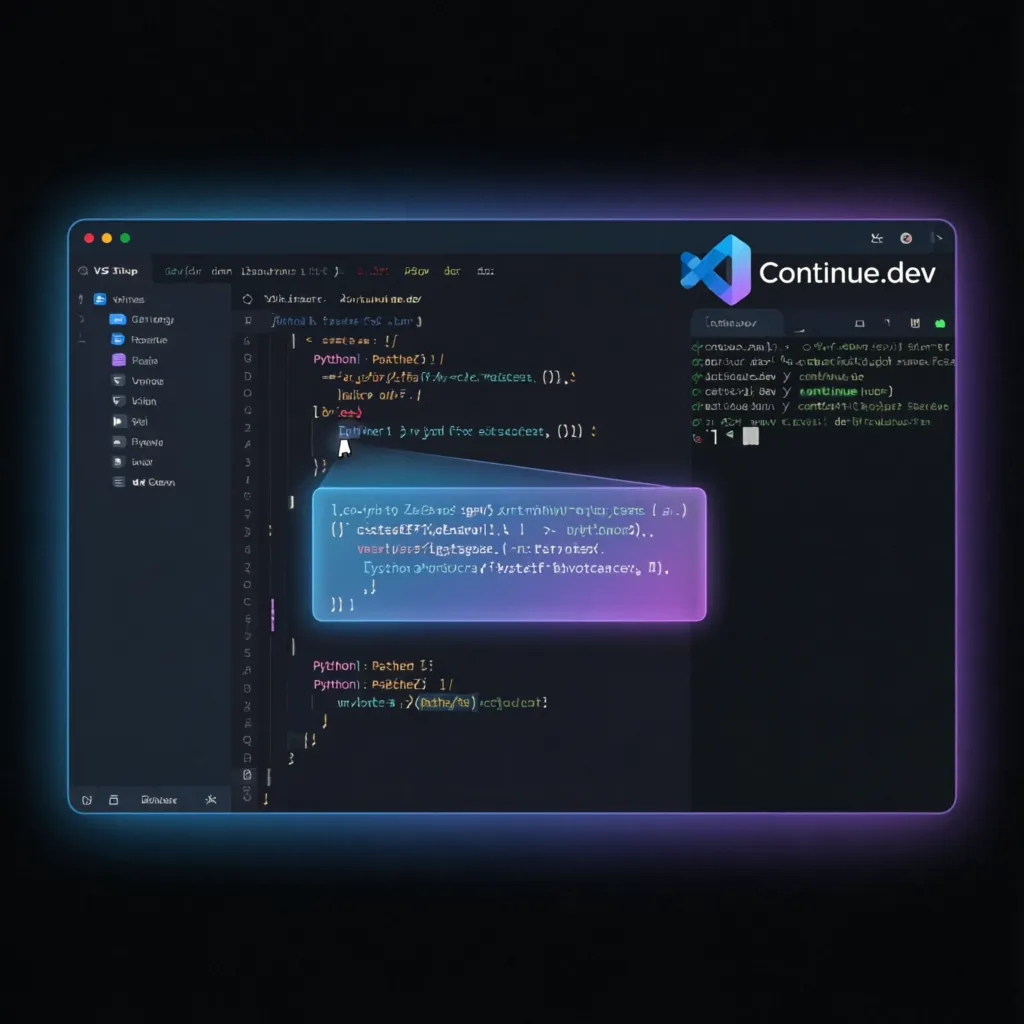
開発者として、強力で柔軟なAIプログラミングアシスタントを探していませんか?今日ご紹介する Continue.dev は、あなたのIDEに深く統合され、プログラミング効率を高めるオープンソースの神器です。
Continue.dev とは?
Continue.dev は、VS Code や JetBrains シリーズのIDEをサポートするオープンソースのAIコードアシスタントプラグインです。GitHub Copilotなどの商用ツールとは異なり、Continue自体はAIモデルを提供せず、柔軟な「橋渡し」として機能し、商用モデルやオープンソースモデルを含むあらゆる大規模言語モデル(LLM)を自由に接続できます。
現在、ContinueはGitHubで 21,000以上のスター を獲得しており、開発者に最も愛されているオープンソースプロジェクトの一つとなっています。
プロジェクトリンク: - GitHub: https://github.com/continuedev/continue - 公式サイト: https://www.continue.dev - ドキュメント: https://docs.continue.dev
主な機能特徴
1. インテリジェントなコード補完
Continueはコンテキスト対応のコード補完機能を提供し、複数のプログラミング言語をサポートします。コードの構造と意図を理解し、正確な補完提案を行い、コード作成を迅速化します。
2. 自然言語インタラクション
任意のコードスニペットを選択し、自然言語で質問したり指示を出したりすると、Continueはコンテキストに基づいて提案を提供し、コードを説明し、テストケースを生成し、さらにはコードのリファクタリングまで行います。
3. 任意の大規模モデルをサポート
これがContinueの最大の利点の一つです。接続するモデルを自由に選択できます: - 商用モデル: GPT-4o、Claude 3.5 Sonnet、Gemini など - オープンソースモデル: Llama 3、Mistral、Qwen など - ローカルモデル: Ollamaで実行されるローカルモデル
4. 柔軟なコンテキスト選択
任意のファイル、関数、クラスをコンテキストとして選択でき、AIがコードベースをより正確に理解できるようにします。@ シンボルを使用してコンテキストをすばやく参照できます。
5. カスタムコマンド
カスタムコマンドを設定することで、Gitコミットメッセージの生成、単体テストの作成、ドキュメントコメントの追加などの自動化操作をワンクリックで実現できます。
インストールと設定
インストール手順
- VS Codeを開き、拡張機能マーケットプレイス(
Ctrl+Shift+X)に移動 Continueを検索- インストールをクリックするだけ
インストールが完了したら、サイドバーのContinueアイコンをクリックして使い始めましょう。
モデル設定
Continueは、視覚的な設定と config.json ファイル設定の2つの方法を提供します。
Claude 3.5 Sonnet の設定例:
{
  "title": "Claude 3.5 Sonnet",
  "provider": "anthropic",
  "model": "claude-3-5-sonnet-latest",
  "apiKey": "your-anthropic-api-key"
}
Ollama ローカルモデルの設定:
{
  "title": "Ollama",
  "provider": "ollama",
  "model": "llama3.1:8b"
}
コード補完モデルの設定
Continueでは、コード補完用に個別にモデルを指定できます。例えば、MistralのCodestralを使用する場合:
{
  "tabAutocompleteModel": {
    "title": "Tab Autocomplete",
    "provider": "mistral",
    "model": "codestral-latest",
    "apiKey": "your-codestral-api-key"
  }
}
カスタムコンテキストプロバイダー
URL、クリップボードなど、よく使うコンテキストソースを追加します:
{
  "contextProviders": [
    { "name": "url" },
    { "name": "clipboard" },
    { "name": "file" },
    { "name": "codebase" }
  ]
}
カスタムコマンド
Gitコミットメッセージの生成などのショートカットコマンドを作成します:
{
  "customCommands": [
    {
      "name": "commit",
      "description": "Gitコミットメッセージを生成",
      "prompt": "以下のコード変更に対する簡潔なGitコミットメッセージを生成してください:"
    },
    {
      "name": "test",
      "description": "単体テストを生成",
      "prompt": "選択したコードに対して、境界条件のテストを含む完全な単体テストを生成してください。"
    }
  ]
}
実用的なテクニック
1. .continuerules ファイルの使用
プロジェクトのルートディレクトリに .continuerules ファイルを作成し、チームのコーディング規約や好みの設定を定義します。Continueは毎回のリクエスト時にこれらのルールを自動的に適用します。
# プロジェクトコーディング規約
- TypeScriptでコードを記述
- 関数名はcamelCaseを使用
- すべての関数にJSDocコメントを含める
- Promiseよりもasync/awaitを優先
2. 右クリックメニューのクイック操作
コードを選択して右クリックすると、次の操作をすばやく実行できます: - コードの説明 - パフォーマンスの最適化 - コメントの追加 - 問題の修正 - テストの生成
3. / コマンドの使用
チャットボックスで / を入力すると、/commit、/test、/doc などのプリセットコマンドをすばやく呼び出すことができます。
対象ユーザー
| ユーザー | 推奨理由 |
|---|---|
| 個人開発者 | 無料かつオープンソース、ローカルモデルに接続可能でコードのプライバシーを保護 |
| チーム開発 | カスタムルールをサポートし、コードスタイルを統一 |
| プログラミング学習者 | コード説明機能が複雑なロジックの理解を支援 |
| AI愛好家 | 任意のモデルをサポートし、異なるLLMの実験が可能 |
| 予算制限のある方 | Copilotのサブスクリプション費用と比較して、無料枠やローカルモデルを使用可能 |
習得難易度
難易度: ⭐⭐☆☆☆(入門は簡単、上級者は柔軟)
- 基本使用: インストール後すぐに使用可能、視覚的な設定は親切
- 高度な設定: JSON設定ファイルの編集が必要で、ある程度経験のある開発者向け
- ローカルデプロイ: Ollamaなどのローカルモデル実行環境の設定が必要
長所と短所
✅ 長所
- 完全なオープンソースで、コミュニティが活発
- 任意の大規模モデルをサポートし、柔軟性が非常に高い
- ローカルモデルに接続可能で、コードがローカルから出ない
- 設定が豊富で、高度なカスタマイズが可能
- 無料で使用でき、サブスクリプション費用なし
⚠️ 短所
- エージェント機能はまだなく、ファイルを自動で変更できない
- グローバルチャットモードとサイドバーのチャット履歴が同期しない
- 一部の高度な機能には一定の設定経験が必要
まとめ
Continue.dev は現在、最も優れたオープンソースAIプログラミングアシスタントの一つです。その最大の価値は オープン性 にあります。特定のモデルに縛られず、ニーズに応じて自由に選択できます。プライバシーを重視したローカルデプロイでも、パフォーマンスを追求するクラウド大規模モデルでも、Continueは対応できます。
GitHub Copilotの代替品を探している開発者や、AIアシスタントをより柔軟に制御したいチームにとって、Continueは絶対に試す価値があります。
使い始める: VS Code拡張機能マーケットプレイスで "Continue" を検索してインストールしてください。
この記事の著者:Kevin Peng、TechXArtisan チーム。オープンソースツールと開発者の効率向上に注力。