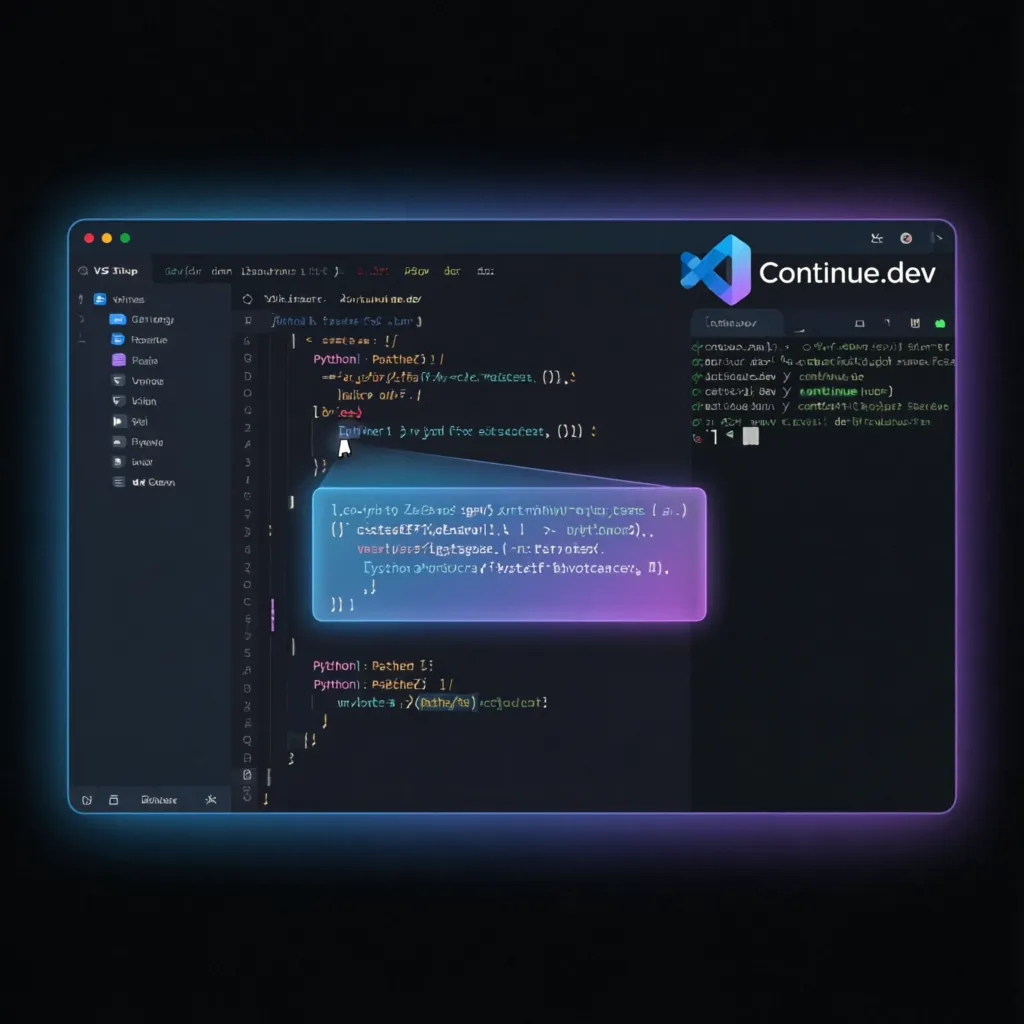
En tant que développeur, cherchez-vous un assistant de programmation IA à la fois puissant et flexible ? Laissez-moi vous présenter Continue.dev, un outil open source qui s'intègre profondément dans votre IDE pour booster votre productivité de codage.
Qu'est-ce que Continue.dev ?
Continue.dev est un plugin d'assistant de code IA open source, compatible avec les IDE VS Code et la suite JetBrains. Contrairement aux outils commerciaux comme GitHub Copilot, Continue ne fournit pas lui-même de modèles d'IA. Il agit plutôt comme un "pont" flexible, vous permettant de connecter librement n'importe quel grand modèle de langage (LLM), qu'il soit commercial ou open source.
À ce jour, Continue a récolté plus de 21 000 étoiles sur GitHub, devenant l'un des projets open source préférés des développeurs.
Liens du projet : - GitHub : https://github.com/continuedev/continue - Site officiel : https://www.continue.dev - Documentation : https://docs.continue.dev
Fonctionnalités principales
1. Complétion de code intelligente
Continue propose une complétion de code consciente du contexte, prenant en charge plusieurs langages de programmation. Il comprend la structure et l'intention de votre code pour offrir des suggestions précises, vous aidant à écrire votre code plus rapidement.
2. Interaction en langage naturel
Sélectionnez n'importe quel extrait de code et posez une question ou donnez une instruction en langage naturel. Continue fournira des suggestions, expliquera le code, générera des cas de test, ou même effectuera une refactorisation, le tout en tenant compte du contexte.
3. Prise en charge de n'importe quel grand modèle
C'est l'un des plus grands atouts de Continue. Vous êtes libre de choisir le modèle à connecter : - Modèles commerciaux : GPT-4o, Claude 3.5 Sonnet, Gemini, etc. - Modèles open source : Llama 3, Mistral, Qwen, etc. - Modèles locaux : Modèles locaux exécutés via Ollama
4. Sélection de contexte flexible
Vous pouvez sélectionner n'importe quel fichier, fonction ou classe comme contexte, permettant à l'IA de comprendre plus précisément votre base de code. Le symbole @ permet de référencer rapidement le contexte.
5. Commandes personnalisées
Configurez des commandes personnalisées pour automatiser des opérations telles que la génération de messages de commit Git, l'écriture de tests unitaires ou l'ajout de commentaires de documentation, le tout en un clic.
Installation et configuration
Étapes d'installation
- Ouvrez VS Code et accédez au marché des extensions (
Ctrl+Shift+X). - Recherchez
Continue. - Cliquez sur installer.
Une fois l'installation terminée, cliquez sur l'icône Continue dans la barre latérale pour commencer à l'utiliser.
Configuration des modèles
Continue offre deux méthodes de configuration : une interface visuelle et l'édition du fichier config.json.
Exemple de configuration avec Claude 3.5 Sonnet :
{
  "title": "Claude 3.5 Sonnet",
  "provider": "anthropic",
  "model": "claude-3-5-sonnet-latest",
  "apiKey": "votre-clé-api-anthropic"
}
Configuration avec un modèle local Ollama :
{
  "title": "Ollama",
  "provider": "ollama",
  "model": "llama3.1:8b"
}
Configuration du modèle de complétion de code
Continue vous permet de spécifier un modèle distinct pour la complétion de code, comme Codestral de Mistral :
{
  "tabAutocompleteModel": {
    "title": "Complétion automatique par tabulation",
    "provider": "mistral",
    "model": "codestral-latest",
    "apiKey": "votre-clé-api-codestral"
  }
}
Fournisseurs de contexte personnalisés
Ajoutez des sources de contexte fréquemment utilisées, telles que des URL ou le presse-papiers :
{
  "contextProviders": [
    { "name": "url" },
    { "name": "clipboard" },
    { "name": "file" },
    { "name": "codebase" }
  ]
}
Commandes personnalisées
Créez des raccourcis, par exemple pour générer un message de commit Git :
{
  "customCommands": [
    {
      "name": "commit",
      "description": "Générer un message de commit Git",
      "prompt": "Génère un message de commit Git concis pour les modifications de code suivantes :"
    },
    {
      "name": "test",
      "description": "Générer des tests unitaires",
      "prompt": "Génère des tests unitaires complets pour le code sélectionné, y compris les tests de cas limites."
    }
  ]
}
Astuces pratiques
1. Utiliser le fichier .continuerules
Créez un fichier .continuerules à la racine de votre projet pour définir les normes de codage de l'équipe ou vos préférences. Continue appliquera automatiquement ces règles à chaque requête.
# Normes de codage du projet
- Utiliser TypeScript pour écrire le code
- Les noms de fonctions doivent être en camelCase
- Toutes les fonctions doivent inclure des commentaires JSDoc
- Privilégier async/await plutôt que Promise
2. Raccourcis via le menu contextuel
Après avoir sélectionné du code, un clic droit permet d'exécuter rapidement : - Expliquer le code - Optimiser les performances - Ajouter des commentaires - Corriger les problèmes - Générer des tests
3. Utiliser les commandes /
Dans la zone de chat, tapez / pour appeler rapidement des commandes prédéfinies telles que /commit, /test, /doc, etc.
Pour qui est fait Continue ?
| Public | Raison de recommander |
|---|---|
| Développeurs indépendants | Open source et gratuit, permet de connecter des modèles locaux pour protéger la confidentialité du code |
| Développement en équipe | Prend en charge les règles personnalisées pour uniformiser le style de code |
| Apprentissage de la programmation | La fonction d'explication de code aide à comprendre la logique complexe |
| Passionnés d'IA | Compatible avec n'importe quel modèle, permettant d'expérimenter librement différents LLM |
| Budget limité | Contrairement à l'abonnement Copilot, vous pouvez utiliser les quotas gratuits ou des modèles locaux |
Difficulté de prise en main
Niveau de difficulté : ⭐⭐☆☆☆ (Facile pour débuter, flexible pour avancer)
- Utilisation de base : Prêt à l'emploi après installation, configuration visuelle conviviale
- Configuration avancée : Nécessite l'édition de fichiers JSON, adapté aux développeurs ayant de l'expérience
- Déploiement local : Requiert la configuration d'environnements d'exécution de modèles locaux comme Ollama
Avantages et inconvénients
✅ Avantages
- Entièrement open source, communauté active
- Prend en charge n'importe quel grand modèle, très flexible
- Peut se connecter à des modèles locaux, le code reste sur votre machine
- Configuration riche, hautement personnalisable
- Gratuit, sans frais d'abonnement
⚠️ Inconvénients
- Pas encore de fonctionnalité Agent, ne peut pas modifier les fichiers automatiquement
- Le mode chat global et l'historique du chat de la barre latérale ne sont pas synchronisés
- Certaines fonctionnalités avancées nécessitent une certaine expérience de configuration
Conclusion
Continue.dev est l'un des meilleurs assistants de programmation IA open source disponibles actuellement. Sa plus grande valeur réside dans son ouverture : il ne vous lie à aucun modèle spécifique, vous laissant libre de choisir selon vos besoins. Que vous recherchiez un déploiement local pour la confidentialité ou de grands modèles cloud pour la performance, Continue saura répondre à vos attentes.
Pour les développeurs cherchant une alternative à GitHub Copilot, ou pour les équipes souhaitant un contrôle plus flexible de leur assistant IA, Continue vaut vraiment le coup d'œil.
Pour commencer : Recherchez "Continue" dans le marché des extensions de VS Code pour l'installer.
Auteur de cet article : Kevin Peng, équipe TechXArtisan. Spécialisé dans les outils open source et l'amélioration de la productivité des développeurs.