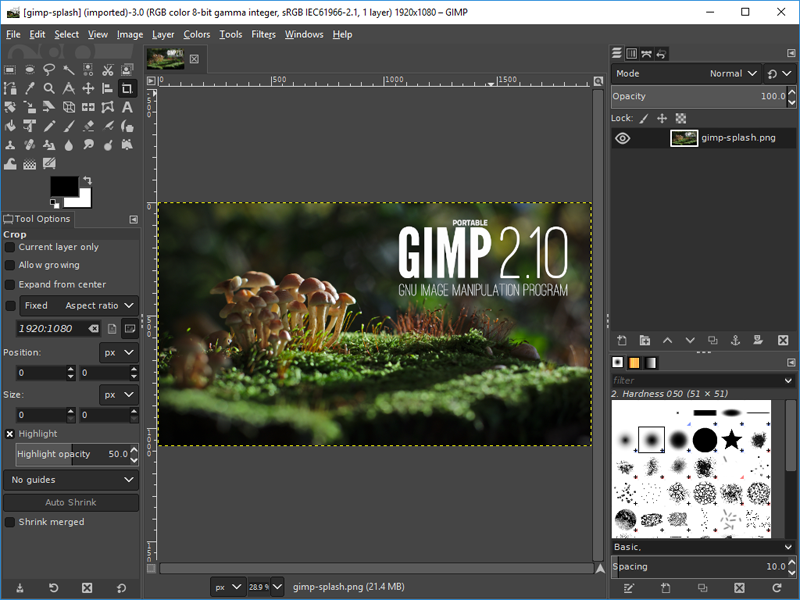
GIMP (GNU Image Manipulation Program) ist ein kostenloses Open-Source-Programm zur Bildbearbeitung, das leistungsstarke Funktionen bietet und alles von einfachen Bildanpassungen bis hin zu komplexen künstlerischen Projekten bewältigen kann. Ob du Hobbyfotograf, Designer oder einfach nur auf der Suche nach einem Tool zur Bildbearbeitung bist – GIMP ist eine hervorragende Wahl.
1. Einführung
-
Entwicklungsgeschichte: Die Entwicklung von GIMP begann 1995, initiiert von den Studenten Peter Mattis und Spencer Kimball an der University of California, Berkeley. Ursprüngliches Ziel war die Schaffung einer intuitiven grafischen Benutzeroberfläche für verschiedene Bildbearbeitungsoperationen. 1997 wurde GIMP offiziell Teil des GNU-Projekts. Im Laufe der Jahre hat sich GIMP zu einem der beliebtesten Open-Source-Bildeditoren entwickelt.
-
Entwicklungsteam: GIMP wird von einem aktiven Entwicklerteam (GIMP Team) gepflegt und weiterentwickelt. Darüber hinaus beteiligen sich zahlreiche Community-Mitglieder an dem Projekt und treiben GIMP gemeinsam voran.
- Hauptfunktionen: GIMP dient hauptsächlich der Fotobearbeitung, Bildkomposition, Grafikdesign, digitalen Malerei und der Stapelverarbeitung von Bildern. Es bietet ein breites Spektrum an Werkzeugen und Funktionen, die verschiedenste Bildbearbeitungsanforderungen abdecken.
- GIMP unterstützt mehrere Betriebssysteme, darunter GNU/Linux, macOS und Windows.
- GIMP steht unter der GNU General Public License (GPL) und kann kostenlos heruntergeladen, genutzt und modifiziert werden.
- Die aktuelle Version ist 2.10.38 (Stand November 2024) und wird regelmäßig mit neuen Funktionen und Fehlerbehebungen aktualisiert.
2. Funktionen und Benutzeroberfläche
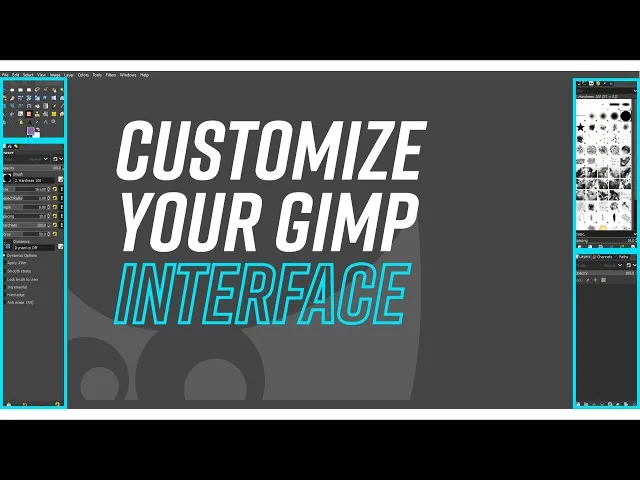 * Anpassbare Oberfläche: GIMP ermöglicht es Nutzern, Ansicht und Arbeitsablauf individuell anzupassen – einschließlich Farben, Kontrollabständen, Symbolgrößen und der Erstellung eigener Werkzeugsammlungen. Die Oberfläche kann in angedockte Leisten unterteilt und über Registerkarten organisiert werden.
* Verschiedene Fenster (z. B. Werkzeugkasten, Ebenenfenster) können per Drag-and-Drop angedockt oder als eigenständige Fenster belassen werden.
* Hauptbestandteile der Oberfläche:
* Werkzeugleiste: Befindet sich links in der Benutzeroberfläche und enthält verschiedene Werkzeuge wie Auswahl-, Pinsel- und Füllwerkzeuge.
* Ebenenfenster: In der Regel rechts angeordnet, zeigt alle Ebenen des aktuellen Bildes an. Ebenen sind ein zentrales Element für komplexe Bildbearbeitung in GIMP – hier können Ebenen hinzugefügt, gelöscht, ausgeblendet oder bearbeitet werden.
* Optionsleiste: Befindet sich oben im Fenster und zeigt die Einstellungen des aktuell gewählten Werkzeugs an, z. B. Pinselgröße und Deckkraft.
* Wichtige Funktionen:
* Fotooptimierung: GIMP bietet verschiedene Werkzeuge zur Korrektur von perspektivischen Verzerrungen, tonnenförmiger Verzeichnung und Vignettierung sowie zur Anpassung von Farbkanälen.
* Digitale Retusche: GIMP eignet sich für fortgeschrittene Retuschetechniken, etwa das Entfernen unerwünschter Details mit dem Klon-Werkzeug oder das Ausbessern kleinerer Bereiche mit dem Heilungs-Werkzeug.
* Malwerkzeuge: GIMP bietet umfangreiche Malwerkzeuge für die Erstellung von Illustrationen und digitaler Malerei.
* Hardware-Unterstützung: GIMP unterstützt verschiedene Eingabegeräte wie grafiktabletts mit Druck- und Neigungserkennung, USB- oder MIDI-Controller.
* Dateiformate: GIMP unterstützt gängige Bildformate wie JPEG, GIF, PNG und TIFF, sowie Spezialformate wie Windows-Symbol-Dateien. Über Plugins kann die Dateiformat-Unterstützung erweitert werden.
* Erweitertes Farbmanagement: GIMP unterstützt ICC-Profile und präzise Farbskalibrierung, um konsistente Ergebnisse auf Bildschirm und Druck zu gewährleisten.
* Stapelverarbeitung: GIMP ermöglicht die Stapelverarbeitung von Bildern über integrierte Skripte oder Plugins, etwa für Formatkonvertierung oder Größenanpassung.
* Transparentes virtuelles Dateisystem, das das Laden und Speichern von Dateien über Protokolle wie FTP, HTTP, SMB und SFTP/SSH ermöglicht.
* Anpassbare Oberfläche: GIMP ermöglicht es Nutzern, Ansicht und Arbeitsablauf individuell anzupassen – einschließlich Farben, Kontrollabständen, Symbolgrößen und der Erstellung eigener Werkzeugsammlungen. Die Oberfläche kann in angedockte Leisten unterteilt und über Registerkarten organisiert werden.
* Verschiedene Fenster (z. B. Werkzeugkasten, Ebenenfenster) können per Drag-and-Drop angedockt oder als eigenständige Fenster belassen werden.
* Hauptbestandteile der Oberfläche:
* Werkzeugleiste: Befindet sich links in der Benutzeroberfläche und enthält verschiedene Werkzeuge wie Auswahl-, Pinsel- und Füllwerkzeuge.
* Ebenenfenster: In der Regel rechts angeordnet, zeigt alle Ebenen des aktuellen Bildes an. Ebenen sind ein zentrales Element für komplexe Bildbearbeitung in GIMP – hier können Ebenen hinzugefügt, gelöscht, ausgeblendet oder bearbeitet werden.
* Optionsleiste: Befindet sich oben im Fenster und zeigt die Einstellungen des aktuell gewählten Werkzeugs an, z. B. Pinselgröße und Deckkraft.
* Wichtige Funktionen:
* Fotooptimierung: GIMP bietet verschiedene Werkzeuge zur Korrektur von perspektivischen Verzerrungen, tonnenförmiger Verzeichnung und Vignettierung sowie zur Anpassung von Farbkanälen.
* Digitale Retusche: GIMP eignet sich für fortgeschrittene Retuschetechniken, etwa das Entfernen unerwünschter Details mit dem Klon-Werkzeug oder das Ausbessern kleinerer Bereiche mit dem Heilungs-Werkzeug.
* Malwerkzeuge: GIMP bietet umfangreiche Malwerkzeuge für die Erstellung von Illustrationen und digitaler Malerei.
* Hardware-Unterstützung: GIMP unterstützt verschiedene Eingabegeräte wie grafiktabletts mit Druck- und Neigungserkennung, USB- oder MIDI-Controller.
* Dateiformate: GIMP unterstützt gängige Bildformate wie JPEG, GIF, PNG und TIFF, sowie Spezialformate wie Windows-Symbol-Dateien. Über Plugins kann die Dateiformat-Unterstützung erweitert werden.
* Erweitertes Farbmanagement: GIMP unterstützt ICC-Profile und präzise Farbskalibrierung, um konsistente Ergebnisse auf Bildschirm und Druck zu gewährleisten.
* Stapelverarbeitung: GIMP ermöglicht die Stapelverarbeitung von Bildern über integrierte Skripte oder Plugins, etwa für Formatkonvertierung oder Größenanpassung.
* Transparentes virtuelles Dateisystem, das das Laden und Speichern von Dateien über Protokolle wie FTP, HTTP, SMB und SFTP/SSH ermöglicht.
3. Anleitung zur Bildbearbeitung
GIMP bietet zahlreiche Funktionen zur Bildbearbeitung. Hier sind einige grundlegende Vorgänge:
- Bildgröße anpassen:
- Wähle "Bild" > "Bild skalieren".
- Gib im erscheinenden Dialog die neue Breite und Höhe ein. Um das Seitenverhältnis beizubehalten, achte darauf, dass das Kettensymbol neben Breite und Höhe gesperrt ist.
- Wähle die Interpolationsmethode – "Sinc (Lanczos3)" liefert in der Regel die beste Bildqualität.
- Nach dem Skalieren nutze "Datei" > "Exportieren", um das bearbeitete Bild zu speichern.
- JPEG-Dateigröße anpassen:
- Wähle "Datei" > "Exportieren".
- Im Dialog kannst du die JPEG-Kompressionsqualität einstellen. Eine niedrigere Qualität bedeutet eine kleinere Dateigröße, aber auch Qualitätsverluste – und umgekehrt.
- Aktiviere die Option "Vorschau im Bildfenster anzeigen", um in Echtzeit zu sehen, wie sich die Qualitätseinstellung auf Bild und Dateigröße auswirkt.
- Bild zuschneiden:
- Wähle das "Werkzeug zum Freistellen" (Symbol: Skalpell).
- Klicke und ziehe auf dem Bild, um einen Zuschneidebereich zu markieren.
- Der Zuschneidebereich kann durch Ziehen an den Kanten oder Ecken angepasst werden.
- Bestätige den Zuschnitt mit einem Doppelklick in den markierten Bereich oder durch Drücken der "Enter"-Taste.
- Alternativ kannst du zuerst mit dem "Rechteckigen Auswahlwerkzeug" einen Bereich markieren und dann über "Bild" > "Auf Auswahl zuschneiden" zuschneiden.
- Bild drehen und spiegeln:
- Wähle das Menü "Bild" > "Transformieren".
- "Spiegeln" ermöglicht horizontales oder vertikales Spiegeln des Bildes.
- "Drehen" ermöglicht das Drehen um 90 Grad im oder gegen den Uhrzeigersinn, oder um 180 Grad.
- Für beliebige Drehwinkel muss die Ebenentransformation verwendet werden, nicht die Bildtransformation.
- Weitere Bildbearbeitung
- GIMP bietet zahlreiche Werkzeuge zur Farbanpassung, mit denen du die Farbwirkung eines Bildes verbessern kannst. Wähle beispielsweise "Farben" > "Helligkeit-Kontrast", um Helligkeit und Kontrast anzupassen.
- GIMP bietet außerdem eine Vielzahl von Filtereffekten, die die Bildwirkung verstärken können. Im Menü "Filter" findest du die verfügbaren Effekte, die du nach Bedarf konfigurieren kannst.
4. Tipps und Tricks
- Oberfläche individuell anpassen: Nutze das Menü "Fenster", um die Arbeitsfläche anzupassen und häufig genutzte Werkzeuganordnungen zu speichern.
- Tastenkürzel nutzen: Bekannte Tastenkürzel (z. B.
Ctrl+Zfür Rückgängig,Ctrl+Shift+Efür Exportieren) steigern die Effizienz erheblich. - Ebenenverwaltung: Nutze Ebenengruppen und Masken, um komplexe Designs zu organisieren. Ebenen ermöglichen die separate Bearbeitung einzelner Bildelemente, was komplexe Anpassungen erleichtert – inklusive Transparenzeinstellungen und Zusammenführung.
- Stapelaufgaben automatisieren: Schreibe Python-Skripte für den automatischen Stapel-Export, um Zeit zu sparen.
- Plugins und Skripte nutzen: GIMP unterstützt Plugins und Skripte, mit denen du Funktionen nach Bedarf erweitern kannst, etwa Farbmanagement oder Filtereffekte.
5. Häufig gestellte Fragen
- Welche Dateiformate kann GIMP öffnen? GIMP unterstützt viele Dateiformate, darunter JPEG, PNG, GIF, TIFF und PSD.
- Wie stelle ich eine versehentlich gelöschte Ebene wieder her? Wähle im Menü "Ebene" die Option "Rückgängig", um die Ebene wiederherzustellen.
- Wie kann ich die Leistung von GIMP verbessern? Schließe unnötige Ebenen und Fenster. Eine Optimierung der Computerleistung kann GIMP ebenfalls beschleunigen.
- Unterstützt GIMP Plugins? Ja, GIMP unterstützt verschiedene Plugins, die je nach Bedarf heruntergeladen und installiert werden können.
- Was ist der Unterschied zwischen GIMP und Photoshop? GIMP ist Open-Source und kostenlos, während Photoshop ein kostenpflichtiges Programm ist. Die Funktionen sind ähnlich, aber bei bestimmten professionellen Features gibt es Unterschiede.
- Wie passe ich die GIMP-Oberfläche an? Gehe zu "Bearbeiten" > "Einstellungen", um die Oberfläche anzupassen, einschließlich Werkzeugleiste und Fensterlayout.
- Warum erscheint mein Bild unscharf? Möglicherweise ist die Auflösung nicht korrekt eingestellt. Versuche, die Auflösung über "Bild skalieren" anzupassen.
- Wie wähle ich einen bestimmten Farbbereich aus? Nutze das "Zauberstab"-Werkzeug in den "Auswahlwerkzeugen", um schnell Bereiche ähnlicher Farbe auszuwählen.
- Wie bearbeite ich mehrere Bilder auf einmal? GIMP ermöglicht Stapelverarbeitung mit Skripten, die Nutzer für automatisierte Vorgänge individuell anpassen können.
Fazit
GIMP ist ein leistungsstarkes und kostenloses Bildbearbeitungsprogramm, das sowohl für Profis als auch für Hobbyanwender geeignet ist. Wir hoffen, dieser Guide hilft dir, GIMP besser zu verstehen und effektiv einzusetzen.