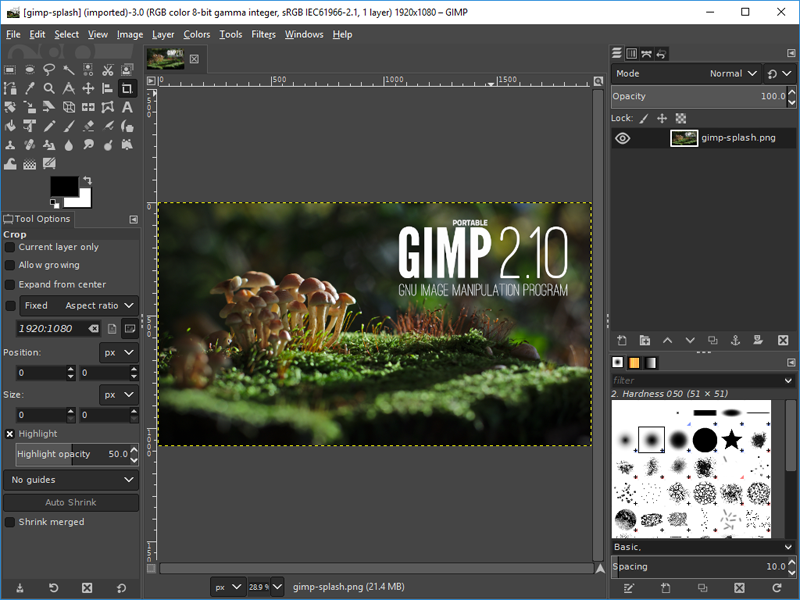
GIMP (GNU Image Manipulation Program) est un logiciel de traitement d'image gratuit et open source, puissant et polyvalent. Il répond à tous les besoins, de la retouche photo basique à la création artistique complexe. Que vous soyez photographe amateur, designer ou que vous ayez simplement besoin de retoucher quelques images, GIMP est une excellente option.
1. Présentation rapide
-
Historique : Le développement de GIMP a débuté en 1995, initié par Peter Mattis et Spencer Kimball, étudiants à l'Université de Californie à Berkeley. L'objectif initial était de créer une interface graphique intuitive pour diverses opérations d'édition d'image. En 1997, GIMP est officiellement devenu un projet GNU. Au fil des années, il s'est imposé comme l'un des éditeurs d'image open source les plus populaires.
-
Équipe de développement : GIMP est maintenu et développé par une équipe active (GIMP Team), avec de nombreux contributeurs communautaires qui participent à son évolution.
- Fonctionnalités principales : GIMP est conçu pour la retouche photo, la composition d'images, le design graphique, la peinture numérique et le traitement d'images par lots. Il offre un large éventail d'outils adaptés à tous les besoins de traitement d'image.
- GIMP fonctionne sur plusieurs systèmes d'exploitation : GNU/Linux, macOS et Windows.
- GIMP est distribué sous licence GNU General Public License (GPL) — téléchargement, utilisation et modification entièrement gratuits.
- La dernière version est la 2.10.38 (novembre 2024), avec des mises à jour régulières incluant des améliorations et des correctifs de sécurité.
2. Présentation des fonctionnalités et de l'interface
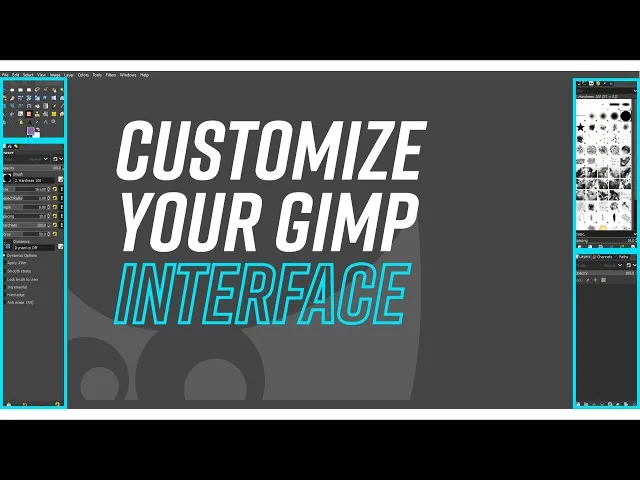 * Interface personnalisable : GIMP permet aux utilisateurs de personnaliser l'affichage et le mode d'interaction, y compris les couleurs, l'espacement des contrôles, la taille des icônes et la création de jeux d'outils personnalisés. L'interface est modulable en docks organisables par onglets.
* Vous pouvez glisser-déposer les différentes fenêtres (boîte à outils, calques, etc.) pour les ancrer en onglets ou les conserver en fenêtres indépendantes.
* Composants principaux de l'interface :
* Barre d'outils principale : située à gauche de l'interface, elle contient divers outils comme les sélections, les pinceaux, le remplissage, etc.
* Fenêtre des calques : généralement à droite, elle affiche tous les calques de l'image ouverte. Les calques sont essentiels pour les montages complexes — vous pouvez les ajouter, supprimer, masquer ou modifier.
* Barre des propriétés : en haut de l'interface, elle affiche les paramètres de l'outil sélectionné (taille du pinceau, opacité, etc.).
* Fonctionnalités principales :
* Amélioration photo : GIMP propose de nombreux outils pour corriger les distorsions de perspective, les déformations en barillet et le vignettage, ainsi que l'ajustement des canaux colorimétriques.
* Retouche numérique : Adapté aux techniques de retouche avancées, comme l'utilisation de l'outil de clonage pour supprimer des détails indésirables ou de l'outil de correction pour les retouches de précision.
* Outils de peinture : Une riche palette d'outils pour créer des illustrations et de la peinture numérique.
* Compatibilité matérielle : GIMP prend en charge divers périphériques d'entrée, comme les tablettes graphiques avec pression et inclinaison, ainsi que les contrôleurs USB ou MIDI.
* Support des formats de fichiers : GIMP prend en charge les formats courants comme JPEG, GIF, PNG et TIFF, ainsi que des formats spéciaux tels que les icônes Windows. Le support peut être étendu via des plugins.
* Gestion avancée des couleurs : GIMP gère les profils ICC et la calibration colorimétrique haute précision, garantissant la cohérence entre affichage numérique et impression.
* Traitement par lots : GIMP permet d'automatiser le traitement d'images par lots (conversion de format, redimensionnement, etc.) via des scripts intégrés ou des plugins.
* Système de fichiers virtuels transparent : possibilité de charger et sauvegarder des fichiers via FTP, HTTP, SMB et SFTP/SSH.
* Interface personnalisable : GIMP permet aux utilisateurs de personnaliser l'affichage et le mode d'interaction, y compris les couleurs, l'espacement des contrôles, la taille des icônes et la création de jeux d'outils personnalisés. L'interface est modulable en docks organisables par onglets.
* Vous pouvez glisser-déposer les différentes fenêtres (boîte à outils, calques, etc.) pour les ancrer en onglets ou les conserver en fenêtres indépendantes.
* Composants principaux de l'interface :
* Barre d'outils principale : située à gauche de l'interface, elle contient divers outils comme les sélections, les pinceaux, le remplissage, etc.
* Fenêtre des calques : généralement à droite, elle affiche tous les calques de l'image ouverte. Les calques sont essentiels pour les montages complexes — vous pouvez les ajouter, supprimer, masquer ou modifier.
* Barre des propriétés : en haut de l'interface, elle affiche les paramètres de l'outil sélectionné (taille du pinceau, opacité, etc.).
* Fonctionnalités principales :
* Amélioration photo : GIMP propose de nombreux outils pour corriger les distorsions de perspective, les déformations en barillet et le vignettage, ainsi que l'ajustement des canaux colorimétriques.
* Retouche numérique : Adapté aux techniques de retouche avancées, comme l'utilisation de l'outil de clonage pour supprimer des détails indésirables ou de l'outil de correction pour les retouches de précision.
* Outils de peinture : Une riche palette d'outils pour créer des illustrations et de la peinture numérique.
* Compatibilité matérielle : GIMP prend en charge divers périphériques d'entrée, comme les tablettes graphiques avec pression et inclinaison, ainsi que les contrôleurs USB ou MIDI.
* Support des formats de fichiers : GIMP prend en charge les formats courants comme JPEG, GIF, PNG et TIFF, ainsi que des formats spéciaux tels que les icônes Windows. Le support peut être étendu via des plugins.
* Gestion avancée des couleurs : GIMP gère les profils ICC et la calibration colorimétrique haute précision, garantissant la cohérence entre affichage numérique et impression.
* Traitement par lots : GIMP permet d'automatiser le traitement d'images par lots (conversion de format, redimensionnement, etc.) via des scripts intégrés ou des plugins.
* Système de fichiers virtuels transparent : possibilité de charger et sauvegarder des fichiers via FTP, HTTP, SMB et SFTP/SSH.
3. Guide de traitement d'image
GIMP offre de nombreuses fonctions de traitement d'image. Voici les opérations de base :
- Redimensionner une image :
- Sélectionnez "Image" > "Échelle et taille de l'image".
- Dans la boîte de dialogue, entrez la nouvelle largeur et hauteur. Pour conserver les proportions, assurez-vous que l'icône de chaîne à côté des champs est verrouillée.
- Choisissez une méthode d'interpolation — "Sinc (Lanczos3)" est généralement recommandée pour préserver la meilleure qualité d'image.
- Une fois le redimensionnement terminé, utilisez "Fichier" > "Exporter" pour sauvegarder l'image modifiée.
- Ajuster la taille d'un fichier JPEG :
- Sélectionnez "Fichier" > "Exporter".
- Dans la boîte de dialogue, ajustez la qualité de compression JPEG. Une qualité plus faible réduit la taille du fichier, au détriment de la qualité d'image, et inversement.
- Cochez "Aperçu dans la fenêtre d'image" pour visualiser en temps réel l'effet de la qualité sur l'image et la taille du fichier.
- Rogner une image :
- Sélectionnez l'outil de rognage (icône en forme de scalpel).
- Cliquez et glissez sur l'image pour dessiner un cadre de rognage.
- Ajustez la zone en tirant les bords ou les coins du cadre.
- Confirmez en double-cliquant à l'intérieur du cadre ou en appuyant sur "Entrée".
- Vous pouvez aussi utiliser l'outil de sélection rectangulaire, puis aller dans "Image" > "Rogner selon la sélection".
- Rotation et retournement :
- Allez dans le menu "Image" > "Transformation".
- Le retournement peut être horizontal ou vertical.
- La rotation permet de tourner de 90° dans le sens horaire ou antihoraire, ou de 180°.
- Pour une rotation à un angle arbitraire, utilisez la transformation de calque plutôt que la transformation d'image.
- Autres traitements d'image
- GIMP propose divers outils de réglage des couleurs. Par exemple, "Couleurs" > "Luminosité-Contraste" pour ajuster ces paramètres.
- Il offre aussi un large choix de filtres pour renforcer l'impact visuel. Parcourez le menu "Filtres" pour découvrir les effets disponibles et les configurer selon vos besoins.
4. Conseils d'utilisation
- Personnaliser la disposition : Utilisez le menu "Fenêtres" pour ajuster l'espace de travail et sauvegarder vos agencements d'outils préférés.
- Raccourcis clavier : Maîtriser les raccourcis courants (
Ctrl+Zpour annuler,Ctrl+Shift+Epour exporter) améliore considérablement la productivité. - Gestion des calques : Exploitez les groupes de calques et les masques pour organiser vos projets complexes. Les calques permettent de modifier séparément chaque élément d'une image, d'ajuster l'opacité et de les fusionner.
- Automatisation des tâches répétitives : Écrivez des scripts Python pour automatiser des opérations comme l'export par lots.
- Plugins et scripts : GIMP accepte les plugins et scripts pour ajouter des fonctionnalités selon vos besoins (gestion des couleurs, effets de filtres, etc.).
5. Questions fréquentes
- Quels formats de fichiers GIMP peut-il ouvrir ? GIMP prend en charge de nombreux formats, notamment JPEG, PNG, GIF, TIFF et PSD.
- Comment récupérer un calque supprimé par erreur ? Utilisez "Annuler" dans le menu "Calques".
- Comment améliorer la vitesse d'exécution de GIMP ? Fermez les calques et fenêtres inutiles. Optimiser les performances de votre ordinateur aide également.
- GIMP prend-il en charge les plugins ? Oui, GIMP supporte de nombreux plugins téléchargeables et installables selon vos besoins.
- Quelle est la différence entre GIMP et Photoshop ? GIMP est gratuit et open source, tandis que Photoshop est un logiciel payant. Les fonctionnalités sont similaires, mais Photoshop offre certains outils professionnels supplémentaires.
- Comment personnaliser l'interface de GIMP ? Allez dans "Édition" > "Préférences" pour configurer la barre d'outils, la disposition des fenêtres, etc.
- Pourquoi mon image apparaît-elle floue ? La résolution est peut-être mal configurée. Ajustez-la dans "Échelle et taille de l'image".
- Comment sélectionner une zone d'une couleur spécifique ? Utilisez l'outil "Baguette magique" dans les "Outils de sélection" pour sélectionner rapidement les zones de couleur similaire.
- Comment traiter des images par lots ? GIMP permet le traitement par lots via des scripts personnalisés pour automatiser vos opérations.
Conclusion
GIMP est un logiciel de traitement d'image puissant et gratuit, adapté aussi bien aux professionnels qu'aux amateurs. Nous espérons que cet article vous aidera à mieux comprendre et maîtriser GIMP.