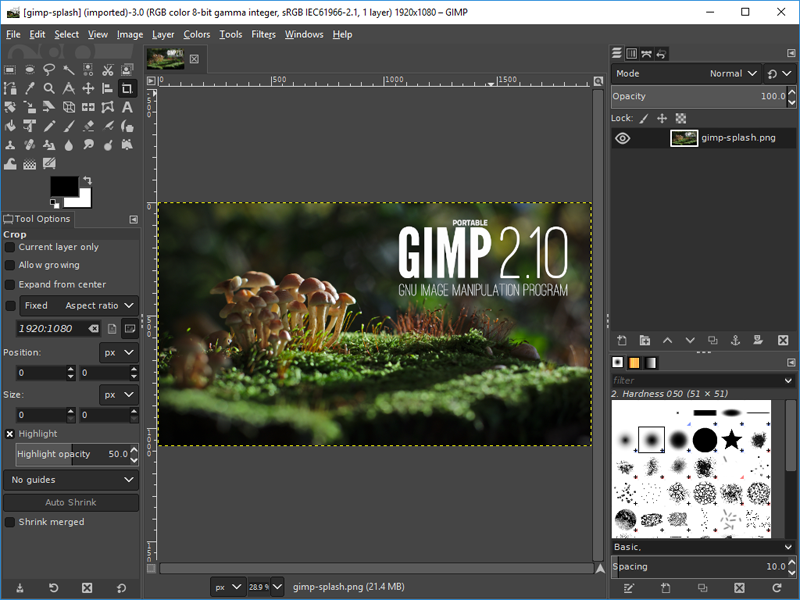
GIMP(GNU Image Manipulation Program)は無料でオープンソースの画像処理ソフトウェアで、シンプルな画像修正から複雑なアート制作まで、幅広いニーズに対応できる強力な機能を備えています。写真愛好家でも、デザイナーでも、ちょっとした画像を処理したいだけの方でも、GIMP は最適な選択肢です。
1. 概要
-
開発の歴史: GIMP の開発は 1995 年、カリフォルニア大学バークレー校の学生 Peter Mattis と Spencer Kimball によって始まりました。当初の目標は、さまざまな画像編集操作のための直感的なグラフィカルインターフェースを作ることでした。1997 年、GIMP は正式に GNU プロジェクトの一部となりました。長年の発展を経て、GIMP は最も人気のあるオープンソース画像編集ソフトの一つに成長しています。
-
開発チーム: GIMP は活発な開発チーム(GIMP Team)によってメンテナンスと開発が続けられています。また、多くのコミュニティ貢献者が参加し、GIMP の進化を共に推進しています。
- 主な機能: GIMP は主に写真編集、画像合成、グラフィックデザイン、デジタルペイント、バッチ画像処理に使用されます。幅広いツールと機能を提供し、さまざまな画像処理ニーズに対応します。
- GIMP は GNU/Linux、macOS、Windows など複数の OS に対応しています。
- GIMP は GNU 一般公衆利用許諾契約書(GPL)のオープンソースライセンスに従っており、ユーザーは無料でダウンロード、使用、ソフトウェアの修正ができます。
- GIMP の最新バージョンは 2.10.38(2024 年 11 月現在)で、定期的な更新により機能強化とバグ修正が提供されています。
2. 機能概要とインターフェース
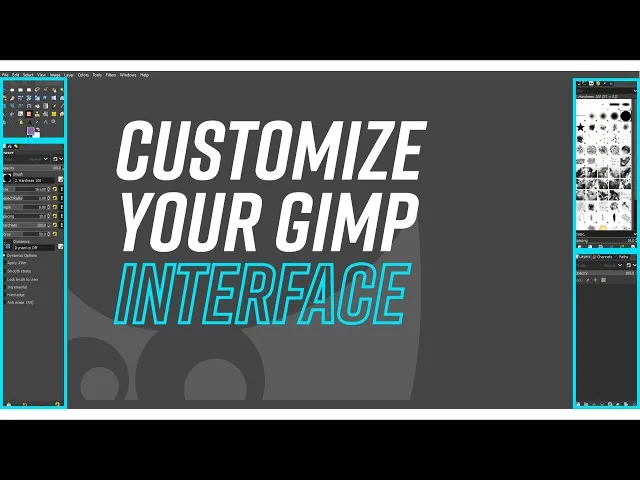 * カスタマイズ可能なインターフェース: GIMP では、表示方法や操作方法を自由にカスタマイズできます。色、コントロール間隔、アイコンサイズの変更や、カスタムツールセットの作成も可能です。インターフェースモジュールをドッキングバーに配置し、タブで整理できます。
* ドラッグ&ドロップでツールボックスやレイヤーウィンドウなどのウィンドウをタブとしてドッキングしたり、独立したウィンドウとして配置できます。
* インターフェースの主な構成要素:
* メインツールバー:インターフェースの左側に配置され、選択ツール、ブラシツール、塗りつぶしツールなどの各種ツールが含まれます。
* レイヤーウィンドウ:通常は右側にあり、現在開いている画像のすべてのレイヤーを表示します。レイヤーは GIMP で複雑な画像編集を行う上で重要な要素で、レイヤーの追加、削除、非表示、編集が可能です。
* プロパティバー:インターフェースの上部にあり、現在選択しているツールの関連設定を表示します。ここでブラシサイズや透明度などのパラメータを調整できます。
* 主な機能:
* 写真補正: GIMP には、パースペクティブの歪み補正、レンズの樽型歪みや周辺光量低下の修正、カラーチャンネル調整など、多様な補正ツールが用意されています。
* デジタルレタッチ: コロンツールで不要なディテールを除去したり、修復ツールでディテールを修正するなど、高度な写真レタッチが可能です。
* ペイントツール: GIMP には豊富なペイントツールが用意されており、イラスト制作やデジタルペイントに活用できます。
* ハードウェア対応: 筆圧・傾き感知ペンタブレット、USB または MIDI コントローラーなど、さまざまな入力デバイスに対応しています。
* ファイル形式対応: GIMP は JPEG、GIF、PNG、TIFF など一般的な画像形式をサポートし、Windows アイコンファイルなどの特殊形式にも対応しています。プラグインでファイル形式のサポートを拡張することも可能です。
* 高度なカラーマネジメント: GIMP は ICC プロファイルと高精度なカラーキャリブレーションをサポートし、デジタル出力と印刷出力の一貫性を確保します。
* バッチ処理: GIMP は内蔵スクリプトやプラグインによる画像のバッチ処理(形式変換、リサイズなど)に対応しています。
* 透過仮想ファイルシステムをサポートし、FTP、HTTP、SMB、SFTP/SSH などのプロトコル経由でファイルの読み込み・保存が可能です。
* カスタマイズ可能なインターフェース: GIMP では、表示方法や操作方法を自由にカスタマイズできます。色、コントロール間隔、アイコンサイズの変更や、カスタムツールセットの作成も可能です。インターフェースモジュールをドッキングバーに配置し、タブで整理できます。
* ドラッグ&ドロップでツールボックスやレイヤーウィンドウなどのウィンドウをタブとしてドッキングしたり、独立したウィンドウとして配置できます。
* インターフェースの主な構成要素:
* メインツールバー:インターフェースの左側に配置され、選択ツール、ブラシツール、塗りつぶしツールなどの各種ツールが含まれます。
* レイヤーウィンドウ:通常は右側にあり、現在開いている画像のすべてのレイヤーを表示します。レイヤーは GIMP で複雑な画像編集を行う上で重要な要素で、レイヤーの追加、削除、非表示、編集が可能です。
* プロパティバー:インターフェースの上部にあり、現在選択しているツールの関連設定を表示します。ここでブラシサイズや透明度などのパラメータを調整できます。
* 主な機能:
* 写真補正: GIMP には、パースペクティブの歪み補正、レンズの樽型歪みや周辺光量低下の修正、カラーチャンネル調整など、多様な補正ツールが用意されています。
* デジタルレタッチ: コロンツールで不要なディテールを除去したり、修復ツールでディテールを修正するなど、高度な写真レタッチが可能です。
* ペイントツール: GIMP には豊富なペイントツールが用意されており、イラスト制作やデジタルペイントに活用できます。
* ハードウェア対応: 筆圧・傾き感知ペンタブレット、USB または MIDI コントローラーなど、さまざまな入力デバイスに対応しています。
* ファイル形式対応: GIMP は JPEG、GIF、PNG、TIFF など一般的な画像形式をサポートし、Windows アイコンファイルなどの特殊形式にも対応しています。プラグインでファイル形式のサポートを拡張することも可能です。
* 高度なカラーマネジメント: GIMP は ICC プロファイルと高精度なカラーキャリブレーションをサポートし、デジタル出力と印刷出力の一貫性を確保します。
* バッチ処理: GIMP は内蔵スクリプトやプラグインによる画像のバッチ処理(形式変換、リサイズなど)に対応しています。
* 透過仮想ファイルシステムをサポートし、FTP、HTTP、SMB、SFTP/SSH などのプロトコル経由でファイルの読み込み・保存が可能です。
3. 画像処理ガイド
GIMP には多様な画像処理機能があります。以下は基本的な操作です:
- 画像サイズの変更:
- 「画像」>「画像の拡大縮小」を選択。
- 表示されたダイアログに新しい幅と高さを入力します。縦横比を維持する場合は、幅と高さの横にあるチェーンアイコンがロックされていることを確認してください。
- 補間方法を選択できます。画質を最大程度で維持するには「Sinc(Lanczos3)」がおすすめです。
- 拡大縮小後、「ファイル」>「エクスポート」を使用して変更後の画像を保存します。
- JPEG ファイルサイズの調整:
- 「ファイル」>「エクスポート」を選択。
- 表示されたダイアログで、JPEG の圧縮品質を調整します。品質を低く設定するとファイルサイズは小さくなりますが、画質が低下する可能性があります。
- 「画像ウィンドウでプレビューを表示」オプションをオンにすると、品質調整時に画像効果とファイルサイズの変化をリアルタイムで確認できます。
- 画像のトリミング:
- 「トリミングツール」(ブレードのアイコン)を選択。
- 画像上でマウスをクリック&ドラッグしてトリミング枠を描画します。
- トリミング枠の端や角をドラッグしてトリミング領域を調整できます。
- トリミング領域を確認したら、トリミング枠内をダブルクリックするか「Enter」キーを押してトリミングを確定します。
- あらかじめ「矩形選択ツール」で領域を選択し、「画像」>「選択範囲にトリミング」でトリミングすることもできます。
- 画像の回転と反転:
- 「画像」>「変形」メニューを選択。
- 「反転」操作で画像を水平または垂直に反転できます。
- 「回転」操作で画像を 90 度時計回りまたは反時計回り、あるいは 180 度回転できます。
- 任意の角度で回転する場合は、画像の変形ではなくレイヤー変形機能を使用する必要があります。
- その他の画像処理
- GIMP には色調整のための多様なツールが用意されており、画像の色彩表現を改善できます。例えば、「色」>「明るさ-コントラスト」で画像の明るさとコントラストを調整できます。
- GIMP には豊富なフィルター効果も用意されており、画像の表現力を高められます。「フィルター」メニューで利用可能なフィルター効果を確認し、必要に応じて設定できます。
4. 使用テクニック
- インターフェースレイアウトのカスタマイズ: 「ウィンドウ」メニューでワークスペースレイアウトを調整し、よく使うツールの配置を保存できます。
- ショートカットキーの活用: よく使うショートカットキー(
Ctrl+Zで元に戻す、Ctrl+Shift+Eでエクスポートなど)に慣れておくと、作業効率が大幅に向上します。 - レイヤー管理: レイヤーグループとマスク機能を駆使して複雑なデザインを整理しましょう。レイヤーを使えば画像の各要素を個別に編集でき、複雑な修正が簡単に行えます。透明度の調整やレイヤーの結合も可能です。
- バッチ処理の自動化: Python スクリプトを活用してバッチエクスポート機能を実装し、効率を高めましょう。
- プラグインとスクリプトの活用: GIMP はプラグインとスクリプトをサポートしており、カラーマネジメントやフィルター効果など、ニーズに応じて機能を追加できます。
5. よくある質問
- GIMP はどのファイル形式を開けますか? GIMP は JPEG、PNG、GIF、TIFF、PSD など、多様なファイル形式をサポートしています。
- 誤って削除したレイヤーを復元するには? 「レイヤー」メニューで「元に戻す」を選択すれば復元できます。
- GIMP の動作を高速化するには? 不要なレイヤーやウィンドウを閉じてみてください。PC のパフォーマンスを最適化することも GIMP の速度向上につながります。
- GIMP はプラグインに対応していますか? はい、GIMP は多様なプラグインをサポートしており、ニーズに応じてダウンロード・インストールできます。
- GIMP と Photoshop の違いは? GIMP はオープンソースで無料ですが、Photoshop は有料ソフトウェアです。機能面では GIMP と Photoshop は似ていますが、一部の専門機能では違いがあります。
- GIMP のインターフェースをカスタマイズするには? 「編集」>「設定」からインターフェースをカスタマイズでき、ツールバーやウィンドウレイアウトなどを変更できます。
- 画像がぼやけて表示されるのはなぜ? 画像の解像度設定が適切でない可能性があります。「画像の拡大縮小」で解像度を調整してみてください。
- 特定の色の領域を選択するには? 「選択ツール」の「ファジー選択(マジックワンド)」ツールを使えば、似た色の領域を素早く選択できます。
- バッチ画像処理を行うには? GIMP はスクリプトによるバッチ処理に対応しており、ユーザーがカスタムスクリプトを作成して自動化操作が可能です。
まとめ
GIMP は高機能かつ無料の画像処理ソフトウェアです。プロフェッショナルでもアマチュアでも、あらゆる画像処理タスクをこなせます。このブログ記事が、GIMP の理解と活用のお役に立てば幸いです。