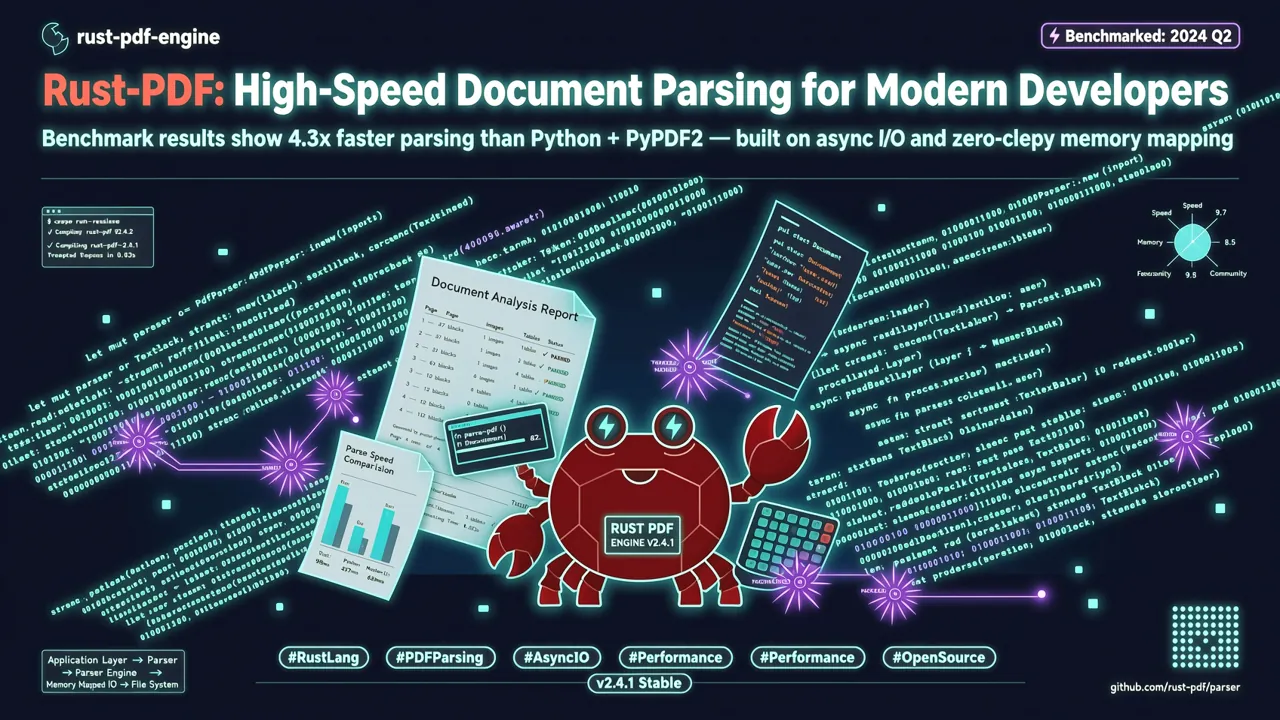
Einleitung: Die Schmerzpunkte beim PDF-Parsing
Als Entwickler ist die Verarbeitung von PDF-Dokumenten ein unvermeidliches Bedürfnis — Rechnungen extrahieren, Verträge auslesen, Paper crawlen, Daten archivieren. Fast jedes Backend-Projekt kommt damit in Berührung. Doch PDF-Parsing war lange ein echtes Problem:
- Teure OCR-Dienste: Cloud-OCR-APIs kosten pro Seite einige Cent — bei großen Mengen explodieren die Kosten
- Langsame Open-Source-Lösungen: PyMuPDF4LLM braucht 17 Sekunden für 200 Dokumente, MarkItDown 16 Sekunden
- Verlorene Formatierung: Herkömmliche Extraktionstools liefern nur Plain Text — Überschriftenhierarchien, Tabellenstrukturen und Code-Blöcke gehen verloren
- Fehlendes intelligentes Routing: Keine automatische Unterscheidung zwischen gescannten und nativen Text-PDFs, sodass auch Dokumente, die kein OCR benötigen, durch die OCR-Pipeline gejagt werden
Im Juli 2026 hat die bekannte Web-Scraping-Plattform Firecrawl eine in Rust geschriebene PDF-Parsing-Bibliothek namens pdf-inspector open-source gestellt. Innerhalb weniger Wochen erreichte sie über 7.900 Stars und platzierte sich in den Top 3 der GitHub-Trending-Tagesliste. Sie verspricht lokale PDF-Klassifizierung und Textextraktion in unter 200 ms mit automatischer Markdown-Ausgabe — ganz ohne OCR und ohne externe Dienste.
Heute schauen wir uns dieses Projekt genauer an und prüfen, womit es die etablierten Lösungen in puncto Performance schlägt.
Was ist pdf-inspector?
pdf-inspector ist eine von Firecrops Team in Rust entwickelte Bibliothek zur PDF-Klassifizierung und Textextraktion mit folgenden Kernfunktionen:
- Intelligente Klassifizierung — Erkennt den PDF-Typ in 10–50 ms: nativer Text (TextBased), Scan (Scanned), bildbasiert (ImageBased) oder gemischt (Mixed). Liefert Konfidenzwerte und seitenweise OCR-Routing-Empfehlungen.
- Textextraktion — positionsbewusste Extraktion mit Schriftinformationen, X/Y-Koordinaten und automatischer Mehrspalten-Lesereihenfolge
- Markdown-Konvertierung — Automatische Erkennung von H1–H4-Überschriften, Listen, Code-Blöcken (Monospace-Schrifterkennung), Tabellen, Fett/Kursiv, URL-Links und Seitenumbrüchen
- Tabellenerkennung — Dual-Mode-Erkennung (rechteckbasiert über PDF-Zeichenoperationen + heuristisch über Textausrichtung), zuverlässig auch bei Finanzberichten und seitenübergreifenden Tabellen
- CID-Schriftsupport — ToUnicode-CMap-Dekodierung mit Unterstützung für Type0/Identity-H-Schriften, UTF-16BE, UTF-8 und Latin-1-Kodierung
- Multi-Language-Bindings — Bindings für Python, Node.js und Browser-WebAssembly
Warum Rust? Rusts Zero-Cost-Abstractions und Speichersicherheit ermöglichen es pdf-inspector, ohne ML-Modelle und externe Dienste extreme Parsing-Geschwindigkeit zu erreichen. Die einzige externe Abhängigkeit ist lopdf — eine Rust-PDF-Parsing-Bibliothek.
Leistungsvergleich
Laut offiziellen Benchmarks auf Apple M4 Pro (200 Dokumente, opendataloader-bench-Korpus):
| Engine | Gesamt-Score | Lesereihenfolge | Tabellenerkennung | Überschriftenerkennung | 200 Dokumente |
|---|---|---|---|---|---|
| pdf-inspector | 0,875 | 0,915 | 0,814 | 0,788 | 0,470 s |
| LiteParse | 0,873 | 0,913 | 0,693 | 0,811 | 0,750 s |
| OpenDataLoader | 0,831 | 0,902 | 0,489 | 0,739 | 2,569 s |
| PyMuPDF4LLM | 0,735 | 0,886 | 0,401 | 0,424 | 17,169 s |
| MarkItDown | 0,589 | 0,844 | 0,273 | 0,000 | 16,117 s |
pdf-inspector führt in Gesamtbewertung, Lesereihenfolge, Tabellenerkennung und Geschwindigkeit durchgängig — mit nur 1/36 der Zeit von PyMuPDF4LLM und 1/34 der Zeit von MarkItDown.
Installation
pdf-inspector lässt sich auf verschiedene Arten installieren — für Rust, Python, Node.js und Browser-Umgebungen.
Rust (nativ)
Abhängigkeit in Cargo.toml hinzufügen:
[dependencies]
pdf-inspector = "0.2"
Oder per cargo-Kommandozeile:
cargo add pdf-inspector
Python
pdf-inspector bietet Python-Bindings über maturin:
pip install maturin
git clone https://github.com/firecrawl/pdf-inspector.git
cd pdf-inspector
maturin develop --release
💡 Hinweis: PDF-inspector ist noch nicht auf PyPI veröffentlicht. Derzeit muss die Installation per Quellcode-Compile erfolgen. Das Firecrawl-Team plant die Veröffentlichung eines PyPI-Pakets nach Stabilisierung.
Node.js
npm install @firecrawl/pdf-inspector
Browser-WebAssembly
npm install @firecrawl/pdf-inspector-wasm
Die Wasm-Version bettet den vollständigen Rust-Parser in den Browser ein und kann in Web Workern laufen — ganz ohne Server-Roundtrip.
Schnellstart
Python-Beispiel
Nach der Installation ist die Nutzung denkbar einfach — ein einziger Funktionsaufruf genügt:
import pdf_inspector

# Einzelnes PDF verarbeiten
result = pdf_inspector.process_pdf("document.pdf")

# PDF-Typ-Klassifizierung ansehen
print(f"PDF-Typ: {result.pdf_type}")
# Ausgabe: "text_based", "scanned", "image_based" oder "mixed"

# Markdown-Ausgabe abrufen
if result.markdown:
    print(result.markdown)
So einfach ist es. Eine Codezeile für Klassifizierung, Extraktion und Markdown-Konvertierung.
Node.js-Beispiel
const { processPdf } = require('@firecrawl/pdf-inspector');
const fs = require('fs');

async function analyzePdf(filePath) {
  const pdfBuffer = fs.readFileSync(filePath);
  const result = await processPdf(pdfBuffer);

  console.log('PDF-Typ:', result.pdfType);
  console.log('Konfidenz:', result.confidence);
  console.log('--- Markdown-Ausgabe ---');
  console.log(result.markdown);
}

analyzePdf('report.pdf');
Rust-Nativ-Beispiel
use pdf_inspector::{PdfInspector, ProcessPdfResult};

fn main() -> Result<(), Box<dyn std::error::Error>> {
    let inspector = PdfInspector::new();
    let result: ProcessPdfResult = inspector.process_pdf_path("document.pdf")?;

    println!("PDF-Typ: {:?}", result.pdf_type);
    println!("Konfidenz: {:.2}", result.confidence);

    if let Some(markdown) = result.markdown {
        println!("Markdown:\n{}", markdown);
    }

    Ok(())
}
Kernfunktionen im Detail
1. Intelligente Klassifizierung: Unnötige OCR-Kosten vermeiden
Eine der praktischsten Funktionen von pdf-inspector ist die automatische Klassifizierung. Durch Sampling der PDF-Inhaltsströme wird in 10–50 ms der Dokumenttyp bestimmt:
| Typ | Beschreibung | Empfohlene Strategie |
|---|---|---|
text_based |
Natives Text-PDF mit extrahierbaren Textinhaltsströmen | Direkt mit pdf-inspector extrahieren, OCR überspringen |
scanned |
Gescanntes Dokument (Bildseiten) | OCR-Dienst erforderlich |
image_based |
Bildlastiges PDF (z. B. Screenshotsammlung) | OCR oder Bildverarbeitung nötig |
mixed |
Gemischter Typ (einige Seiten mit Text, andere gescannt) | Seitenweise entscheiden: Textseiten direkt extrahieren, Scan-Seiten an OCR |
Praxisszenario: Intelligente PDF-Verarbeitungspipeline aufbauen
import pdf_inspector
# Angenommen, du hast eine eigene OCR-Funktion
def smart_pdf_pipeline(pdf_path, ocr_function):
    result = pdf_inspector.process_pdf(pdf_path)

    if result.pdf_type == "text_based":
        # Nativer Text, direkte Extraktion — schnell, kostenlos, genau
        print("✅ Natives Text-PDF, direkte Extraktion")
        return result.markdown

    elif result.pdf_type == "scanned":
        # Scan, OCR aufrufen
        print("🔍 Gescanntes PDF, OCR aufrufen")
        return ocr_function(pdf_path)

    elif result.pdf_type == "mixed":
        # Gemischt — seitenweise Verarbeitung
        print("📄 Gemischtes PDF, seitenweises Routing")
        pages = []
        for page_info in result.page_results:
            if page_info.needs_ocr:
                pages.append(ocr_function_for_page(pdf_path, page_info.page_number))
            else:
                pages.append(page_info.markdown)
        return "\n\n".join(pages)

    else:
        # Rein bildbasiert, keine Textextraktion möglich
        print("❌ Bild-PDF, keine Textextraktion möglich")
        return None
Diese Pipeline kann bei rund 54 % aller PDFs (native Text-PDFs) komplett auf OCR verzichten — das senkt Verarbeitungskosten und Latenz erheblich.
2. Markdown-Konvertierung: Dokumentstruktur bewahren
Die Markdown-Ausgabe von pdf-inspector ist mehr als nur Plain Text — sie erkennt und bewahrt intelligent die Dokumentstruktur:
- Überschriftenhierarchie (H1–H4): Automatisch aus Schriftgrößenverhältnissen abgeleitet
- Listen: Automatische Erkennung von Aufzählungen, nummerierten Listen und alphabetischen Listen
- Code-Blöcke: Über Monospace-Schrifterkennung automatisch als Code markiert
- Tabellen: Unterstützt Rechteck- und Heuristik-Erkennung, auch für Finanzberichte und seitenübergreifende Tabellen
- Fett/Kursiv: Formatierung wird beibehalten
- URL-Links: Automatisch erkannt und ins Markdown-Link-Format konvertiert
- Seitenumbrüche: Verschiedene Seiten werden durch
---getrennt
So sieht das in der Praxis aus. Angenommen, wir haben ein akademisches Paper als PDF:
# Deep Learning Approaches for Natural Language Processing

## 1. Introduction

Natural language processing (NLP) has seen remarkable progress in recent years...

### 1.1 Background

The transformer architecture, introduced by Vaswani et al., has become...

## 2. Methodology

| Model | BLEU Score | Training Time |
|-------|-----------|---------------|
| Transformer | 38.2 | 12 hours |
| BERT | 41.0 | 24 hours |
| GPT-4 | 45.7 | 72 hours |

## 3. Results

The experimental results demonstrate...

> **Note:** All experiments were conducted on...
Überschriftenhierarchie, Tabellen und Zitatblöcke bleiben vollständig erhalten — ein deutlicher Vorteil gegenüber traditionellen PDF-Extraktionstools, die nur Plain Text ausgeben.
3. Mehrspalten- und Lesereihenfolge-Erkennung
Viele PDFs (Papers, Zeitungen, Magazine) nutzen Mehrspalten-Layouts. pdf-inspector erkennt die Spaltenstruktur automatisch und extrahiert in der korrekten Lesereihenfolge:
result = pdf_inspector.process_pdf("newspaper.pdf")

# pdf-inspector erkennt automatisch Zwei-/Dreispalten-Layout
# und gibt in der korrekten Reihenfolge von oben nach unten, links nach rechts aus
print(result.markdown)
Gleichzeitig wird RTL-Text (rechts-nach-links) unterstützt — ideal für arabische oder hebräische Dokumente.
4. CID-Schriften und Kodierungsprobleme erkennen
Bei der Verarbeitung chinesischer, japanischer oder koreanischer PDFs gibt es häufig Schriftkodierungsprobleme. pdf-inspector unterstützt ToUnicode-CMap-Dekodierung und kann korrekt verarbeiten:
- Type0 / Identity-H-Schriften
- UTF-16BE-, UTF-8- und Latin-1-Kodierung
- Automatische Markierung beschädigter Schriftkodierungen
Das bedeutet: Bei CJK-PDFs erkennt pdf-inspector, welche Seiten möglicherweise Zeichensalat riskieren, sodass du rechtzeitig auf OCR ausweichen kannst.
Fortgeschrittene Praxis: PDF-Verarbeitungsservice aufbauen
Im Folgenden bauen wir einen vollständigen PDF-Verarbeitungs-Mikroservice, der die intelligente Klassifizierung von pdf-inspector integriert.
Szenario: Dokumentenarchivierungssystem
Angenommen, du baust ein internes Dokumentenarchivierungssystem für dein Unternehmen, das täglich Hunderte PDFs (Verträge, Rechnungen, Berichte etc.) verarbeiten muss:
# pdf_service.py
import os
import json
from datetime import datetime
import pdf_inspector

class PdfProcessingService:
    def __init__(self, output_dir="./processed"):
        self.output_dir = output_dir
        os.makedirs(output_dir, exist_ok=True)

    def process_batch(self, pdf_files):
        """PDF-Dateien stapelweise verarbeiten"""
        results = []
        for pdf_path in pdf_files:
            result = self.process_single(pdf_path)
            results.append(result)
        return results

    def process_single(self, pdf_path):
        """Einzelnes PDF verarbeiten"""
        filename = os.path.basename(pdf_path)
        pdf_result = pdf_inspector.process_pdf(pdf_path)

        # Metadaten extrahieren
        metadata = {
            "filename": filename,
            "pdf_type": pdf_result.pdf_type,
            "confidence": pdf_result.confidence,
            "processed_at": datetime.now().isoformat(),
            "pages_count": len(pdf_result.page_results) if hasattr(pdf_result, 'page_results') else 0,
            "needs_ocr": pdf_result.pdf_type in ("scanned", "image_based"),
        }

        # Markdown-Ausgabe speichern
        if pdf_result.markdown:
            md_filename = filename.replace(".pdf", ".md")
            md_path = os.path.join(self.output_dir, md_filename)
            with open(md_path, "w", encoding="utf-8") as f:
                f.write(pdf_result.markdown)
            metadata["markdown_path"] = md_path

        # Metadaten speichern
        meta_path = os.path.join(
            self.output_dir,
            filename.replace(".pdf", ".meta.json")
        )
        with open(meta_path, "w", encoding="utf-8") as f:
            json.dump(metadata, f, ensure_ascii=False, indent=2)

        return metadata

# Anwendungsbeispiel
service = PdfProcessingService(output_dir="./output")

# Stapelverarbeitung
pdf_files = [
    "contracts/contract_2026_001.pdf",
    "invoices/invoice_aug_2026.pdf",
    "reports/q2_financial_report.pdf",
]

results = service.process_batch(pdf_files)
for r in results:
    status = "OCR nötig" if r["needs_ocr"] else "Direkt extrahiert"
    print(f"{r['filename']}: {r['pdf_type']} ({status})")
Szenario: Integration in LLM-Dokumentenanalyse-Pipeline
Die hochwertige Markdown-Ausgabe von pdf-inspector lässt sich direkt an LLMs zur Analyse weitergeben:
import pdf_inspector
# Angenommen, du nutzt eine OpenAI-kompatible API
from openai import OpenAI

def analyze_pdf_with_llm(pdf_path, prompt="Zusammenfassung des Hauptinhalts dieses Dokuments"):
    """PDF-Inhalt mit LLM analysieren"""
    # 1. Markdown mit pdf-inspector extrahieren
    result = pdf_inspector.process_pdf(pdf_path)

    if not result.markdown:
        return "Textinhalt konnte nicht extrahiert werden, möglicherweise OCR nötig"

    # 2. Bei langen Dokumenten: erste 8.000 Zeichen nehmen
    markdown_content = result.markdown[:8000]

    # 3. LLM aufrufen
    client = OpenAI(api_key="YOUR_API_KEY")
    response = client.chat.completions.create(
        model="gpt-4o",
        messages=[
            {"role": "system", "content": "Du bist ein Dokumentenanalyse-Assistent."},
            {"role": "user", "content": f"Bitte {prompt} basierend auf folgendem Dokument:\n\n{markdown_content}"}
        ]
    )

    return response.choices[0].message.content

# Anwendung
summary = analyze_pdf_with_llm("annual_report.pdf", "Wichtige Finanzkennzahlen extrahieren")
print(summary)
Solche Pipelines sind besonders in RAG-Systemen (Retrieval-Augmented Generation) nützlich — zuerst strukturierten Text mit pdf-inspector extrahieren, dann vektorisieren und in die Wissensdatenbank einspeisen.
Vergleich mit anderen Lösungen
pdf-inspector vs. PyMuPDF4LLM
| Dimension | pdf-inspector | PyMuPDF4LLM |
|---|---|---|
| Sprache | Rust | Python (C-Binding) |
| Gesamt-Score | 0,875 | 0,735 |
| Tabellenerkennung | 0,814 | 0,401 |
| Geschwindigkeit (200 Dok.) | 0,47 s | 17,169 s |
| Markdown-Struktur | ✅ Vollständig erhalten | ⚠️ Teilweise verloren |
| Intelligente Klassifizierung | ✅ Eingebaut | ❌ Nicht vorhanden |
| Browser-Wasm | ✅ Unterstützt | ❌ Nicht unterstützt |
pdf-inspector vs. MarkItDown (Microsoft)
| Dimension | pdf-inspector | MarkItDown |
|---|---|---|
| Gesamt-Score | 0,875 | 0,589 |
| Überschriftenerkennung | 0,788 | 0,000 |
| Geschwindigkeit (200 Dok.) | 0,47 s | 16,117 s |
| Multi-Language-Bindings | Python/Node/Wasm | Python |
| Fokus | Spezialisert auf PDF-Parsing | Allgemeine Dokumentkonvertierung |
Wann pdf-inspector, wann OCR?
- pdf-inspector einsetzen: Native Text-PDFs, Berichte, Paper, Verträge, Rechnungen — alles mit Textinhaltsströmen
- OCR einsetzen: Scans, reine Bild-PDFs, handschriftliche Dokumente
- Kombinieren: Erst pdf-inspector zur Klassifizierung, text_based direkt extrahieren, scanned/image_based an OCR schicken — genau das ist die Routing-Strategie, für die pdf-inspector entwickelt wurde
Projektinformationen und Community
- GitHub: firecrawl/pdf-inspector
- Stars: 7.900+ (Juli 2026 gestartet, starkes Wachstum)
- Lizenz: Apache-2.0 (kommerziell nutzbar)
- Sprache: Rust
- Ökosystem: Von Firecrawl (bekannte Web-Scraping-Plattform, ebenfalls Open-Source der firecrawl-Crawler-Engine)
Installationskanäle
| Plattform | Installationsweg |
|---|---|
| Rust | crates.io/crates/pdf-inspector |
| Python | Quellcode-Compile (maturin develop --release) |
| Node.js | npm install @firecrawl/pdf-inspector |
| Browser | npm install @firecrawl/pdf-inspector-wasm |
Fazit
pdf-inspector schließt eine wichtige Lücke — eine leichtgewichtige, schnelle, lokal laufende PDF-Parsing-Lösung. Sie benötigt keine ML-Modelle, keine externen Dienste, ist komplett in Rust implementiert und liefert bei hoher Präzision eine Geschwindigkeit, die vergleichbare Tools deutlich übertrifft.
Zusammenfassung der Kernvorteile:
- 🚀 Extreme Geschwindigkeit — Parsing im 200-ms-Bereich, 36× schneller als PyMuPDF4LLM
- 🧠 Intelligente Klassifizierung — Automatische Unterscheidung von Text-/Scan-/Bild-PDFs für optimiertes OCR-Routing
- 📐 Strukturerhaltung — Überschriften, Tabellen, Code-Blöcke und Listen bleiben als Markdown vollständig erhalten
- 🔒 Rein lokal — Keine externen Abhängigkeiten, keine API-Aufrufe, Daten verlassen nicht den Rechner
- 🌐 Multi-Plattform — Rust/Python/Node.js/Browser-Wasm lückenlos abgedeckt
Wenn du eine Dokumentenverarbeitungspipeline, ein RAG-System oder irgendeine Anwendung baust, die PDFs parsen muss, sollte pdf-inspector in deinem Tech-Stack nicht fehlen. Besonders für Szenarien mit überwiegend nativen Text-PDFs sparst du damit enorme OCR-Kosten und Latenz.
🔗 Weiterführende Links - GitHub: firecrawl/pdf-inspector - Python-Dokumentation: docs/python.md - Benchmark: opendataloader-bench - Firecrawl: firecrawl.dev