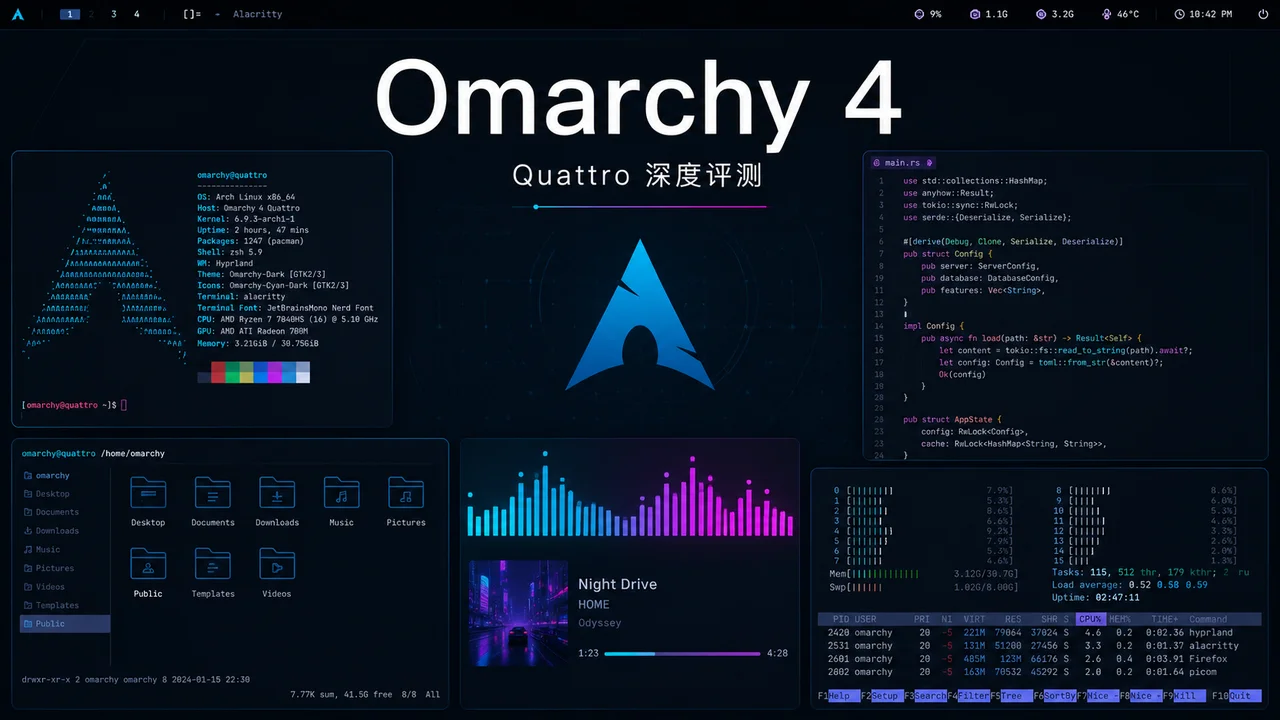
1. Was ist Omarchy? Ein Linux-Utopia vom Rails-Papst
Wer Ruby on Rails oder Basecamp kennt, kennt auch DHH (David Heinemeier Hansson). Dieser „Rockstar" der Softwarewelt hat nicht nur das Rails-Framework erschaffen, das die gesamte Webentwicklung geprägt hat – er ist auch ein leidenschaftlicher Linux-Desktop-Nutzer und Produktivitäts-Enthusiast. Im Juni 2025 veröffentlichte DHH auf GitHub Omarchy: eine auf Arch Linux basierende Desktop-Distribution mit dem Motto „Beautiful, Modern & Opinionated Linux".
Stand August 2026 hat Omarchy auf GitHub über 26.300 Sterne, 2.681 Forks und mehr als 900 offene Issues – ein äußerst aktives Community-Projekt.
Warum hat DHH Omarchy entwickelt?
DHH hat in mehreren Podcasts und Blogposts seine Motivation erklärt. Als erfahrener Mac-Nutzer war er zunehmend frustriert über die geschlossene Entwicklung des Apple-Ökosystems. Gleichzeitig empfand er die gängigen Linux-Desktop-Erfahrungen als entweder zu fragmentiert (natives Arch) oder zu konservativ (Ubuntu/Fedora) – es fehlte eine „out-of-the-box, ästhetisch ansprechende, entwicklerfreundliche" Option.
Der Name Omarchy leitet sich vom japanischen „おまかせ" (Omakase) ab, was „dem Koch die Wahl überlassen" bedeutet. Das bringt die Designphilosophie perfekt auf den Punkt: Man muss nicht stundenlang das System konfigurieren – DHH hat die beste Kombination bereits ausgewählt.
Cloudflare-Sponsoring und Community-Hype
Die Veröffentlichung von Omarchy löste auf Hacker News riesige Diskussionen aus. Der von Cloudflare gesponserte Beitrag erreichte 776 Punkte, ein weiterer „Omarchy Is Out"-Post 215 Punkte. Die Community war gleichermaßen begeistert und neugierig – schließlich ist es schon etwas Besonderes, wenn der Schöpfer eines Web-Frameworks eine Betriebssystem-Distribution entwickelt.
Positionierung: Nicht Linux für alle
Omarchy definiert sich klar:
- Beautiful: Jedes Detail, von Themes bis Animationen, ist durchdacht
- Modern: Basiert auf Wayland + Hyprland, kein betagtes X11
- Opinionated: DHH hat alle Entscheidungen getroffen – man muss sie nur annehmen oder es bleiben lassen
Es ist keine Universal-Distribution wie Ubuntu, die es allen recht machen will, sondern ein maßgeschneidertes Werkzeug für „technikaffine Ästheten".
Omarchys Tech-Stack im Überblick
Die technische Basis von Omarchy ist durchweg modern:
| Komponente | Wahl | Beschreibung |
|---|---|---|
| Basis-Distribution | Arch Linux | Rolling Release, AUR-Ökosystem |
| Display-Protokoll | Wayland | Ersatz für das veraltete X11 |
| Window Manager | Hyprland | Animationsreicher Tiling Manager |
| Desktop Shell | Quickshell | Einheitliche Shell, neu in Quattro |
| Terminal | Foot | Schlankes Wayland-Terminal |
| Editor | Neovim | Terminal-Editor |
| Browser | Chromium | Open-Source Chrome |
| Dateimanager | Thunar | Leichter GTK-Dateimanager |
| Paketmanager | pacman + yay | Arch offiziell + AUR |
| Init-System | systemd | Linux-Standard |
Diese Kombination stellt sicher, dass Omarchy technisch immer am Puls der Zeit bleibt – Wayland ersetzt X11, Hyprland ersetzt traditionelle Desktops, Quickshell vereinheitlicht die Desktop-Shell. Jede Entscheidung spiegelt DHHs Streben nach „Modernität" wider.
2. Omarchy 4 (Quattro) Neue Funktionen: Das größte Update aller Zeiten
Am 14. August 2026 wurde Omarchy 4 (Codename Quattro) offiziell veröffentlicht. DHH nannte es in den Release Notes „das größte Update seit Projektstart". Kernstück ist die komplette Neuimplementierung der Desktop-Shell mit Quickshell.
2.1 Quickshell: Die vereinheitlichte Desktop-Shell
In v3 verwendete Omarchy mehrere eigenständige Tools: Waybar (Statusleiste), Walker (Launcher), Mako (Benachrichtigungen), SwayOSD (On-Screen-Displays), hyprlock (Sperrbildschirm) und weitere. Diese Kombination war flexibel, litt aber unter inkonsistentem Theming und komplexer IPC-Kommunikation.
Quattro ersetzt all diese durch Quickshell – einen dauerhaft laufenden Prozess, der über eine Plugin-Architektur alles einheitlich verwaltet:
- Statusleiste (an jede Bildschirmkante verschiebbar)
- Launcher (Fuzzy-Matching + Initialkürzel)
- Benachrichtigungszentrum (mit Verlaufs-Wiedergabe)
- Sperrbildschirm (mit Fingerabdruck-Unterstützung)
- Kontrollpanel (Audio, Bluetooth, Netzwerk, Anzeige, Energie)
- Polkit-Autorisierungs-Agent
Das bedeutet: Die gesamte Desktop-Shell ist jetzt ein kohärentes, thematisierbares, IPC-skriptbares System.
Was bedeutet das für Nutzer?
In v3 musste man zum Ändern der Statusleisten-Optik Waybars CSS bearbeiten; für das Aussehen der Benachrichtigungen Mako konfigurieren; für das Launcher-Theme Walkers Einstellungen anpassen. Drei Tools, drei Konfigurationsdateien, und der Stil war kaum vereinheitlichbar.
Quattro löst dieses Problem grundlegend. Alle visuellen Elemente laufen in Quickshell und teilen dieselben Theme-Variablen. Beim Theme-Wechsel ändern sich Statusleiste, Benachrichtigungen, Sperrbildschirm und Menüs gleichzeitig – Farben, Schriften, Rundungen sind durchgehend konsistent. Diese Einheitlichkeit war mit bisherigen Linux-Desktop-Lösungen kaum zu erreichen.
Zudem bringt Quickshells ereignisgesteuerte Architektur deutliche Performance-Gewinne. In v3 musste Waybar den Systemstatus (Akku, Netzwerk, Lautstärke) per Polling abfragen – selbst im Leerlauf verbrauchte das CPU. Quattro nutzt Signal-Steuerung: Die UI aktualisiert sich nur bei tatsächlichen Zustandsänderungen, im Leerlauf geht die CPU-Last gegen null.
2.2 Performance- und Installationsoptimierungen
- ISO-Größe um über 1 GB reduziert: jetzt unter 6 GB
- 30 % schnellere Installation: auf schnellen Maschinen in unter 1 Minute
- Hyprland-Konfiguration auf Lua umgestellt: voll kompatibel mit Hyprland 0.56+
2.3 Theme-System-Upgrade
- Farbsystem von 8 auf 24 Farben erweitert: kann automatisch Themes für Neovim, VS Code, btop generieren
- Visueller Theme-Wechsler:
SUPER + SHIFT + CTRL + SPACEöffnet einen Karussell-Wechsler mit Vorschau - Neue Themes: Last Horizon, Solitude, Lupine
2.4 Aktualisierte Standardanwendungen
| Alte App | Neue App | Beschreibung |
|---|---|---|
| Typora | Omawrite | DHHs eigener Markdown-Editor |
| GNOME Calculator | Omacalc | Minimalistischer Taschenrechner |
| Satty | Tensaku | Bildbeschriftungs-Tool |
| - | Omacut | Video-Zuschnitt-Tool (basierend auf ffmpeg) |
| - | Foot | Schlankerer Terminal-Emulator |
2.5 Coding-Agent-Integration
Omarchy 4 führt einen konfigurierbaren Standard-Coding-Agenten ein:
- Unterstützt Claude Code, Codex, OpenCode, Pi, Gemini, Grok, Copilot und weitere
SUPER + SHIFT + CTRL + Azum Ein-Klick-Start- Startet im
~/Work-Verzeichnis mit korrekten Vertrauensbeziehungen - Statusleiste zeigt Nutzungsstatistiken für Claude/Codex
2.6 Weitere Highlights
- Dual-Boot-Installation: Konfiguriert automatisch Dual-Boot bei verfügbarem Speicherplatz (BitLocker muss deaktiviert sein)
- OEM-Installationsmodus: System für andere vorinstallieren, Benutzerkonfiguration beim ersten Start
- Werkseinstellungen wiederherstellen:
Setup > Reset Computerstellt den Schnappschuss-Zustand der Installation wieder her - Plugin-System:
omarchy plugin add <git-url>installiert Drittanbieter-Plugins - Erweitertes Netzwerk-Panel: Integriertes Ping, Echtzeit-Datenverkehr, Geschwindigkeitstests, DNS-Auswahl
- Laptop-Optimierung: Verbesserte Deckelbehandlung, externe Monitor-Helligkeitssteuerung (DDC/CI)
3. Installations- und Konfigurationspraxis
3.1 Download und Vorbereitung
Das Installations-ISO für Omarchy 4 kann von der offiziellen Website heruntergeladen werden:
# Download-URL
https://iso.omarchy.org/omarchy-4.0.0.iso

# SHA256-Prüfsumme
9224fab3720560f771969a99a499e5f7e0f8e2d6a0681d872d52f05fb5003da4
Empfohlene Tools zum Erstellen eines Boot-Sticks: - macOS/Windows: balenaEtcher - Linux: caligula
# caligula unter Linux verwenden
caligula omarchy-4.0.0.iso
Wichtige Hinweise: 1. Secure Boot und TPM im BIOS deaktivieren (Omarchy nutzt ein eigenes Sicherheitskonzept) 2. Kabelgebundene oder 2,4-GHz-Wireless-Tastatur verwenden (Bluetooth-Tastaturen stehen während der verschlüsselten Passworteingabe nicht zur Verfügung) 3. Vollständige Installation löscht die gesamte Festplatte – vorher sichern!
3.2 Installationsablauf
Nach dem Booten führt der Omarchy-Installationsassistent durch folgende Schritte:
- Tastaturlayout wählen (Strg+C für OEM-Modus)
- Sprache wählen
- Zeitzone konfigurieren
- Hostname festlegen
- Benutzerkonto und Passwort erstellen
- Zielfestplatte wählen
- Installation bestätigen (Vollverschlüsselung standardmäßig aktiviert)
Die Installation dauert in der Regel 1–5 Minuten. Nach dem Neustart und der Eingabe des Verschlüsselungspassworts ist das System bereit.
3.3 Erste Startkonfiguration
Nach der ersten Anmeldung zeigt Omarchy eine Tastenkürzel-Übersicht. Empfehlenswert ist es, zunächst diese Kernkürzel zu lernen:
| Tastenkürzel | Funktion |
|---|---|
SUPER + SPACE |
Omarchy-Menü öffnen (Launcher + Befehlspalette) |
SUPER + ALT + SPACE |
Nur Anwendungs-Launcher |
SUPER + SHIFT + CTRL + SPACE |
Theme-Wechsler |
SUPER + CTRL + SPACE |
Hintergrund-Wechsler |
SUPER + SHIFT + CTRL + A |
Coding-Agent starten |
SUPER + CTRL + A/B/W/D/P |
Kontrollpanel öffnen |
3.4 Gängige Software installieren
Omarchy basiert auf Arch Linux und verwendet pacman und yay (AUR-Helfer) für die Softwareverwaltung:
# System aktualisieren (empfohlen über Omarchy-Menü: Update > Omarchy)
omarchy update

# Software installieren
sudo pacman -S firefox
yay -S visual-studio-code-bin

# Oder das Omarchy-Install-Menü nutzen
# Setup > Install > Kategorie wählen
Omarchy 4 hat Signal, Spotify, 1Password und andere in die optionale Installation verschoben. Standardmäßig bleiben nur Kern-Tools, um das System schlank zu halten.
3.5 Dual-Boot-Installationsanleitung
Omarchy 4 unterstützt neu die Dual-Boot-Installation. Wenn auf der Festplatte nicht zugewiesener Speicherplatz vorhanden ist, erkennt der Installer dies automatisch und bietet eine Dual-Boot-Option:
# Voraussetzungen
# 1. BitLocker-Verschlüsselung in Windows deaktivieren
# 2. In der Datenträgerverwaltung Volume verkleinern, mindestens 50 GB frei lassen
# 3. Secure Boot im BIOS deaktivieren
Der Installer konfiguriert automatisch das GRUB-Bootmenü, sodass beim Start zwischen Windows und Omarchy gewählt werden kann.
3.6 Upgrade von v3 auf v4
Wer bereits Omarchy 3.x nutzt, kann mit folgenden Schritten auf Quattro upgraden:
# Schritt 1: Zuerst auf das neueste v3 aktualisieren
# Über das Omarchy-Menü: Update > Omarchy

# Schritt 2: Quattro-Upgrade durchführen
# Über das Omarchy-Menü: Update > Omarchy to Quattro

# Nach dem Upgrade ist ein Neustart erforderlich
Der Upgrade-Prozess sichert automatisch die Konfiguration und migriert die Hyprland-Konfiguration ins Lua-Format. Sollte es Probleme geben, kann mit Snapper-Snapshots zurückgerollt werden:
# Verfügbare Snapshots anzeigen
snapper list

# Auf bestimmten Snapshot zurückrollen
sudo snapper rollback <Snapshot-Nummer>
4. Hyprland Tiling Window Manager: Die ultimative Form der Effizienz
4.1 Was ist ein Tiling Window Manager?
Traditionelle Desktops (Windows, macOS, GNOME) nutzen „floating windows": Fenster lassen sich frei verschieben, überlappen und in der Größe ändern. Das ist intuitiv, aber nicht besonders effizient – man muss ständig mit der Maus Fenster arrangieren.
Tiling Window Manager verfolgen einen grundlegend anderen Ansatz: Fenster werden automatisch angeordnet, überlappen nicht und füllen den gesamten Bildschirm. Wechsel, Splits und Verschiebungen erfolgen per Tastenkürzel – die Hände bleiben jederzeit auf der Tastatur.
4.2 Warum Hyprland?
Hyprland ist einer der aktivsten Wayland-Tiling-Window-Manager und bietet gegenüber seinen Vorgängern i3 und sway deutliche Vorteile:
| Eigenschaft | i3 | sway | Hyprland |
|---|---|---|---|
| Display-Protokoll | X11 | Wayland | Wayland |
| Animationen | Keine | Keine | Umfangreiche Animationen und Übergänge |
| Ecken/Unschärfe | Nicht unterstützt | Eingeschränkt | Native Unterstützung |
| Konfigurationssprache | Eigene | Eigene | Lua (Omarchy 4) |
| GPU-Beschleunigung | Nein | Nein | Ja |
| Aktive Wartung | Wartungsmodus | Wartungsmodus | Aktive Entwicklung |
Hyprlands visuelles Erlebnis übertrifft i3/sway deutlich: Fensterwechsel laufen smooth, Transparenz-Unschärfe-Effekte machen die Oberfläche moderner, abgerundete Ecken wirken weicher. Für ästhetisch orientierte Nutzer ist es das erste Mal, dass ein Tiling Manager richtig „gut aussieht".
4.3 Omarchy 4s Hyprland-Konfiguration
Omarchy 4 hat die Hyprland-Konfiguration auf Lua umgestellt – der Code ist übersichtlicher und lesbarer:
-- Beispiel: Omarchy 4 Lua-Konfiguration
o.bind("SUPER + SHIFT + W", "Omawrite", { launch = "omawrite" })
o.bind("SUPER + RETURN", "terminal")
o.bind("SUPER + Q", "close")
Omarchy bringt zudem nützliche Window-Management-Funktionen mit:
SUPER + ALT + HOME: Aktuelles Fensterlayout speichernSUPER + HOME: Fensterlayout wiederherstellenSUPER + ALT + [/]: Vorschaufenster-Größe anpassen- Feine Fensterverschiebung (±25px) und grobe Verschiebung (±100px)
4.4 Praktische Erfahrungen
Nach einer Woche Nutzung läuft Hyprland in Omarchy 4 sehr flüssig:
Vorteile: - Geschmeidige Animationen, kein Ruckeln - Effizientes Multi-Workspace-Management (standardmäßig 10 Workspaces) - Tief in Quickshell integriert, Statusleiste reagiert blitzschnell - Ereignisgesteuerte Architektur, verbraucht im Leerlauf keine CPU
Lernkurve: - Die ersten 2 Tage: häufiges Nachschlagen der Tastenkürzel - Ab Tag 3: Muskelgedächtnis setzt ein - Tag 7: Tiling-Modus ist nicht mehr wegzudenken
Wer bereits i3 oder sway genutzt hat, kann praktisch ohne Umstiegskosten zu Hyprland wechseln. Erstnutzer eines Tiling Managers sollten einen Nachmittag in Omarchys Tastenkürzel-Handbuch investieren (SUPER + ALT + K zum Öffnen).
5. Vergleich mit führenden Distributionen
5.1 Omarchy vs Fedora Workstation
| Aspekt | Omarchy 4 | Fedora 40 Workstation |
|---|---|---|
| Basis | Arch Linux | Fedora (RPM) |
| Desktop-Umgebung | Hyprland (Tiling) | GNOME (Floating) |
| Software-Verwaltung | pacman + AUR | dnf |
| Update-Frequenz | Rolling Release | Major-Release alle 6 Monate |
| Out-of-the-Box | Entwickler-Tools komplett | Allgemeine Tools komplett |
| Lernkurve | Steil | Flach |
| Stabilität | Gelegentlich Breaking Changes | Sehr stabil |
| Zielgruppe | Erfahrene Entwickler | Normale Nutzer/Entwickler |
Empfehlung: Wer die neuesten Pakete und hohe Anpassbarkeit will, nimmt Omarchy; wer eine stabile Produktionsumgebung braucht, nimmt Fedora.
5.2 Omarchy vs Ubuntu
| Aspekt | Omarchy 4 | Ubuntu 24.04 LTS |
|---|---|---|
| Basis | Arch Linux | Debian |
| Desktop-Umgebung | Hyprland | GNOME |
| Support-Zeitraum | Community-Support | 5 Jahre LTS-Support |
| Software-Ökosystem | Riesiges AUR | Snap + deb |
| Gaming-Support | Mäßig | Gut (offizielle Steam-Unterstützung) |
| Enterprise-Support | Keiner | Canonical kommerzieller Support |
| Ästhetik | Hervorragend | Mäßig |
Empfehlung: Ubuntu eignet sich für Nutzer, die kommerziellen Support brauchen oder viel spielen; Omarchy für Entwickler, die Ästhetik und Effizienz suchen.
5.3 Omarchy vs natives Arch Linux
| Aspekt | Omarchy 4 | Natives Arch Linux |
|---|---|---|
| Installationsaufwand | ISO-One-Click-Installation | Manuelle Kommandozeilen-Installation |
| Desktop-Konfiguration | Von DHH vorkonfiguriert | Selbst aufbauen |
| Theme-System | Einheitliches Theme | Manuelle Konfiguration nötig |
| Update-Sicherheit | ALPM-Daemon + Snapper-Snapshots | Kein Schutz |
| Community-Support | Discord-Community | Arch Wiki + Foren |
Empfehlung: Wer Archs Paketmanagement mag, aber nicht 10 Stunden in die Desktop-Konfiguration stecken will, findet in Omarchy die beste Lösung. Es bewahrt Archs Kernvorteile (AUR, Rolling Release) und bietet gleichzeitig eine sofort nutzbare Desktop-Erfahrung.
5.4 Gesamtfazit im Vergleich
| Eigenschaft | Omarchy 4 | Fedora 40 | Ubuntu 24.04 | Natives Arch |
|---|---|---|---|---|
| Installationsaufwand | Einfach | Einfach | Einfach | Schwierig |
| Desktop-Ästhetik | Hervorragend | Mäßig | Mäßig | Manuell konfigurierbar |
| Entwicklungserlebnis | Exzellent | Gut | Gut | Exzellent |
| Systemstabilität | Mittel | Exzellent | Exzellent | Mittel |
| Software-Frische | Neueste | Recht neu | Etwas älter | Neueste |
| Community-Support | Aktiv | Aktiv | Am aktivsten | Am aktivsten |
| Enterprise-Support | Keiner | Red Hat | Canonical | Keiner |
| Gaming-Support | Mäßig | Gut | Exzellent | Mäßig |
| Lernkurve | Steil | Flach | Flach | Steil |
Finale Empfehlung: - Omarchy wählen: Entwickler, der Ästhetik und Effizienz sucht, bereit ist, Tastenkürzel zu lernen, und die neueste Software will - Fedora wählen: Stabile, zuverlässige Entwicklungsumgebung, gelegentlich auch Gaming - Ubuntu wählen: Kommerzieller Support nötig, Hauptnutzung Gaming und Office - Natives Arch wählen: Volle Kontrolle über das System, Freude am Selbstkonfigurieren
6. Für wen geeignet?
6.1 Zielgruppenprofil
Dringend empfohlen: - Entwickler, die täglich 8+ Stunden im Terminal arbeiten - Programmierer mit Anspruch an Desktop-Ästhetik - Nutzer, die bereits i3/sway kennen und Hyprland ausprobieren wollen - Arch-Linux-Nutzer, die keine Lust mehr auf Desktop-Konfiguration haben - Ruby/Rails-Entwickler (DHH-Fan-Bonus)
In Betracht zu ziehen: - Power-User, die von macOS zu Linux wechseln wollen - Entwickler, die neugierig auf Tiling Window Manager sind - Effizienz-Geeks, die hochgradig anpassbare Workspaces brauchen
6.2 Für wen nicht geeignet
Nicht empfohlen: - Normale Office-Nutzer (Word-, Excel-Vielnutzer) - Gamer (Hyprland hat eingeschränkten Gaming-Support) - Enterprise-Nutzer, die stabile LTS brauchen - Nutzer, die keine Tastenkürzel lernen wollen - Nutzer, die auf bestimmte kommerzielle Software angewiesen sind (Adobe, Office 365)
6.3 Einschätzung der Lernkurve
| Hintergrund | Einarbeitungszeit | Routine |
|---|---|---|
| Native Arch-Nutzer | 1 Tag | 1 Woche |
| i3/sway-Nutzer | 2 Tage | 1 Woche |
| GNOME/KDE-Nutzer | 1 Woche | 1 Monat |
| Windows/macOS-Nutzer | 2 Wochen | 2–3 Monate |
Omarchy 4s Quickshell hat die Lernkurve deutlich abgeflacht – visueller Theme-Wechsel, verschiebbare Statusleiste und einheitliche Menüs machen den Einstieg leichter. Die Kernkonzepte eines Tiling Managers brauchen aber trotzdem Zeit.
7. Sicherheitsdebatte
7.1 Kritik aus der Framework-Community
Nach der Veröffentlichung äußerte die Framework-Community (bekannter Linux-Laptop-Hersteller) Sicherheitsbedenken:
- Secure Boot deaktiviert: Omarchy verlangt die Deaktivierung von Secure Boot, was als Sicherheitsrisiko gilt
- Eigene Verschlüsselungslösung: Verwendet nicht den Standard-Systemd-cryptsetup-Prozess
- sudo-Konfiguration: Frühere sudoers-Konfigurationen waren zu großzügig
7.2 Offizielle Reaktion
DHH und das Omarchy-Team haben in mehreren Versionen kontinuierlich Sicherheitsprobleme behoben:
- v4.0.0-Fix: Drei Code-Ausführungspfade geschlossen, die von bösartigen Themes ausgenutzt werden konnten
- pkexec/polkit: Quattro nutzt pkexec statt sudo, zeigt bei Autorisierung den genauen Befehl
- ALPM-Daemon: Systemupdates nur noch über
omarchy update, verhindert versehentliche Beschädigungen - Snapper-Snapshots: Vor jedem Update wird automatisch ein Snapshot erstellt, Rollback möglich
7.3 Objektive Bewertung
Omarchys Sicherheitsmodell unterscheidet sich tatsächlich von Mainstream-Distributionen:
Risikopunkte: - Deaktiviertes Secure Boot schwächt die Boot-Chain-Integrität - Rolling Releases können Breaking Changes einführen - Community-Projekt ohne Enterprise-Sicherheitsaudit
Abschwächende Maßnahmen: - Vollverschlüsselung schützt Daten im Ruhezustand - Snapper-Snapshots ermöglichen Rollback - Aktive Reaktion auf Sicherheitsprobleme
Empfehlung: Sicherheitsbewusste Nutzer (Finanzdaten, Gesundheitsdaten) sollten eher Fedora oder Ubuntu verwenden. Wer die Risiken versteht und gelegentliche Wartung akzeptiert, für den ist Omarchys Sicherheit im persönlichen Entwickleralltag ausreichend.
7.4 Sicherheits-Best-Practices
Wer sich für Omarchy entscheidet, kann mit folgenden Praktiken das Risiko senken:
1. Vollverschlüsselung aktivieren Omarchy aktiviert standardmäßig LUKS-Vollverschlüsselung – die wichtigste Maßnahme zum Schutz ruhender Daten. Selbst bei Festplattendiebstahl kann ein Angreifer die Daten nicht direkt lesen.
2. System regelmäßig aktualisieren
# Empfohlen über das Omarchy-Menü
# Update > Omarchy

# Oder per Kommandozeile
omarchy update
Rolling Releases können zwar Probleme einführen, aber Nicht-Updates sind riskanter. Omarchys Snapper-Snapshots ermöglichen schnelles Rollback bei Update-Problemen.
3. AUR-Pakete mit Vorsicht installieren Das AUR ist ein community-gepflegtes Repository mit schwankender Qualität. Vor der Installation unbedingt das PKGBUILD prüfen, um Schadcode zu vermeiden:
# Build-Skript eines AUR-Pakets ansehen
yay -G <Paketname>
cd <Paketname>
cat PKGBUILD
4. Firewall konfigurieren Omarchy hat standardmäßig die ufw-Firewall aktiviert, aber ein Check der Regeln schadet nicht:
# Firewall-Status anzeigen
sudo ufw status verbose

# Firewall aktivieren (falls nicht aktiv)
sudo ufw enable
5. Wichtige Daten sichern Egal welches System – regelmäßige Backups sind Pflicht. Empfohlen werden Timeshift oder BorgBackup:
# Timeshift installieren
sudo pacman -S timeshift

# Oder Omarchys eingebautes Snapper nutzen
snapper list
8. Fazit und Empfehlungen
8.1 Gesamtbewertung
| Aspekt | Bewertung | Beschreibung |
|---|---|---|
| Ästhetik | 9,5/10 | Derzeit schönster Linux-Desktop |
| Entwicklungserlebnis | 9/10 | Vollständige Toolchain, exzellente Agent-Integration |
| Benutzerfreundlichkeit | 7/10 | Durch Quickshell deutlich verbessert, aber noch Lernkurve |
| Stabilität | 7,5/10 | Inhärentes Rolling-Release-Risiko |
| Sicherheit | 7/10 | Kontinuierliche Verbesserungen, aber Abstand zum Mainstream |
| Community-Aktivität | 9/10 | 26k+ Sterne, aktives Discord |
| Gesamtbewertung | 8,2/10 | Entwickler-Werkzeug, keine Allzwecklösung |
8.2 Empfohlene Szenarien
Dringend empfohlen für: - Persönliche Entwickler-Workstations - Open-Source-Projektumgebungen - Erlernen fortgeschrittener Linux-Desktop-Konfiguration - Ästhetik- und effizienzbewusste Techniker
Nicht empfohlen für: - Produktionsserver - Enterprise-Desktop-Deployments - Haupt-Gaming-Maschine - Alltagsrechner für nicht-technische Nutzer
8.3 Ausblick
Omarchy 4 ist eine Meilenstein-Version. Quickshells einheitliche Architektur legt das Fundament für zukünftige Erweiterungen. Jüngste Git-Commits zeigen, dass DHHs Team bereits an einer Omarchy Server Edition arbeitet und auch Backup-Dienste plant. Das bedeutet: Omarchy entwickelt sich von einer Desktop-Distribution hin zu einer umfassenderen Computing-Plattform – die Zukunftsperspektiven sind enorm.
Für deutschsprachige Nutzer gibt es bei Omarchys Internationalisierung noch Verbesserungspotenzial – die Oberfläche ist standardmäßig englisch, und einige offizielle Dokumente sind noch nicht übersetzt. Angesichts der Community-Aktivität ist jedoch zu erwarten, dass sich dies in kommenden Versionen bessert.
Finale Empfehlung: Entwickler, die an Linux-Desktops ästhetische Ansprüche haben und bereit sind, eine Woche in die Einarbeitung zu investieren, sollten Omarchy 4 unbedingt ausprobieren. Es will Ubuntu oder Fedora nicht ersetzen, sondern bietet einer bestimmten Zielgruppe eine elegantere Alternative.
8.4 Weiterführende Ressourcen
Wer Omarchy oder verwandte Linux-Themen vertiefen möchte, findet hier wertvolle Quellen:
- Omarchy offizielle Website – ISO-Download und Dokumentation
- Omarchy GitHub – Quellcode und Issue-Tracker
- Omarchy Manual – Offizielles Handbuch
- Omarchy Discord – Community-Austausch
- Hyprland Wiki – Hyprland-Konfigurationsdokumentation
- Quickshell Dokumentation – Quattro Desktop-Shell
Wer sich für Linux-Desktops und Entwicklungstools interessiert, könnte auch diese Artikel spannend finden:
- OpenWrt 2026 Komplettguide: Den eigenen Router bauen – Ein weiteres Linux-Projekt zum Basteln
- 7 unverzichtbare CLI-Entwicklungstools 2026 – Tools für mehr Terminal-Effizienz
- 5 unverzichtbare Open-Source-Entwicklertools (2026) – Ergänzung für die Entwickler-Toolbox
FAQ
F1: Ist Omarchy für Linux-Anfänger geeignet?
A: Eher nicht. Omarchy basiert auf Arch Linux und verwendet einen Tiling Window Manager, was Linux-Grundkenntnisse und die Bereitschaft zum Tastenkürzel-Lernen voraussetzt. Wer Linux zum ersten Mal nutzt, sollte mit Ubuntu oder Linux Mint beginnen.
F2: Kann man Omarchy 4 von v3 upgraden?
A: Ja. In v3 zunächst Update > Omarchy ausführen, dann Update > Omarchy to Quattro für das Upgrade auf v4. Wichtige Daten sollten vorher gesichert werden.
F3: Unterstützt Omarchy Deutsch?
A: Ja. Omarchy basiert auf Arch Linux, deutsche Eingabemethoden (z. B. fcitx5) und Schriften können installiert werden. Die Oberfläche ist jedoch standardmäßig englisch, und einige Dokumente sind noch nicht übersetzt.
F4: Was unterscheidet Omarchy von nativem Arch Linux?
A: Omarchy ist die „Premium-Edition" von Arch Linux – die Basis ist Arch, aber mit vorkonfiguriertem Hyprland-Desktop, Theme-System und Entwickler-Toolchain. Man muss nicht 10 Stunden in die Systemkonfiguration investieren, es ist sofort nutzbar.
F5: Kann Omarchys Rolling Release das System kaputt machen?
A: Das ist möglich, aber Omarchy 4 führt mehrere Schutzmechanismen ein: ALPM-Daemon verhindert direkte pacman-Updates, Snapper-Snapshots ermöglichen Rollbacks, und vor Updates wird automatisch der Festplattenspeicher geprüft. Im Vergleich zu nativem Arch ist die Sicherheit deutlich erhöht.