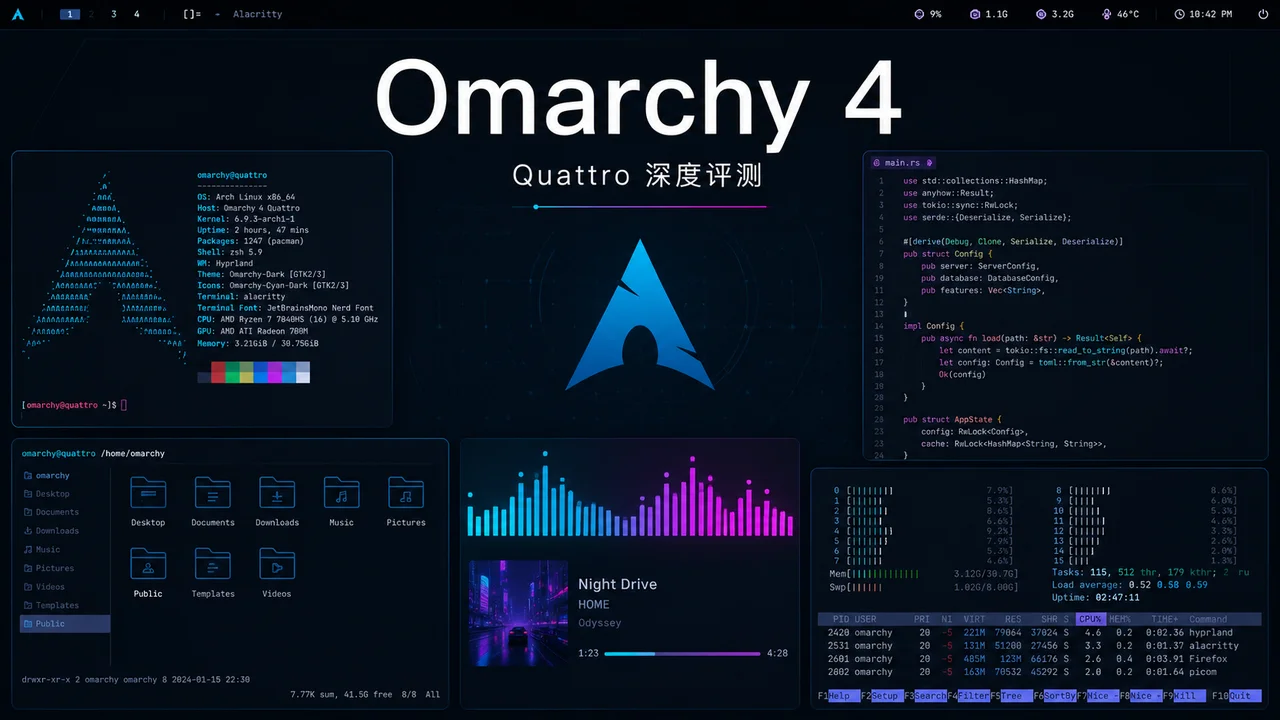
1. Omarchyとは?Railsの教祖が作ったLinuxの理想郷
Ruby on RailsやBasecampに詳しい人なら、DHH(David Heinemeier Hansson)の名前を知らない人はいないだろう。ソフトウェア界の「ロックスター」である彼は、Web開発業界全体に影響を与えたRailsフレームワークを生み出しただけでなく、熱心なLinuxデスクトップユーザーであり、生産性ツールの愛好家でもある。2025年6月、DHHはGitHub上でOmarchyを発表した。Arch Linuxベースのデスクトップディストリビューションで、「Beautiful, Modern & Opinionated Linux」をスローガンに掲げている。
2026年8月現在、OmarchyはGitHubで26,300以上のStar、2,681 Fork、900以上のOpen Issueを抱える、非常に活発なコミュニティプロジェクトだ。
DHHはなぜOmarchyを作ったのか?
DHHは複数のポッドキャストやブログでその動機を語っている。長年のMacユーザーである彼は、Appleエコシステムの閉鎖的な傾向にますます不満を抱いていた。同時に、主流のLinuxデスクトップ体験は、断片化しすぎている(生のArch)か、保守的すぎる(Ubuntu/Fedora)かで、「すぐに使えて、センスが良くて、開発者に優しい」選択肢が欠けていると考えていた。
Omarchyの名前は日本語の「おまかせ」に由来し、「シェフにお任せする」という意味だ。これは設計哲学を完璧に表している:何十時間もシステム設定に時間をかける必要はない。DHHが最適な組み合わせをすでに選んでくれている。
Cloudflareのスポンサーシップとコミュニティの盛り上がり
OmarchyのリリースはHacker Newsで大きな議論を巻き起こした。Cloudflareスポンサーの投稿は776ポイントを獲得し、別の「Omarchy Is Out」投稿も215ポイントを集めた。Webフレームワークの生み手がOSを作るという、まさにドラマチックな展開に、コミュニティは興奮と好奇心で沸いた。
位置づけ:すべての人のためのLinuxではない
Omarchyは自らの位置づけを明確にしている:
- Beautiful:テーマからアニメーションまで、細部まで磨き上げられている
- Modern:Wayland + Hyprlandを採用。X11の古い仕組みではない
- Opinionated:DHHがすべての選択をしている。あなたは受け入れるか、去るだけ
Ubuntuのようにすべての人を満足させようとする汎用ディストリではなく、「センスのある技術者」のために作られた専用ツールなのだ。
Omarchyの技術スタック一覧
Omarchyの基盤技術は非常にモダンだ:
| コンポーネント | 選択 | 説明 |
|---|---|---|
| ベースディストリ | Arch Linux | ローリングリリース、AURエコシステム |
| ディスプレイプロトコル | Wayland | 古いX11の代替 |
| ウィンドウマネージャ | Hyprland | アニメーション豊富なタイル型マネージャ |
| デスクトップシェル | Quickshell | Quattroで追加された統合シェル |
| ターミナル | Foot | 軽量Waylandターミナル |
| エディタ | Neovim | ターミナルエディタ |
| ブラウザ | Chromium | オープンソース版Chrome |
| ファイルマネージャ | Thunar | 軽量GTKファイルマネージャ |
| パッケージマネージャ | pacman + yay | Arch公式 + AUR |
| 初期化システム | systemd | Linux標準 |
この組み合わせにより、Omarchyは技術的に常に最先端を走っている。WaylandがX11を置き換え、Hyprlandが従来のデスクトップを置き換え、Quickshellがデスクトップシェルを統一している。すべての選択にDHHの「モダンさ」へのこだわりが表れている。
2. Omarchy 4 (Quattro) の新機能:史上最大のアップデート
2026年8月14日、Omarchy 4(コードネームQuattro)が正式にリリースされた。DHHはリリースノートで「プロジェクト開始以来最大のアップデート」と呼んでいる。このアップデートの核心は、Quickshellによるデスクトップシェルの全面的な書き直しだ。
2.1 Quickshell:統合デスクトップシェル
v3の時代、OmarchyはWaybar(ステータスバー)、Walker(ランチャー)、Mako(通知)、SwayOSD(オンスクリーン表示)、hyprlock(ロック画面)など、複数の独立したツールを使っていた。柔軟ではあるが、テーマの一貫性が乏しく、IPC通信も複雑だった。
Quattroでは、これらをすべてQuickshellに置き換えた。単一の常駐プロセスで、プラグインアーキテクチャにより統合管理する:
- ステータスバー(任意の画面端にドラッグ配置可能)
- ランチャー(あいまいマッチ + 頭文字略語検索)
- 通知センター(履歴再生対応)
- ロック画面(指紋認証対応)
- コントロールパネル(オーディオ、Bluetooth、ネットワーク、ディスプレイ、電源)
- Polkit認証エージェント
つまり、デスクトップシェル全体が一貫性があり、テーマ変更可能で、IPCをスクリプト化できるシステムになったのだ。
ユーザーにとってどういう意味か?
v3の時代、ステータスバーのスタイルを変更するにはWaybarのCSSを編集し、通知ポップアップの外観を変えるにはMakoの設定ファイルを編集し、ランチャーのテーマを変えるにはWalkerの設定を調整する必要があった。3つのツール、3セットの設定、しかもスタイルを統一するのは難しかった。
Quattroはこの問題を完全に解決した。すべての視覚要素がQuickshell内部にあり、同じテーマ変数を共有している。テーマを切り替えると、ステータスバー、通知、ロック画面、メニューが同時に変化し、色、フォント、角丸が完全に一致する。この一貫性は、これまでのいかなるLinuxデスクトップ方案でも実現が難しかったものだ。
さらに、Quickshellのイベント駆動アーキテクチャにより、パフォーマンスが大幅に向上した。v3では、Waybarはシステム状態(バッテリー、ネットワーク、音量)をポーリングする必要があり、デスクトップがアイドル状態でもCPUを消費していた。Quattroではシグナル駆動に変更され、状態が実際に変化したときだけUIを更新し、アイドル時のCPU使用率はほぼゼロになる。
2.2 パフォーマンスとインストールの最適化
- ISOサイズ1GB以上削減:6GB未満に
- インストール速度30%向上:高速マシンなら1分以内でインストール完了
- Hyprland設定をLuaに移行:Hyprland 0.56+と完全互換
2.3 テーマシステムのアップグレード
- カラーシステムを8色から24色に拡張:Neovim、VS Code、btopのテーマを自動生成可能
- ビジュアルテーマ切替:
SUPER + SHIFT + CTRL + SPACEでプレビュー付きテーマカルーセルを開く - 新テーマ追加:Last Horizon、Solitude、Lupine
2.4 デフォルトアプリの更新
| 旧アプリ | 新アプリ | 説明 |
|---|---|---|
| Typora | Omawrite | DHH自作のMarkdownエディタ |
| GNOME Calculator | Omacalc | ミニマリスト電卓 |
| Satty | Tensaku | 画像アノテーションツール |
| - | Omacut | 動画トリミングツール(ffmpegベース) |
| - | Foot | より軽量なターミナルエミュレータ |
2.5 プログラミングエージェントの統合
Omarchy 4では設定可能なデフォルトプログラミングエージェントを導入:
- Claude Code、Codex、OpenCode、Pi、Gemini、Grok、Copilotなどに対応
SUPER + SHIFT + CTRL + Aでワンタッチ起動~/Workディレクトリで起動し、信頼関係を正しく確保- ステータスバーにClaude/Codexの使用量統計を表示
2.6 その他のハイライト
- デュアルブートインストール:空き領域がある場合に自動でデュアルブート設定(BitLockerの無効化が必要)
- OEMインストールモード:他人用にシステムをプリインストールし、初回起動時にユーザー情報を設定
- 工場出荷時リセット:
Setup > Reset Computerでインストール時のスナップショット状態に復元 - プラグインシステム:
omarchy plugin add <git-url>でサードパーティプラグインをインストール - ネットワークパネル強化:ping、リアルタイムトラフィック統計、スピードテスト、DNS選択を内蔵
- ノートPC最適化:改善された蓋の処理、外付けディスプレイの輝度制御(DDC/CI)
3. インストールと設定の実践
3.1 ダウンロードと準備
Omarchy 4のインストールISOは公式サイトからダウンロードできる:
# ダウンロード先
https://iso.omarchy.org/omarchy-4.0.0.iso

# SHA256検証
9224fab3720560f771969a99a499e5f7e0f8e2d6a0681d872d52f05fb5003da4
起動ディスク作成におすすめのツール: - macOS/Windows:balenaEtcher - Linux:caligula
# Linuxでcaligulaを使用
caligula omarchy-4.0.0.iso
重要な注意点: 1. BIOSでSecure BootとTPMを無効にする必要がある(Omarchyは独自のセキュリティスキームを使用) 2. 有線または2.4GHz無線キーボードを使用する(Bluetoothキーボードは暗号化パスフレーズ入力段階では使用不可) 3. フルディスクインストールはハードディスク全体を消去するので、事前にバックアップを取ること
3.2 インストールフロー
起動後、Omarchyのインストールウィザードが以下のステップを案内する:
- キーボードレイアウトの選択(Ctrl+CでOEMモードに入れる)
- 言語の選択
- タイムゾーンの設定
- ホスト名の設定
- ユーザーアカウントとパスワードの作成
- インストール対象ディスクの選択
- インストールの確認(フルディスク暗号化がデフォルトで有効)
インストールは通常1〜5分で完了する。インストール後、再起動して暗号化パスフレーズを入力するとシステムに入れる。
3.3 初回起動の設定
初回ログイン後、Omarchyはショートカットガイドを表示する。まず以下のコアショートカットを覚えておくとよい:
| ショートカット | 機能 |
|---|---|
SUPER + SPACE |
Omarchyメニューを開く(ランチャー + コマンドパレット) |
SUPER + ALT + SPACE |
アプリランチャーのみ |
SUPER + SHIFT + CTRL + SPACE |
テーマ切替 |
SUPER + CTRL + SPACE |
背景切替 |
SUPER + SHIFT + CTRL + A |
プログラミングエージェントを起動 |
SUPER + CTRL + A/B/W/D/P |
コントロールパネルを開く |
3.4 常用ソフトのインストール
OmarchyはArch Linuxベースで、pacmanとyay(AURヘルパー)でソフトウェアを管理する:
# システムの更新(Omarchyメニューの Update > Omarchy 経由を推奨)
omarchy update

# ソフトウェアのインストール
sudo pacman -S firefox
yay -S visual-studio-code-bin

# またはOmarchyのInstallメニューを使用
# Setup > Install > カテゴリを選択
Omarchy 4では、Signal、Spotify、1Passwordなどはオンデマンドインストールに移行し、デフォルトではコアツールのみを保持してシステムの肥大化を防いでいる。
3.5 デュアルブートインストールガイド
Omarchy 4ではデュアルブートインストールサポートが新搭載された。ハードディスクに未割り当て領域がある場合、インストーラが自動検出し、デュアルブートオプションを提供する:
# 前提条件
# 1. WindowsでBitLocker暗号化を無効にする
# 2. ディスク管理でボリュームを圧縮し、50GB以上の未割り当て領域を確保する
# 3. BIOSでSecure Bootを無効にする
インストーラがGRUBブートメニューを自動設定し、起動時にWindowsかOmarchyかを選択できる。
3.6 v3からv4へのアップグレード
すでにOmarchy 3.xを使用している場合、以下の手順でQuattroにアップグレードできる:
# ステップ1:まず最新のv3に更新
# Omarchyメニュー:Update > Omarchy

# ステップ2:Quattroアップグレードを実行
# Omarchyメニュー:Update > Omarchy to Quattro

# アップグレード完了後、再起動が必要
アップグレード時に設定が自動バックアップされ、Hyprland設定がLuaフォーマットに移行される。アップグレードに問題が発生した場合は、Snapperスナップショットでロールバックできる:
# 利用可能なスナップショットを確認
snapper list

# 指定したスナップショットにロールバック
sudo snapper rollback <スナップショット番号>
4. Hyprlandタイル型ウィンドウマネージャ:生産性の究極形態
4.1 タイル型ウィンドウマネージャとは?
従来のデスクトップ(Windows、macOS、GNOME)は「フローティングウィンドウ」モードを使う。ウィンドウを自由にドラッグ、重ね、サイズ変更できる。直感的だが、効率は高くない。マウスで常にウィンドウを整理する必要がある。
**タイル型ウィンドウマネージャ(Tiling Window Manager)**は全く異なるアプローチを取る。ウィンドウが自動的に配置され、重ならず、画面全体を埋め尽くす。キーボードショートカットでウィンドウの切り替え、分割、移動を行い、双手をキーボードから離す必要がない。
4.2 なぜHyprlandなのか?
Hyprlandは現在最も活発なWaylandタイル型ウィンドウマネージャの一つで、先輩格のi3やswayと比べて大きな優位性がある:
| 機能 | i3 | sway | Hyprland |
|---|---|---|---|
| ディスプレイプロトコル | X11 | Wayland | Wayland |
| アニメーション | なし | なし | リッチなアニメーションとトランジション |
| 角丸/ぼかし | 非対応 | 限定的 | ネイティブ対応 |
| 設定言語 | 独自 | 独自 | Lua(Omarchy 4) |
| GPUアクセラレーション | いいえ | いいえ | はい |
| 活発なメンテナンス | メンテナンスモード | メンテナンスモード | 活発に開発中 |
Hyprlandのビジュアル体験はi3/swayを大きく上回る。ウィンドウ切り替えにはスムーズなアニメーションがあり、透明ぼかし効果でインターフェースがよりモダンに、角丸で全体がより柔らかい印象になる。美しさを追求するユーザーにとって、タイル型マネージャが初めて「美しく」なった瞬間だ。
4.3 Omarchy 4のHyprland設定
Omarchy 4ではHyprland設定をLuaに移行し、コードがより簡潔で読みやすくなった:
-- 例:Omarchy 4のLua設定
o.bind("SUPER + SHIFT + W", "Omawrite", { launch = "omawrite" })
o.bind("SUPER + RETURN", "terminal")
o.bind("SUPER + Q", "close")
Omarchyには実用的なウィンドウ管理機能もプリセットされている:
SUPER + ALT + HOME:現在のウィンドウレイアウトを保存SUPER + HOME:ウィンドウレイアウトを復元SUPER + ALT + [/]:プレビューウィンドウのサイズを調整- 精密ウィンドウ調整(±25px)と粗調整(±100px)
4.4 実際の使用体験
1週間使用してみて、Omarchy 4でのHyprlandの体験は非常にスムーズだった:
長所: - アニメーションが滑らかで、カクつきがない - マルチワークスペース管理が効率的(デフォルト10ワークスペース) - Quickshellと深く統合され、ステータスバーの応答が非常に速い - イベント駆動アーキテクチャで、アイドル時にCPUを消費しない
学習曲線: - 最初の2日間はショートカットを頻繁に確認する必要がある - 3日目から筋肉記憶が形成され始める - 7日目にはタイル型モードなしでは生活できなくなる
以前にi3やswayを使っていたなら、Hyprlandへの移行はほぼゼロコストだ。タイル型マネージャが初めてなら、Omarchyのショートカットマニュアル(SUPER + ALT + Kで開く)を半日かけて読むことをお勧めする。
5. 主要ディストリビューションとの比較
5.1 Omarchy vs Fedora Workstation
| 項目 | Omarchy 4 | Fedora 40 Workstation |
|---|---|---|
| ベース | Arch Linux | Fedora (RPM) |
| デスクトップ環境 | Hyprland(タイル型) | GNOME(フローティング) |
| ソフトウェア管理 | pacman + AUR | dnf |
| 更新頻度 | ローリングリリース | 6ヶ月ごとのメジャーリリース |
| すぐに使える | 開発者ツールが充実 | 汎用ツールが充実 |
| 学習曲線 | 急 | 穏やか |
| 安定性 | 破壊的更新がたまにある | 非常に安定 |
| 対象ユーザー | 上級開発者 | 一般ユーザー/開発者 |
選択のアドバイス:最新パッケージと高いカスタマイズ性を求めるならOmarchy。安定した本番環境が必要ならFedora。
5.2 Omarchy vs Ubuntu
| 項目 | Omarchy 4 | Ubuntu 24.04 LTS |
|---|---|---|
| ベース | Arch Linux | Debian |
| デスクトップ環境 | Hyprland | GNOME |
| サポート期間 | コミュニティサポート | 5年間のLTSサポート |
| ソフトウェアエコシステム | AURが豊富 | Snap + deb |
| ゲームサポート | 普通 | やや良い(Steam公式サポート) |
| 企業サポート | なし | Canonicalの商用サポート |
| 美的体験 | 非常に良い | 普通 |
選択のアドバイス:Ubuntuは商用サポートやゲームユーザー向け。Omarchyは美しさと生産性を追求する開発者向け。
5.3 Omarchy vs 生のArch Linux
| 項目 | Omarchy 4 | 生のArch Linux |
|---|---|---|
| インストール難易度 | ISOワンクリックインストール | 手動コマンドラインインストール |
| デスクトップ設定 | DHHがプリ設定 | 自分で構築する必要がある |
| テーマシステム | 統合テーマ | 手動設定が必要 |
| 更新の安全性 | ALPMデーモン + Snapperスナップショット | 保護なし |
| コミュニティサポート | Discordコミュニティ | Arch Wiki + フォーラム |
選択のアドバイス:Archのソフトウェア管理が好きだが、デスクトップ設定に10時間もかけたくないなら、Omarchyが最適だ。Archの核心的な利点(AUR、ローリングリリース)を保ちつつ、すぐに使えるデスクトップ体験を提供する。
5.4 総合比較まとめ
| 機能 | Omarchy 4 | Fedora 40 | Ubuntu 24.04 | 生のArch |
|---|---|---|---|---|
| インストール難易度 | 簡単 | 簡単 | 簡単 | 難しい |
| デスクトップの美しさ | 非常に良い | 普通 | 普通 | 手動設定が必要 |
| 開発体験 | 優秀 | 良好 | 良好 | 優秀 |
| システムの安定性 | 中程度 | 優秀 | 優秀 | 中程度 |
| ソフトウェアの新鮮さ | 最新 | やや新しい | やや古い | 最新 |
| コミュニティサポート | 活発 | 活発 | 最も活発 | 最も活発 |
| 企業サポート | なし | Red Hat | Canonical | なし |
| ゲームサポート | 普通 | 良好 | 優秀 | 普通 |
| 学習曲線 | 急 | 穏やか | 穏やか | 急 |
最終的な選択アドバイス: - Omarchyを選ぶ:開発者で、美しさと生産性を追求し、ショートカットを学ぶ意欲があり、最新のソフトウェアが好き - Fedoraを選ぶ:安定した信頼できる開発環境が必要で、たまにゲームもする - Ubuntuを選ぶ:商用サポートが必要、または主な用途がゲームとオフィス作業 - 生のArchを選ぶ:システムを完全に掌控し、設定の楽しさを味わいたい
6. どのような人に向いているか?
6.1 ターゲットユーザー像
強くおすすめ: - 毎日ターミナルで8時間以上作業する開発者 - デスクトップの美しさにこだわるプログラマー - i3/swayを使った経験があり、Hyprlandを試したいユーザー - Arch Linuxユーザーだがデスクトップ設定に疲れた人 - Ruby/Rails開発者(DHHファンボーナスあり)
検討の価値あり: - macOSからLinuxに移行したい上級ユーザー - タイル型ウィンドウマネージャに興味のある開発者 - 高度にカスタマイズ可能なワークスペースが必要な生産性ギーク
6.2 向いていない人
おすすめしない: - 一般オフィスユーザー(Word、Excelのヘビーユーザー) - ゲーマー(Hyprlandのゲームサポートは限定的) - 安定したLTSが必要な企業ユーザー - ショートカットを学びたくないユーザー - 特定の商用ソフトウェア(Adobe、Office 365)に依存しているユーザー
6.3 学習曲線の評価
| 背景 | 習得時間 | 熟達時間 |
|---|---|---|
| 生のArchユーザー | 1日 | 1週間 |
| i3/swayユーザー | 2日 | 1週間 |
| GNOME/KDEユーザー | 1週間 | 1ヶ月 |
| Windows/macOSユーザー | 2週間 | 2〜3ヶ月 |
Omarchy 4のQuickshellは学習曲線を大幅に緩和した。ビジュアルテーマ切替、ドラッグ可能なステータスバー、統一メニューなど、初心者でも取り組みやすくなっている。ただし、タイル型ウィンドウマネージャの核となる概念にはやはり慣れが必要だ。
7. セキュリティ論争
7.1 Frameworkコミュニティからの疑問
Omarchyのリリース後、Frameworkコミュニティ(有名なLinuxノートブックメーカー)がセキュリティについて疑問を呈した:
- Secure Bootの無効化:OmarchyはSecure Bootを無効にする必要があり、これはセキュリティリスクと見なされる
- 独自の暗号化スキーム:標準的なsystemd-cryptsetupフローを使用していない
- sudo設定:初期バージョンのsudoers設定が過度に寛容だった
7.2 公式の対応
DHHとOmarchyチームは複数のバージョンで継続的にセキュリティ問題を修正している:
- v4.0.0の修正:3つの悪意あるテーマが悪用可能なコード実行パスを閉じた
- pkexec/polkit:Quattroではsudoの代わりにpkexecを使用し、認証時に具体的なコマンドを表示
- ALPMデーモン:システム更新は
omarchy updateを経由する必要があり、意図しない破壊を防ぐ - Snapperスナップショット:各更新前に自動スナップショットを作成し、ロールバック可能
7.3 客観的な評価
Omarchyのセキュリティモデルは確かに主流ディストリとは異なる:
リスクポイント: - Secure Bootの無効化はブートチェーンの信頼性を低下させる - ローリングリリースは破壊的変更をもたらす可能性がある - コミュニティプロジェクトには企業レベルのセキュリティ監査がない
緩和策: - フルディスク暗号化で静止データを保護 - Snapperスナップショットでロールバック機能を提供 - 活発なセキュリティ修正対応
アドバイス:セキュリティに敏感なユーザー(金融、医療データ)は、FedoraまたはUbuntuを使用することをお勧めする。リスクを理解し、時折のメンテナンス作業を受け入れられるなら、Omarchyのセキュリティは個人開発の利用には十分だ。
7.4 セキュリティのベストプラクティス
Omarchyを使用する場合、以下のセキュリティプラクティスでリスクを低減できる:
1. フルディスク暗号化を有効にする OmarchyはデフォルトでLUKSフルディスク暗号化を有効にする。これが静止データを保護する最も重要な対策だ。ハードディスクを紛失しても、攻撃者は直接データを読み取れない。
2. 定期的にシステムを更新する
# Omarchyメニューからの更新を推奨
# Update > Omarchy

# またはコマンドラインで更新
omarchy update
ローリングリリースは問題を引き起こす可能性もあるが、更新しないリスクはそれより大きい。OmarchyのSnapperスナップショットは更新失敗時に素早くロールバックできる。
3. AURパッケージのインストールに注意する AURはコミュニティ管理のソフトウェアリポジトリで、品質にばらつきがある。インストール前に必ずPKGBUILDファイルを確認し、悪意あるコードを避けよう:
# AURパッケージのビルドスクリプトを確認
yay -G <パッケージ名>
cd <パッケージ名>
cat PKGBUILD
4. ファイアウォールを設定する Omarchyはデフォルトでufwファイアウォールを有効にしているが、ルールを確認することをお勧めする:
# ファイアウォールの状態を確認
sudo ufw status verbose

# ファイアウォールを有効にする(未有効の場合)
sudo ufw enable
5. 重要データをバックアップする どのシステムを使っていても、定期バックアップは必須だ。TimeshiftまたはBorgBackupをお勧めする:
# Timeshiftをインストール
sudo pacman -S timeshift

# またはOmarchy内蔵のSnapperを使用
snapper list
8. まとめとアドバイス
8.1 総合評価
| 項目 | スコア | 説明 |
|---|---|---|
| 美的体験 | 9.5/10 | 現在最も美しいLinuxデスクトップ |
| 開発体験 | 9/10 | ツールチェーンが充実、エージェント統合が優秀 |
| 使いやすさ | 7/10 | Quickshellで大幅改善、ただし学習曲線は残る |
| 安定性 | 7.5/10 | ローリングリリース固有のリスク |
| セキュリティ | 7/10 | 継続的に改善中、ただし主流とは差がある |
| コミュニティの活発さ | 9/10 | 26k+ Star、Discordが活発 |
| 総合スコア | 8.2/10 | 開発者の利器、ただし汎用ソリューションではない |
8.2 おすすめのシナリオ
強くおすすめするシナリオ: - 個人開発ワークステーション - オープンソースプロジェクトの開発環境 - Linuxデスクトップの高度な設定を学ぶ - 美しさと生産性を追求する技術者
おすすめしないシナリオ: - 本番サーバー - 企業向けデスクトップ展開 - ゲーム用メインマシン - 非技術ユーザーの日常PC
8.3 今後の展望
Omarchy 4はマイルストーンとなるリリースだ。Quickshellの統合アーキテクチャが将来の拡張の基盤を築いた。最近のGitコミット履歴から見ると、DHHチームはすでにOmarchy Server Editionの開発を開始しており、バックアップサービスの計画も進めている。Omarchyはデスクトップディストリからより包括的なコンピューティングプラットフォームへと進化しつつあり、将来の可能性は非常に大きい。
中文ユーザーにとって、Omarchyの国際化サポートにはまだ改善の余地がある。現在は主に英語インターフェースで、中国語IMEの設定は手動調整が必要だ。ただし、コミュニティの活発さを考えると、これらの問題は今後のバージョンで改善されるだろう。
最終アドバイス:開発者で、Linuxデスクトップに美的追求があり、1週間の学習時間を投資する意欲があるなら、Omarchy 4は絶対に試す価値がある。UbuntuやFedoraを置き換えるものではなく、特定のユーザー層によりエレガントな選択肢を提供するものだ。
8.4 関連リソース
Omarchyや関連Linux技術について詳しく知りたい方は、以下のリソースが参考になる:
- Omarchy公式サイト - ISOダウンロードとドキュメント
- Omarchy GitHub - ソースコードとIssueトラッキング
- Omarchy Manual - 公式マニュアル
- Omarchy Discord - コミュニティ交流
- Hyprland Wiki - Hyprland設定ドキュメント
- Quickshellドキュメント - Quattroデスクトップシェル
Linuxデスクトップと開発ツールに興味がある方は、こちらもおすすめ:
- OpenWrt 2026完全ガイド:自作ルーターを作ろう - 同じく手を動かすLinuxプロジェクト
- 2026年必备的7つCLI開発ツール - ターミナルの生産性を上げるツール紹介
- 2026年版 必备のオープンソース開発ツール5選 - 開発者ツールボックスの補充
FAQ
Q1: OmarchyはLinux初心者に向いていますか?
A: あまり向いていません。OmarchyはArch Linuxベースで、タイル型ウィンドウマネージャを使用しており、一定のLinux基礎とショートカットの学習が必要です。Linuxが初めての方は、UbuntuやLinux Mintから始めることをお勧めします。
Q2: Omarchy 4はv3からアップグレードできますか?
A: はい。v3システムで、まずUpdate > Omarchyを実行し、次にUpdate > Omarchy to Quattroを実行するとv4にアップグレードできます。重要なデータは事前にバックアップすることをお勧めします。
Q3: Omarchyは中国語に対応していますか?
A: はい。OmarchyはArch Linuxベースなので、中国語IME(fcitx5など)や中国語フォントをインストールできます。ただし、インターフェースはデフォルトで英語で、一部のドキュメントはまだ中国語化されていません。
Q4: Omarchyと生のArch Linuxの違いは何ですか?
A: OmarchyはArch Linuxの「プレミアムエディション」です。基盤はArchですが、Hyprlandデスクトップ、テーマシステム、開発ツールチェーンがプリ設定されています。10時間もかけてシステムを設定する必要がなく、すぐに使えます。
Q5: Omarchyのローリングアップデートはシステムを壊しますか?
A: 可能性はありますが、Omarchy 4では複数の保護が導入されています:ALPMデーモンが直接pacmanでの更新を防ぐ、Snapperスナップショットがロールバックをサポート、更新前にディスク容量を自動チェック。生のArchと比べてセキュリティは大幅に向上しています。