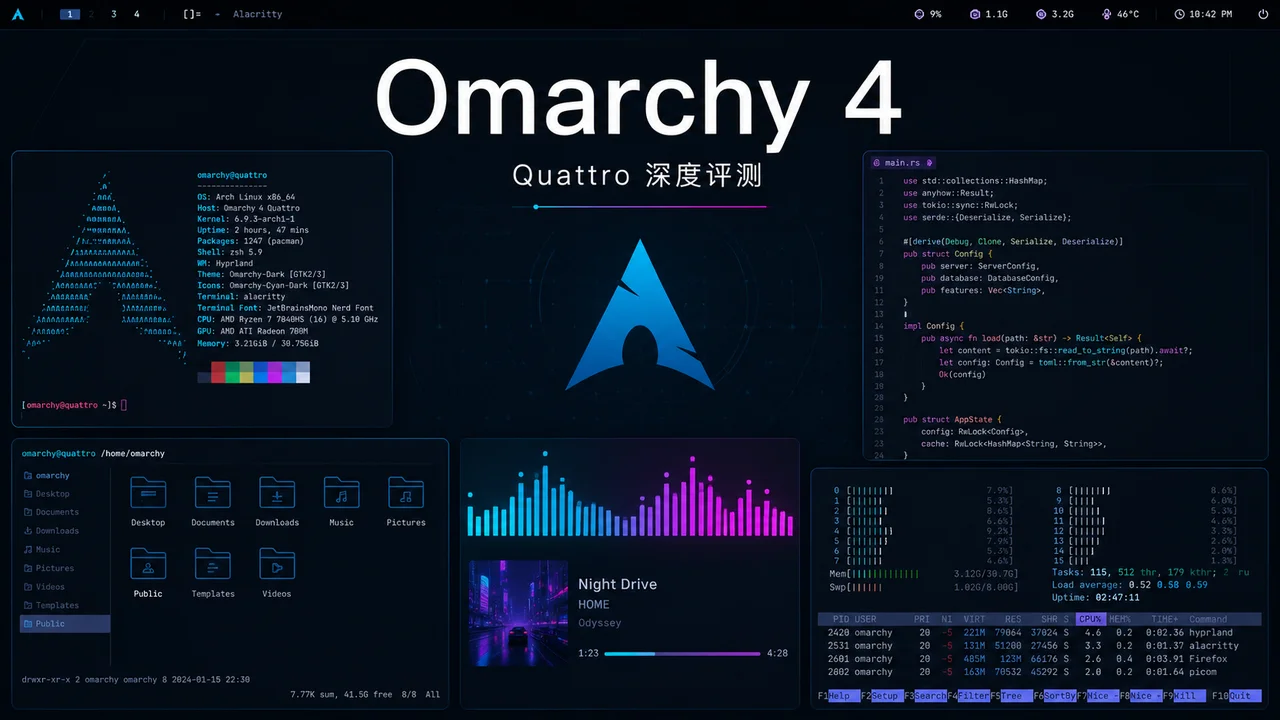
1. Omarchy 是什麼?一個 Rails 教主的 Linux 理想國
如果你關注 Ruby on Rails 或者 Basecamp,你一定知道 DHH(David Heinemeier Hansson)。這位軟體界的「搖滾明星」不僅創造了影響整個 Web 開發產業的 Rails 框架,更是一個狂熱的 Linux 桌面使用者和效率工具愛好者。2025 年 6 月,DHH 在 GitHub 上發布了 Omarchy——一個基於 Arch Linux 的桌面發行版,口號是「Beautiful, Modern & Opinionated Linux」。
截至 2026 年 8 月,Omarchy 在 GitHub 上已經積累了 26,300+ Star,2,681 個 Fork,擁有超過 900 個 Open Issue——這是一個活躍度極高的社群專案。
DHH 為什麼要做 Omarchy?
DHH 在多個 podcast 和博文中解釋過他的動機。作為一名資深 Mac 使用者,他對 Apple 生態的封閉趨勢越來越不滿。同時,他認為主流 Linux 桌面體驗要嘛太碎片化(原生 Arch),要嘛太保守(Ubuntu/Fedora),缺乏一個「開箱即用、審美在線、開發者友好」的選擇。
Omarchy 的名字來源於日語「おまかせ」(omakase),意為「交給主廚決定」。這完美體現了它的設計哲學:你不需要花幾十個小時配置系統,DHH 已經幫你選好了最佳組合。
Cloudflare 贊助與社群熱度
Omarchy 的發布在 Hacker News 上引發了巨大討論。Cloudflare 贊助的帖子獲得了 776 個積分,另一個「Omarchy Is Out」帖子也有 215 個積分。社群對 DHH 親自下場做 Linux 發行版既興奮又好奇——畢竟,一個 Web 框架的創造者來做作業系統,這件事本身就很有戲劇性。
定位:不是給所有人的 Linux
Omarchy 明確了自己的定位:
- Beautiful:從主題到動畫,每一處細節都經過打磨
- Modern:基於 Wayland + Hyprland,不是 X11 的老古董
- Opinionated:DHH 幫你做了所有選擇,你只需要接受或離開
它不是 Ubuntu 那樣試圖討好所有人的通用發行版,而是一個為「懂技術的審美主義者」打造的專屬工具。
Omarchy 的技術棧一覽
Omarchy 的底層技術選型非常現代:
| 元件 | 選擇 | 說明 |
|---|---|---|
| 基礎發行版 | Arch Linux | 滾動更新,AUR 生態 |
| 顯示協定 | Wayland | 替代老舊的 X11 |
| 視窗管理器 | Hyprland | 動畫豐富的平鋪管理器 |
| 桌面外殼 | Quickshell | Quattro 新增的統一外殼 |
| 終端機 | Foot | 輕量 Wayland 終端機 |
| 編輯器 | Neovim | 終端機編輯器 |
| 瀏覽器 | Chromium | 開源 Chrome |
| 檔案管理器 | Thunar | 輕量 GTK 檔案管理器 |
| 套件管理器 | pacman + yay | Arch 官方 + AUR |
| 初始化系統 | systemd | Linux 標準 |
這套組合確保了 Omarchy 在技術上始終走在前沿——Wayland 替代 X11,Hyprland 替代傳統桌面,Quickshell 統一桌面外殼。每一個選擇都體現了 DHH 對「現代性」的執著。
2. Omarchy 4 (Quattro) 新特性:史上最大更新
2026 年 8 月 14 日,Omarchy 4(代號 Quattro)正式發布。DHH 在 Release Notes 中稱其為「專案啟動以來最大的更新」。這次更新的核心是用 Quickshell 重寫了整個桌面外殼。
2.1 Quickshell:統一的桌面外殼
在 v3 時代,Omarchy 使用 Waybar(狀態列)、Walker(啟動器)、Mako(通知)、SwayOSD(螢幕提示)、hyprlock(鎖屏)等多個獨立工具。這種組合雖然靈活,但主題一致性差、IPC 通訊複雜。
Quattro 將這些全部替換為 Quickshell——一個常駐進程,透過插件架構統一管理:
- 狀態列(可拖動到任意螢幕邊緣)
- 啟動器(模糊匹配 + 首字母縮寫)
- 通知中心(支援歷史記錄回放)
- 鎖屏(支援指紋辨識)
- 控制面板(音訊、藍牙、網路、顯示、電源)
- Polkit 授權代理
這意味著整個桌面外殼現在是一個連貫的、可主題化的、IPC 可腳本化的系統。
這對使用者意味著什麼?
在 v3 時代,如果你想修改狀態列的樣式,需要編輯 Waybar 的 CSS;想改通知彈窗的外觀,需要配置 Mako 的設定檔;想改啟動器的主題,又得去調 Walker 的設定。三個工具,三套配置,風格還很難統一。
Quattro 徹底解決了這個問題。所有視覺元素都在 Quickshell 內部,共享同一套主題變數。當你切換主題時,狀態列、通知、鎖屏、選單會同時變化,顏色、字型、圓角完全一致。這種一致性是之前任何 Linux 桌面方案都難以實現的。
此外,Quickshell 的事件驅動架構帶來了顯著的性能提升。在 v3 中,Waybar 需要輪詢系統狀態(電池、網路、音量),即使桌面空閒也會消耗 CPU。Quattro 改為訊號驅動——只有當狀態真正變化時才更新 UI,空閒時 CPU 佔用幾乎為零。
2.2 性能與安裝最佳化
- ISO 體積縮減 1GB+:現在不到 6GB
- 安裝速度提升 30%:在高速機器上可以 1 分鐘內完成安裝
- Hyprland 配置遷移到 Lua:完全相容 Hyprland 0.56+
2.3 主題系統升級
- 顏色系統從 8 色擴展到 24 色:可以自動產生 Neovim、VS Code、btop 的主題
- 視覺化主題切換器:
SUPER + SHIFT + CTRL + SPACE開啟帶預覽的主題輪播 - 新增主題:Last Horizon、Solitude、Lupine
2.4 預設應用程式更新
| 舊應用 | 新應用 | 說明 |
|---|---|---|
| Typora | Omawrite | DHH 自研的 Markdown 編輯器 |
| GNOME Calculator | Omacalc | 極簡計算機 |
| Satty | Tensaku | 圖片標註工具 |
| - | Omacut | 影片裁剪工具(基於 ffmpeg) |
| - | Foot | 更輕量的終端機模擬器 |
2.5 程式設計代理整合
Omarchy 4 引入了可配置的預設程式設計代理:
- 支援 Claude Code、Codex、OpenCode、Pi、Gemini、Grok、Copilot 等
SUPER + SHIFT + CTRL + A一鍵啟動- 在
~/Work目錄啟動,確保信任關係正確 - 狀態列顯示 Claude/Codex 的用量統計
2.6 其他亮點
- 雙系統安裝:支援在有可用空間時自動配置雙啟動(需關閉 BitLocker)
- OEM 安裝模式:可以為他人預裝系統,首次啟動時再配置使用者資訊
- 恢復出廠設定:
Setup > Reset Computer可以恢復到安裝時的快照狀態 - 插件系統:
omarchy plugin add <git-url>安裝第三方插件 - 網路面板增強:內建 ping、即時流量統計、速度測試、DNS 選擇
- 筆記型電腦最佳化:改進的闔蓋處理、外接顯示器亮度控制(DDC/CI)
3. 安裝和配置實戰
3.1 下載與準備
Omarchy 4 的安裝 ISO 可以從官網下載:
# 下載地址
https://iso.omarchy.org/omarchy-4.0.0.iso

# SHA256 校驗
9224fab3720560f771969a99a499e5f7e0f8e2d6a0681d872d52f05fb5003da4
製作啟動碟推薦工具: - macOS/Windows:balenaEtcher - Linux:caligula
# Linux 下使用 caligula
caligula omarchy-4.0.0.iso
重要提醒: 1. 必須在 BIOS 中關閉 Secure Boot 和 TPM(Omarchy 使用自己的安全方案) 2. 使用有線或 2.4GHz 無線鍵盤(藍牙鍵盤在加密密碼輸入階段不可用) 3. 全盤安裝會擦除整個硬碟,請提前備份
3.2 安裝流程
啟動後,Omarchy 的安裝精靈會引導你完成以下步驟:
- 選擇鍵盤佈局(按 Ctrl+C 可進入 OEM 模式)
- 選擇語言
- 配置時區
- 設定主機名稱
- 建立使用者帳戶和密碼
- 選擇安裝目標硬碟
- 確認安裝(全盤加密預設開啟)
安裝過程通常在 1-5 分鐘內完成。安裝完成後,重新啟動並輸入加密密碼即可進入系統。
3.3 首次啟動配置
首次登入後,Omarchy 會彈出一個快捷鍵指南。建議先熟悉以下核心快捷鍵:
| 快捷鍵 | 功能 |
|---|---|
SUPER + SPACE |
開啟 Omarchy 選單(啟動器 + 命令面板) |
SUPER + ALT + SPACE |
僅應用啟動器 |
SUPER + SHIFT + CTRL + SPACE |
主題切換器 |
SUPER + CTRL + SPACE |
背景切換器 |
SUPER + SHIFT + CTRL + A |
啟動程式設計代理 |
SUPER + CTRL + A/B/W/D/P |
開啟控制面板 |
3.4 常用軟體安裝
Omarchy 基於 Arch Linux,使用 pacman 和 yay(AUR 助手)管理軟體:
# 更新系統(推薦透過 Omarchy 選單的 Update > Omarchy)
omarchy update

# 安裝軟體
sudo pacman -S firefox
yay -S visual-studio-code-bin

# 或者使用 Omarchy 的 Install 選單
# Setup > Install > 選擇類別
Omarchy 4 將 Signal、Spotify、1Password 等移到了按需安裝,預設只保留核心工具,減少系統臃腫。
3.5 雙系統安裝指南
Omarchy 4 新增了雙系統安裝支援。如果你的硬碟上有未分配的空間,安裝程式會自動偵測並提供雙啟動選項:
# 前提條件
# 1. Windows 中關閉 BitLocker 加密
# 2. 在磁碟管理中壓縮卷,留出至少 50GB 未分配空間
# 3. BIOS 中關閉 Secure Boot
安裝程式會自動配置 GRUB 引導選單,你可以在啟動時選擇進入 Windows 還是 Omarchy。
3.6 從 v3 升級到 v4
如果你已經在使用 Omarchy 3.x,可以透過以下步驟升級到 Quattro:
# 步驟 1:先更新到最新的 v3
# 透過 Omarchy 選單:Update > Omarchy

# 步驟 2:執行 Quattro 升級
# 透過 Omarchy 選單:Update > Omarchy to Quattro

# 升級完成後需要重新啟動
升級過程會自動備份你的配置,並將 Hyprland 配置遷移到 Lua 格式。如果升級出現問題,可以使用 Snapper 快照回溯:
# 查看可用快照
snapper list

# 回溯到指定快照
sudo snapper rollback <快照編號>
4. Hyprland 平鋪視窗管理器:效率的終極形態
4.1 什麼是平鋪視窗管理器?
傳統桌面(Windows、macOS、GNOME)使用「浮動視窗」模式:視窗可以自由拖動、重疊、調整大小。這種方式直觀,但效率不高——你需要不斷用滑鼠整理視窗。
平鋪視窗管理器(Tiling Window Manager) 採用完全不同的理念:視窗自動排列,不重疊,填滿整個螢幕。你透過鍵盤快捷鍵切換、分割、移動視窗,雙手永遠不需要離開鍵盤。
4.2 為什麼是 Hyprland?
Hyprland 是目前最活躍的 Wayland 平鋪視窗管理器之一,相比前輩 i3 和 sway,它有顯著優勢:
| 特性 | i3 | sway | Hyprland |
|---|---|---|---|
| 顯示協定 | X11 | Wayland | Wayland |
| 動畫效果 | 無 | 無 | 豐富的動畫和過渡 |
| 圓角/模糊 | 不支援 | 有限 | 原生支援 |
| 配置語言 | 自訂 | 自訂 | Lua(Omarchy 4) |
| GPU 加速 | 否 | 否 | 是 |
| 活躍維護 | 維護模式 | 維護模式 | 積極開發 |
Hyprland 的視覺體驗遠超 i3/sway:視窗切換有平滑動畫,透明模糊效果讓介面更現代,圓角讓整體更柔和。對於追求審美的使用者來說,這是平鋪管理器第一次「好看」。
4.3 Omarchy 4 的 Hyprland 配置
Omarchy 4 將 Hyprland 配置遷移到了 Lua,程式碼更簡潔易讀:
-- 範例:Omarchy 4 的 Lua 配置
o.bind("SUPER + SHIFT + W", "Omawrite", { launch = "omawrite" })
o.bind("SUPER + RETURN", "terminal")
o.bind("SUPER + Q", "close")
Omarchy 還預置了實用的視窗管理功能:
SUPER + ALT + HOME:儲存當前視窗佈局SUPER + HOME:恢復視窗佈局SUPER + ALT + [/]:調整預覽視窗大小- 精細視窗調整(±25px)和粗略調整(±100px)
4.4 實際使用體驗
經過一週的使用,Hyprland 在 Omarchy 4 中的體驗非常流暢:
優點: - 動畫絲滑,沒有卡頓感 - 多工作區管理高效(預設 10 個工作區) - 與 Quickshell 深度整合,狀態列回應極快 - 事件驅動架構,空閒時不消耗 CPU
學習曲線: - 前 2 天需要頻繁查快捷鍵 - 第 3 天開始形成肌肉記憶 - 第 7 天已經離不開平鋪模式
如果你之前用過 i3 或 sway,遷移到 Hyprland 幾乎是零成本。如果是第一次接觸平鋪管理器,建議花一個下午看 Omarchy 的快捷鍵手冊(SUPER + ALT + K 開啟)。
5. 與主流發行版對比
5.1 Omarchy vs Fedora Workstation
| 維度 | Omarchy 4 | Fedora 40 Workstation |
|---|---|---|
| 基礎 | Arch Linux | Fedora (RPM) |
| 桌面環境 | Hyprland (平鋪) | GNOME (浮動) |
| 軟體管理 | pacman + AUR | dnf |
| 更新頻率 | 滾動更新 | 每 6 個月大版本 |
| 開箱即用 | 開發者工具齊全 | 通用工具齊全 |
| 學習曲線 | 陡峭 | 平緩 |
| 穩定性 | 偶爾有破壞性更新 | 非常穩定 |
| 適合人群 | 進階開發者 | 一般使用者/開發者 |
選擇建議:如果你追求最新套件和高度可訂製,選 Omarchy;如果你需要穩定的生產環境,選 Fedora。
5.2 Omarchy vs Ubuntu
| 維度 | Omarchy 4 | Ubuntu 24.04 LTS |
|---|---|---|
| 基礎 | Arch Linux | Debian |
| 桌面環境 | Hyprland | GNOME |
| 支援週期 | 社群支援 | 5 年 LTS 支援 |
| 軟體生態 | AUR 海量 | Snap + deb |
| 遊戲支援 | 一般 | 較好(Steam 官方支援) |
| 企業支援 | 無 | Canonical 商業支援 |
| 審美體驗 | 極佳 | 一般 |
選擇建議:Ubuntu 適合需要商業支援和遊戲使用者;Omarchy 適合追求審美和效率的開發者。
5.3 Omarchy vs 原生 Arch Linux
| 維度 | Omarchy 4 | 原生 Arch Linux |
|---|---|---|
| 安裝難度 | ISO 一鍵安裝 | 手動命令列安裝 |
| 桌面配置 | DHH 預配置 | 需要自己搭建 |
| 主題系統 | 統一主題 | 需要手動配置 |
| 更新安全 | ALPM 守護 + Snapper 快照 | 無保護 |
| 社群支援 | Discord 社群 | Arch Wiki + 論壇 |
選擇建議:如果你喜歡 Arch 的軟體管理但不想花 10 小時配置桌面,Omarchy 是最佳選擇。它保留了 Arch 的核心優勢(AUR、滾動更新),同時提供了開箱即用的桌面體驗。
5.4 綜合對比總結
| 特性 | Omarchy 4 | Fedora 40 | Ubuntu 24.04 | 原生 Arch |
|---|---|---|---|---|
| 安裝難度 | 簡單 | 簡單 | 簡單 | 困難 |
| 桌面審美 | 極佳 | 一般 | 一般 | 需手動配置 |
| 開發體驗 | 優秀 | 良好 | 良好 | 優秀 |
| 系統穩定 | 中等 | 優秀 | 優秀 | 中等 |
| 軟體新鮮度 | 最新 | 較新 | 較舊 | 最新 |
| 社群支援 | 活躍 | 活躍 | 最活躍 | 最活躍 |
| 企業支援 | 無 | Red Hat | Canonical | 無 |
| 遊戲支援 | 一般 | 良好 | 優秀 | 一般 |
| 學習曲線 | 陡峭 | 平緩 | 平緩 | 陡峭 |
最終選擇建議: - 選 Omarchy:你是開發者,追求審美和效率,願意學習快捷鍵,喜歡最新軟體 - 選 Fedora:你需要穩定可靠的開發環境,偶爾也玩遊戲 - 選 Ubuntu:你需要商業支援,或者主要用途是遊戲和辦公 - 選原生 Arch:你想完全掌控系統,享受配置的樂趣
6. 適合什麼人?
6.1 目標使用者畫像
強烈推薦: - 每天在終端機工作 8 小時以上的開發者 - 對桌面審美有要求的程式設計師 - 已經用過 i3/sway 想嘗試 Hyprland 的使用者 - Arch Linux 使用者但厭倦了桌面配置 - Ruby/Rails 開發者(DHH 粉絲加成)
可以考慮: - 想從 macOS 遷移到 Linux 的進階使用者 - 對平鋪視窗管理器好奇的開發者 - 需要高度可訂製工作區的效率極客
6.2 不適合的人群
不推薦: - 一般辦公使用者(Word、Excel 重度使用者) - 遊戲玩家(Hyprland 對遊戲支援有限) - 需要穩定 LTS 的企業使用者 - 不想學習快捷鍵的使用者 - 依賴特定商業軟體(Adobe、Office 365)的使用者
6.3 學習曲線評估
| 背景 | 上手時間 | 熟練時間 |
|---|---|---|
| 原生 Arch 使用者 | 1 天 | 1 週 |
| i3/sway 使用者 | 2 天 | 1 週 |
| GNOME/KDE 使用者 | 1 週 | 1 個月 |
| Windows/macOS 使用者 | 2 週 | 2-3 個月 |
Omarchy 4 的 Quickshell 大幅降低了學習曲線——視覺化主題切換、拖曳狀態列、統一選單都讓新手更容易上手。但平鋪視窗管理器的核心理念仍然需要時間適應。
7. 安全性爭議
7.1 Framework 社群的質疑
Omarchy 發布後,Framework 社群(知名 Linux 筆記型電腦廠商)對其安全性提出質疑:
- 關閉 Secure Boot:Omarchy 要求關閉 Secure Boot,這被認為是安全風險
- 自訂加密方案:沒有使用標準的 systemd-cryptsetup 流程
- sudo 配置:早期版本的 sudoers 配置過於寬鬆
7.2 官方回應
DHH 和 Omarchy 團隊在多個版本中持續修復安全問題:
- v4.0.0 修復:關閉了三個惡意主題可利用的程式碼執行路徑
- pkexec/polkit:Quattro 使用 pkexec 替代 sudo,授權時顯示具體命令
- ALPM 守護:系統更新必須透過
omarchy update,防止意外破壞 - Snapper 快照:每次更新前自動建立快照,可回溯
7.3 客觀評價
Omarchy 的安全模型確實與主流發行版不同:
風險點: - 關閉 Secure Boot 降低了啟動鏈信任 - 滾動更新可能引入破壞性變更 - 社群專案缺乏企業級安全審計
緩解措施: - 全盤加密保護靜態資料 - Snapper 快照提供回溯能力 - 活躍的安全修復回應
建議:如果你是安全敏感使用者(金融、醫療資料),建議使用 Fedora 或 Ubuntu。如果你理解風險並能接受偶爾的維護工作,Omarchy 的安全性對於個人開發使用是足夠的。
7.4 安全最佳實踐
如果你決定使用 Omarchy,以下安全實踐可以幫助你降低風險:
1. 啟用全盤加密 Omarchy 預設啟用 LUKS 全盤加密,這是保護靜態資料的最重要措施。即使硬碟遺失,攻擊者也無法直接讀取資料。
2. 定期更新系統
# 推薦透過 Omarchy 選單更新
# Update > Omarchy

# 或者命令列更新
omarchy update
滾動更新雖然可能引入問題,但不更新的風險更大。Omarchy 的 Snapper 快照可以在更新失敗時快速回溯。
3. 謹慎安裝 AUR 套件 AUR 是社群維護的軟體倉庫,品質參差不齊。安裝前務必檢查 PKGBUILD 檔案,避免惡意程式碼:
# 查看 AUR 套件的建置腳本
yay -G <套件名稱>
cd <套件名稱>
cat PKGBUILD
4. 配置防火牆 Omarchy 預設啟用了 ufw 防火牆,但建議檢查規則:
# 查看防火牆狀態
sudo ufw status verbose

# 啟用防火牆(如果未啟用)
sudo ufw enable
5. 備份重要資料 無論使用什麼系統,定期備份都是必須的。推薦使用 Timeshift 或 BorgBackup:
# 安裝 Timeshift
sudo pacman -S timeshift

# 或者使用 Omarchy 內建的 Snapper
snapper list
8. 總結和建議
8.1 總體評分
| 維度 | 評分 | 說明 |
|---|---|---|
| 審美體驗 | 9.5/10 | 目前最美觀的 Linux 桌面 |
| 開發體驗 | 9/10 | 工具鏈完整,代理整合優秀 |
| 易用性 | 7/10 | Quickshell 大幅改善,但仍有學習曲線 |
| 穩定性 | 7.5/10 | 滾動更新的固有风险 |
| 安全性 | 7/10 | 持續改進,但與主流有差距 |
| 社群活躍度 | 9/10 | 26k+ Star,Discord 活躍 |
| 綜合評分 | 8.2/10 | 開發者利器,但非通用方案 |
8.2 推薦場景
強烈推薦使用的場景: - 個人開發工作站 - 開源專案開發環境 - 學習 Linux 桌面進階配置 - 追求審美和效率的技術人員
不推薦使用的場景: - 生產伺服器 - 企業桌面部署 - 遊戲主力機 - 非技術使用者的日常電腦
8.3 未來展望
Omarchy 4 是一個里程碑式的版本,Quickshell 的統一架構為未來擴展奠定了基礎。從最近的 Git 提交記錄來看,DHH 團隊已經開始了 Omarchy Server Edition 的開發,同時也在規劃備份服務。這意味著 Omarchy 正在從一個桌面發行版向更完整的運算平台演進,未來的想像空間非常大。
對於中文使用者來說,Omarchy 的國際化支援還有提升空間——目前主要是英文介面,中文輸入法配置需要手動調整。但考慮到社群的活躍度,這些問題預計會在後續版本中改善。
最終建議:如果你是開發者,對 Linux 桌面有審美追求,願意投入一週時間學習,Omarchy 4 絕對值得一試。它不是要取代 Ubuntu 或 Fedora,而是為特定人群提供了一個更優雅的選擇。
8.4 相關資源
如果你想深入了解 Omarchy 或相關的 Linux 技術,以下資源值得一看:
- Omarchy 官方網站 - 下載 ISO 和查看文件
- Omarchy GitHub - 原始碼和 Issue 追蹤
- Omarchy Manual - 官方手冊
- Omarchy Discord - 社群交流
- Hyprland Wiki - Hyprland 配置文件
- Quickshell 文件 - Quattro 桌面外殼
如果你對 Linux 桌面和開發工具感興趣,還可以看看我們的其他文章:
- OpenWrt 2026 完全指南:打造你的軟路由 - 另一個需要動手折騰的 Linux 專案
- 2026 年 7 個必備 CLI 開發工具 - 提升終端機效率的工具推薦
- 5 個必備的開源開發工具(2026 版) - 開發者工具箱補充
FAQ
Q1: Omarchy 適合 Linux 新手嗎?
A: 不太適合。Omarchy 基於 Arch Linux,使用平鋪視窗管理器,需要一定的 Linux 基礎和快捷鍵學習能力。如果你是第一次接觸 Linux,建議從 Ubuntu 或 Linux Mint 開始。
Q2: Omarchy 4 可以從 v3 升級嗎?
A: 可以。在 v3 系統中,先執行 Update > Omarchy,然後執行 Update > Omarchy to Quattro 即可升級到 v4。建議提前備份重要資料。
Q3: Omarchy 支援中文嗎?
A: 支援。Omarchy 基於 Arch Linux,可以安裝中文輸入法(如 fcitx5)和中文字型。但介面預設是英文,部分文件尚未漢化。
Q4: Omarchy 與原生 Arch Linux 有什麼區別?
A: Omarchy 是 Arch Linux 的「精裝版」——底層是 Arch,但預配置了 Hyprland 桌面、主題系統、開發工具鏈。你不需要花 10 小時配置系統,開箱即可使用。
Q5: Omarchy 的滾動更新會不會破壞系統?
A: 有可能,但 Omarchy 4 引入了多重保護:ALPM 守護防止直接 pacman 更新、Snapper 快照支援回溯、更新前自動檢查磁碟空間。相比原生 Arch,安全性大幅提升。