1. Kurzeinführung
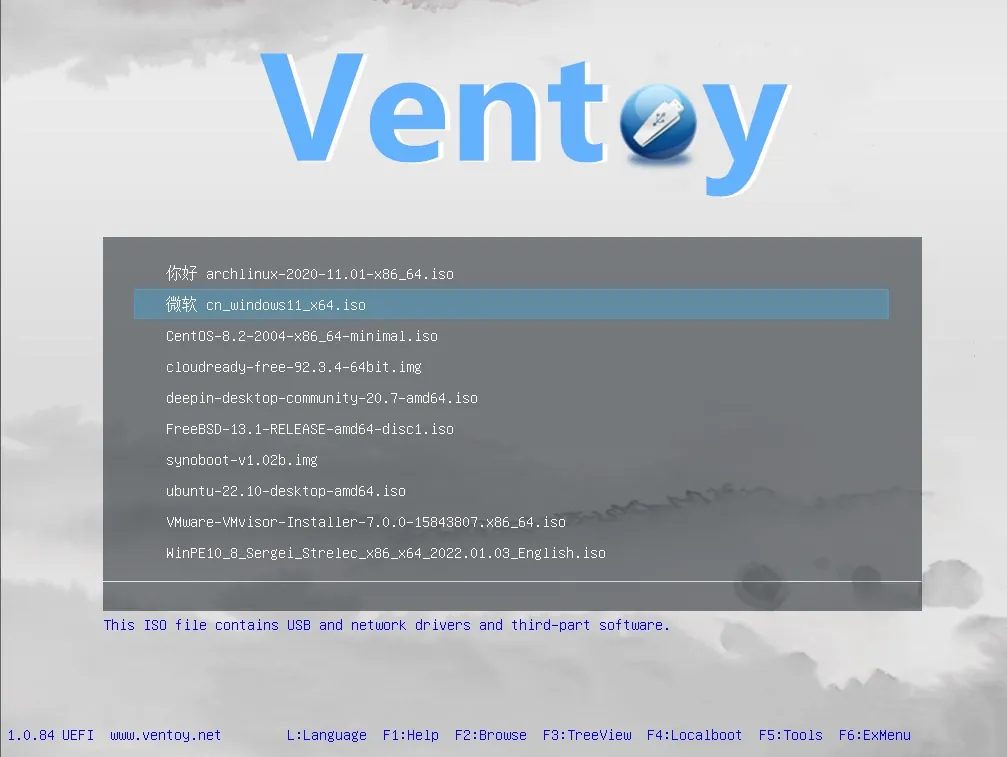
Hast du dich jemals dabei erwischt, mehrere Boot-USB-Sticks vorzubereiten, nur um verschiedene Betriebssysteme zu installieren oder diverse Systemwartungstools auszuführen? Genau für dieses Problem gibt es Ventoy. Ventoy ist ein kostenloses Open-Source-Tool, das es dir ermöglicht, mehrere ISO-, WIM-, IMG- und VHD(x)-Images auf einen einzigen USB-Stick zu kopieren und beim Booten auszuwählen, welches Image gestartet werden soll.
- Hintergrund: Vor Ventoy war es üblich, für jedes Betriebssystem oder Tool einen separaten Boot-USB-Stick zu erstellen. Das war nicht nur verschwenderisch, sondern auch umständlich zu verwalten. Die Ventoy-Entwickler haben dieses Problem aufgegriffen und auf Basis mehrerer Open-Source-Projekte ein leistungsstarkes Multiboot-Tool gebaut.
- Kernfunktion: Ventoy erlaubt es, zahlreiche Betriebssystem- und Tool-ISOs auf einem einzigen USB-Stick zu speichern und beim Start über ein Menü auszuwählen. Das vereinfacht das Multiboot-Management erheblich und spart Zeit und Ressourcen.
2. Kernfunktionen
Ventoy bietet eine Reihe starker Funktionen, die es zu einem äußerst nützlichen Tool machen:
- Multiboot-Fähigkeit: Das Herzstück von Ventoy. Kopiere einfach verschiedene ISO-Dateien auf den Stick – Ventoy erkennt sie automatisch und listet sie im Boot-Menü auf.
- Einfache Installation: Die Installation ist unkompliziert, egal ob unter Windows oder Linux. Bestehende Daten auf dem Stick werden nicht gelöscht, und Updates sind ebenso einfach.
- Kein Formatieren nötig: Im Gegensatz zu herkömmlichen Methoden muss der USB-Stick nicht vorher formatiert werden. ISO-Dateien werden einfach in die erste Partition kopiert.
- Automatische Image-Erkennung: Ventoy durchsucht automatisch alle Verzeichnisse und Unterverzeichnisse des Sticks nach ISO-Dateien und sortiert sie alphabetisch im Boot-Menü. Über Plugins kann man auch eigene Suchverzeichnisse festlegen.
- Unterstützung verschiedener Dateiformate: Neben ISO-Dateien unterstützt Ventoy auch WIM-, IMG-, VHD- und VHDX-Dateien.
- Doppelte Nutzung: Ein Ventoy-USB-Stick funktioniert nicht nur zum Booten, sondern lässt sich wie ein normaler USB-Stick zum Speichern beliebiger Dateien verwenden.
- Anpassbar: Ventoy verfügt über ein leistungsfähiges Plugin-System, mit dem sich das Erscheinungsbild und die Funktionen des Boot-Menüs anpassen lassen.
- MBR- und GPT-Partitionierung: Ventoy unterstützt sowohl MBR (Legacy-BIOS) als auch GPT (UEFI) – kompatibel mit alten und neuen Rechnern.
3. Tipps und Tricks
Ein paar Tipps, um Ventoy noch effektiver zu nutzen:
- Ventoy installieren: Unter Windows die ZIP-Datei herunterladen, entpacken und
Ventoy2Disk.exeausführen. USB-Stick auswählen und auf „Installieren" oder „Aktualisieren" klicken. Unter Linux die tar.gz-Datei herunterladen, entpacken und mitsh Ventoy2Disk.shinstallieren oder aktualisieren. - ISO-Dateien kopieren: Nach der Installation einfach die ISO-Dateien in die erste Partition des USB-Sticks kopieren. Ventoy erkennt sie automatisch.
- Ventoy starten: USB-Stick einstecken, Rechner neu starten und vom USB-Stick booten. Das Ventoy-Boot-Menü erscheint – wähle das gewünschte ISO-Image aus.
- Dateisystem anpassen: Ventoy verwendet standardmäßig exFAT, das unter Windows, Linux und macOS kompatibel ist. Die erste Partition kann auch in FAT32, NTFS, UDF, XFS, Ext2, Ext3 oder Ext4 formatiert werden. Achtung: Mit XFS, Ext2/3/4 lässt sich der Stick unter Windows nicht zur Systeminstallation nutzen.
- Reservierten Speicher nutzen: Ab Version 1.0.14 kann am Ende des Sticks Platz für eine zusätzliche Partition reserviert werden. Diese kann zum Speichern von Dateien oder zur Installation weiterer Betriebssysteme dienen.
- Persönliche Dateien sichern: Erstelle einen Ordner auf dem Ventoy-Stick für persönliche Dateien. Tools wie FBackup können diese Dateien automatisch dorthin sichern.
- Plugin-System erkunden: Ventoy bietet verschiedene Plugins zur Erweiterung der Funktionen, etwa zum Anpassen des Menüs oder Festlegen von Suchverzeichnissen.
4. Anwendungsfälle
Ventoy ist vielseitig einsetzbar und deckt zahlreiche Anwendungsfälle ab:
- Systemwartung und -reparatur: Windows-Installations-ISOs, Linux-Distributionen, Hiren's BootCD und andere Tool-ISOs auf einem Ventoy-Stick sammeln – ideal für Systemreparatur, Fehlerbehebung und Datenrettung.
- Mehrere Betriebssysteme testen: Einfaches Umschalten zwischen verschiedenen Betriebssystemen, ohne ständiges Installieren und Deinstallieren.
- Softwaretests: Schnelles Testen verschiedener Betriebssysteme und Software mit Ventoy.
- IT-Profis: IT-Techniker können mit Ventoy multiple Systemtools und Installationsmedien zentral verwalten – ein Produktivitätsschub.
- Privatanwender: Persönliche Dateien sichern und einen Notfall-Boot-Stick parat haben, falls das System ausfällt.
5. Grenzen des Tools
Trotz seiner Stärken hat Ventoy auch einige Einschränkungen:
- Kompatibilität: Ventoy funktioniert mit den meisten Systemen, aber es kann vereinzelt Inkompatibilitäten geben. Die Liste kompatibler ISOs findet sich auf der offiziellen Ventoy-Website.
- USB-Kapazität: Die Größe des USB-Sticks begrenzt, wie viele ISOs gespeichert werden können – also einen ausreichend großen Stick wählen.
- Reservierter Speicher: Der reservierte Bereich kann nur am Ende des Sticks angelegt werden und ist für Ventoy selbst nicht nutzbar.
- Dateisystem-Auswahl: Wird die erste Partition mit einem Linux-spezifischen Dateisystem (XFS, Ext2/3/4) formatiert, kann der Stick unter Windows nicht zur Systeminstallation verwendet werden.
6. Häufig gestellte Fragen
- Wie funktioniert Ventoy? Ventoy teilt den USB-Stick in zwei Partitionen: Die erste dient zum Speichern der ISO-Dateien, die zweite enthält die UEFI-Boot-Dateien. Ein Bootloader-Programm startet dann das gewählte System.
- Was ist der Unterschied zwischen MBR und GPT? MBR wird für Legacy-BIOS-Systeme verwendet, GPT für UEFI-Systeme. GPT unterstützt größere Festplatten und mehr Partitionen.
- Welche Betriebssysteme und Tools unterstützt Ventoy? Ventoy unterstützt alle ISO-basierten Betriebssysteme und Tools – Windows, Linux, diverse Systemwartungstools und mehr.
- Wie aktualisiert man Ventoy? Die Aktualisierung funktioniert genauso wie die Installation und beeinflusst die ISO-Dateien auf dem Stick nicht.
- Was tun, wenn die Ventoy-Installation fehlschlägt? Wenn
Ventoy2Disk.exefehlschlägt, kann man die Ventoy-LiveCD ausprobieren.
Zusammengefasst: Ventoy ist eine leistungsstarke und benutzerfreundliche Multiboot-USB-Lösung. Ob IT-Profi oder Gelegenheitsnutzer – Ventoy bringt enorme Vorteile. Es hat die Art und Weise, wie wir Boot-USB-Sticks verwalten und nutzen, grundlegend verändert. Wie es im Video so treffend heißt: „Das könnte der letzte USB-Stick sein, den du je brauchst!"