1. Présentation rapide
Combien de fois avez-vous dû préparer plusieurs clés USB bootables juste pour installer différents systèmes d'exploitation ou lancer divers outils de maintenance ? Ventoy est né pour régler ce problème. C'est un outil gratuit et open source qui vous permet de copier plusieurs fichiers image ISO, WIM, IMG, VHD(x) sur une seule clé USB, et de choisir lequel lancer au moment du boot.
- Contexte historique : Avant Ventoy, la méthode classique consistait à créer une clé USB dédiée par système ou outil. Non seulement cela gâchait des clés, mais la gestion devenait vite un cauchemar. Les développeurs de Ventoy ont résolu ce problème en s'appuyant sur plusieurs projets open source pour créer cet outil de multi-boot puissant.
- Fonctionnalité principale : Ventoy permet de stocker plusieurs images ISO de systèmes d'exploitation et d'outils sur une même clé, puis de sélectionner le bon au démarrage via un menu. Cela simplifie considérablement la gestion du multi-boot et fait gagner du temps et des ressources.
2. Fonctionnalités clés
Ventoy offre un ensemble de fonctionnalités qui en font un outil vraiment utile :
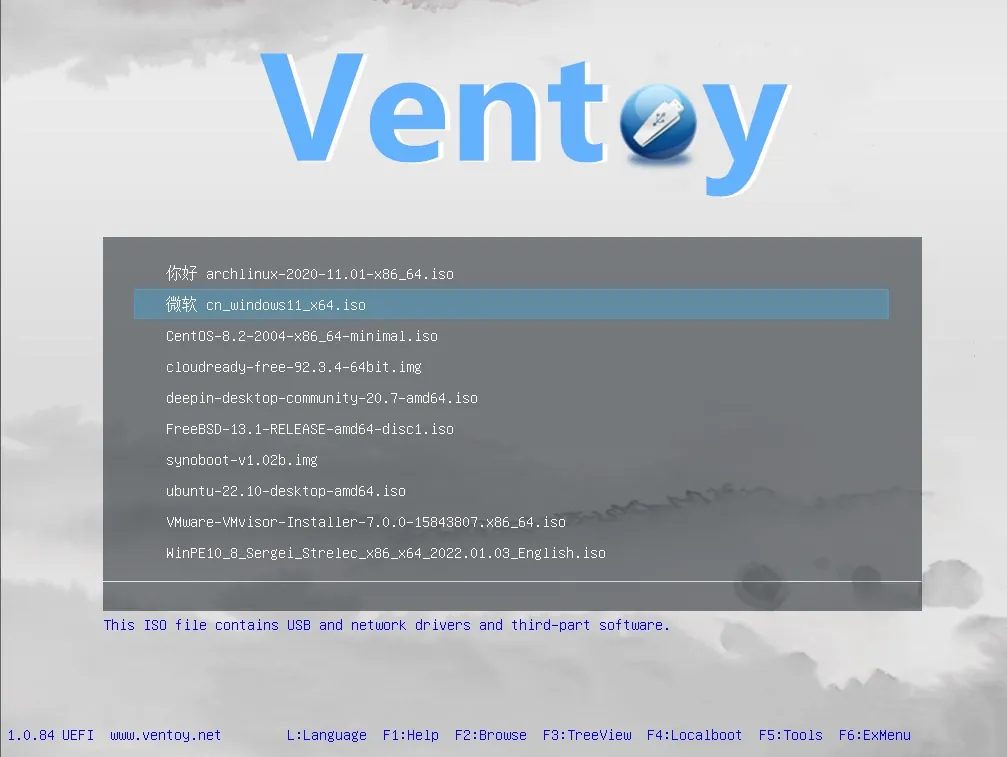
- Multi-boot : La fonctionnalité phare de Ventoy. Il suffit de copier vos fichiers ISO sur la clé, et Ventoy les détecte et les liste automatiquement pour que vous puissiez choisir au démarrage.
- Installation simple : Le processus d'installation est très simple, que vous soyez sous Windows ou Linux. L'installation ne supprime pas les données déjà présentes sur la clé, et les mises à jour sont tout aussi faciles.
- Pas de formatage requis : Contrairement aux méthodes traditionnelles, Ventoy ne nécessite pas de formater la clé au préalable. Copiez simplement les fichiers ISO sur la première partition de la clé.
- Détection automatique des images : Ventoy scanne automatiquement tous les répertoires et sous-répertoires de la clé pour trouver les fichiers ISO, puis les affiche dans le menu de boot par ordre alphabétique. Les utilisateurs peuvent aussi spécifier des répertoires de recherche via des plugins.
- Support de multiples formats : En plus des fichiers ISO, Ventoy supporte les formats WIM, IMG, VHD et VHDX.
- Double usage : Une clé Ventoy peut servir à booter des systèmes, mais aussi à stocker des fichiers classiques comme n'importe quelle clé USB.
- Personnalisation : Ventoy propose un système de plugins puissant qui permet de personnaliser l'apparence et le comportement du menu de boot.
- Support MBR et GPT : Ventoy fonctionne aussi bien avec les partitions MBR (BIOS legacy) que GPT (UEFI), ce qui le rend compatible avec toutes les machines, anciennes comme récentes.
3. Conseils d'utilisation
Quelques astuces pour tirer le meilleur de Ventoy :
- Installer Ventoy : Sous Windows, téléchargez le fichier ZIP de Ventoy, extrayez-le, puis lancez
Ventoy2Disk.exe. Sélectionnez votre clé USB et cliquez sur « Installer » ou « Mettre à jour ». Sous Linux, téléchargez le fichier tar.gz, extrayez-le et utilisez la commandesh Ventoy2Disk.shpour installer ou mettre à jour. - Copier les fichiers ISO : Une fois l'installation terminée, copiez vos fichiers ISO sur la première partition de la clé. Ventoy les détectera automatiquement.
- Booter Ventoy : Insérez la clé dans l'ordinateur, redémarrez et choisissez de booter depuis la clé USB. Le menu Ventoy apparaît, il ne reste plus qu'à sélectionner l'ISO souhaitée.
- Personnaliser le système de fichiers : Ventoy utilise par défaut le système de fichiers exFAT, compatible Windows, Linux et macOS. Vous pouvez reformater la première partition en FAT32, NTFS, UDF, XFS, Ext2, Ext3, Ext4, etc. Attention : si vous utilisez XFS, Ext2, Ext3 ou Ext4, la clé ne pourra pas être utilisée pour installer un système depuis Windows.
- Utiliser l'espace réservé : Depuis la version 1.0.14, vous pouvez réserver de l'espace à la fin de la clé pour créer une partition supplémentaire. Cette partition peut servir à stocker des fichiers ou installer un autre système d'exploitation.
- Sauvegarder vos fichiers personnels : Vous pouvez créer un dossier sur la clé Ventoy pour y stocker vos fichiers personnels. Des outils comme FBackup permettent d'automatiser cette sauvegarde.
- Explorer le système de plugins : Ventoy propose plusieurs plugins pour étendre ses fonctionnalités : menus personnalisés, répertoires de recherche, etc.
4. Cas d'usage
Les scénarios d'utilisation de Ventoy sont très variés et répondent aux besoins de nombreux profils d'utilisateurs :
- Maintenance et réparation système : Placez une ISO Windows, une ISO Linux, Hiren's BootCD et d'autres outils de maintenance sur votre clé Ventoy pour réparer des systèmes, résoudre des pannes ou récupérer des données.
- Tester plusieurs systèmes : Basculez facilement entre différents systèmes d'exploitation sans avoir à les installer et les désinstaller en boucle.
- Tests logiciels : Utilisez Ventoy pour tester rapidement divers systèmes d'exploitation et logiciels.
- Professionnels de l'IT : Les techniciens informatiques peuvent centraliser leurs outils et installateurs système sur une seule clé, ce qui booste leur productivité.
- Utilisateurs particuliers : Ventoy peut servir de disque de secours pour sauvegarder des fichiers personnels et dépanner en cas de plantage du système.
5. Limites du logiciel
Malgré ses nombreuses qualités, Ventoy présente quelques limites :
- Compatibilité : Bien que Ventoy soit compatible avec la plupart des systèmes, certains cas d'incompatibilité peuvent subsister. Consultez la liste des ISO compatibles sur le site officiel de Ventoy.
- Capacité de la clé : La taille de votre clé USB limite le nombre d'ISO que vous pouvez y stocker — prévoyez une clé suffisamment grande.
- Espace réservé : L'espace réservé ne peut être créé qu'à la fin de la clé et n'est pas utilisable par Ventoy lui-même.
- Choix du système de fichiers : Si vous formatez la première partition avec un système de fichiers propre à Linux (XFS, Ext2, Ext3, Ext4), la clé ne pourra pas servir à installer un système depuis Windows.
6. FAQ
- Comment fonctionne Ventoy ? Ventoy divise la clé USB en deux partitions : la première stocke les fichiers ISO, la seconde contient les fichiers de boot UEFI. Un programme bootloader se charge de lancer le système sélectionné.
- Quelle est la différence entre MBR et GPT ? MBR est utilisé par les systèmes BIOS traditionnels, tandis que GPT est conçu pour les systèmes UEFI. GPT supporte des disques plus grands et un plus grand nombre de partitions.
- Quels systèmes et outils Ventoy supporte-t-il ? Ventoy supporte tous les systèmes et outils basés sur des images ISO : Windows, Linux, divers outils de maintenance système, etc.
- Comment mettre à jour Ventoy ? La mise à jour se fait de la même manière que l'installation, sans affecter les fichiers ISO déjà présents sur la clé.
- Que faire si l'installation de Ventoy échoue ? Si
Ventoy2Disk.exeéchoue, vous pouvez essayer d'utiliser le LiveCD de Ventoy.
En résumé, Ventoy est une solution de clé USB multi-boot puissante et simple d'utilisation. Que vous soyez un professionnel de l'IT ou un utilisateur lambda, Ventoy vous rendra de grands services. Il a complètement transformé notre façon de gérer et d'utiliser les clés bootables, et comme le dit la vidéo : « C'est peut-être la dernière clé USB dont vous aurez besoin ! »