1. 概要
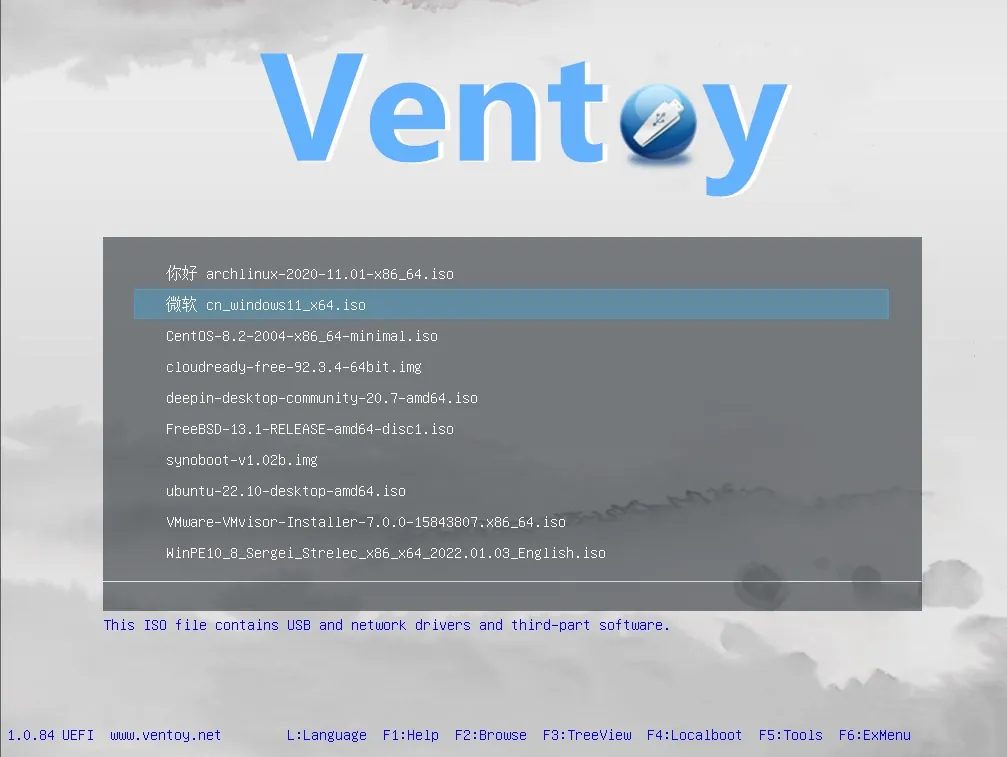
異なる OS のインストールや各種システムメンテナンスツールの実行のために、複数のブータブル USB メモリを用意した経験はありませんか?Ventoy は、まさにこの悩みを解決するために登場しました。Ventoy は無料かつオープンソースのツールで、複数の ISO、WIM、IMG、VHD(x) イメージファイルを同じ USB メモリにコピーし、起動時に実行したいイメージを選択できるようになります。
- 背景と歴史: Ventoy が登場する前は、OS やツールごとに個別のブータブル USB メモリを作るのが一般的なやり方でした。この方法では USB メモリを無駄に消費するうえ、管理も面倒でした。Ventoy の開発チームはこの問題を解決するため、複数のオープンソースプロジェクトをベースに、この強力なマルチブートツールを開発しました。
- コア機能: Ventoy の最大の特徴は、1 本の USB メモリに複数の OS やツールの ISO ファイルを保存し、起動時にメニューから起動項目を選べる点です。これにより、マルチブートの管理が大幅に簡素化され、時間とリソースの両方を節約できます。
2. 主な機能
Ventoy には数多くの強力な機能があり、非常に便利なツールとなっています:
- マルチブート: Ventoy の最も核心的な機能です。各種 ISO ファイルを USB にコピーするだけで、Ventoy がそれらを認識してリスト表示し、起動時に選択できるようになります。
- 簡単なインストール: Ventoy のインストールは非常に簡単で、Windows ユーザーも Linux ユーザーも迷わず使えます。インストール時に USB 上の既存データは破壊されず、アップデートも同様に簡単です。
- フォーマット不要: 従来の方法とは異なり、Ventoy は事前に USB メモリをフォーマットする必要がありません。ISO ファイルを USB の第 1 パーティションにコピーするだけで済みます。
- イメージの自動認識: Ventoy は USB 内の全ディレクトリとサブディレクトリから ISO ファイルを自動でスキャンし、アルファベット順に起動メニューに表示します。プラグインを使って検索ディレクトリを指定することも可能です。
- 多様なファイル形式に対応: ISO ファイルのほか、WIM、IMG、VHD、VHDX ファイルにも対応しています。
- 二重用途: Ventoy 仕様の USB メモリはシステム起動だけでなく、普通の USB メモリとして他のファイルを保存することもできます。
- カスタマイズ機能: Ventoy は強力なプラグインシステムを提供しており、起動メニューの外観や機能などを自由にカスタマイズできます。
- MBR と GPT の両方に対応: Ventoy は MBR(レガシー BIOS)と GPT(UEFI)の両方のパーティション方式をサポートし、新旧あらゆる PC で使えます。
3. 使い方のコツ
いくつかのコツを押さえると、Ventoy をもっと使いこなせます:
- Ventoy のインストール: Windows では、Ventoy の zip ファイルをダウンロードして展開し、
Ventoy2Disk.exeを実行して USB メモリを選択し、「インストール」または「アップデート」をクリックします。Linux では、tar.gz ファイルをダウンロードして展開し、sh Ventoy2Disk.shコマンドでインストールまたはアップデートします。 - ISO ファイルのコピー: インストール完了後、ISO ファイルを USB の第 1 パーティションにコピーします。Ventoy が自動的に認識してくれます。
- Ventoy の起動: USB メモリを PC に差し込み、再起動して USB からの起動を選択します。Ventoy の起動メニューが表示されるので、起動したい ISO ファイルを選びます。
- ファイルシステムのカスタマイズ: Ventoy のデフォルトは exFAT ファイルシステムで、Windows、Linux、macOS のすべてと互換性があります。第 1 パーティションを FAT32、NTFS、UDF、XFS、Ext2、Ext3、Ext4 などに再フォーマットすることも可能ですが、XFS、Ext2/3/4 を使った場合、Windows ではこの USB メモリからシステムをインストールできなくなる点に注意してください。
- 予約領域の利用: Ventoy 1.0.14 以降では、USB メモリの末尾に予約領域を確保して追加パーティションを作成できます。このパーティションに他のファイルを保存したり、他の OS をインストールしたりできます。
- 個人ファイルのバックアップ: Ventoy 仕様の USB メモリにフォルダを作って個人ファイルを保存しておけます。FBackup などのツールを使って、個人ファイルを自動的にこのフォルダにバックアップすることも可能です。
- プラグインシステムの活用: Ventoy にはメニューのカスタマイズや検索ディレクトリの指定など、機能を拡張するさまざまなプラグインが用意されています。
4. 活用事例
Ventoy の活用シーンは幅広く、さまざまなユーザーのニーズに対応できます:
- システムメンテナンスと修復: Windows インストール ISO、Linux ディストリビューション ISO、Hiren's BootCD などのツール ISO を Ventoy USB にまとめておけば、システム修復、トラブルシューティング、データ復元に役立ちます。
- マルチ OS の体験: 複数の OS を手軽に切り替えられ、インストールとアンインストールを繰り返す必要がありません。
- ソフトウェアテスト: Ventoy を使えば、さまざまな OS やソフトウェアをすばやくテストできます。
- IT プロフェッショナル向け: IT 技術者は Ventoy を使って複数のシステムツールやインストーラーを一元的に管理でき、作業効率が向上します。
- 個人ユーザー向け: 個人ファイルのバックアップや、システムクラッシュに備えた緊急起動ディスクとして活用できます。
5. ソフトウェアの限界
Ventoy は強力なツールですが、いくつかの制限もあります:
- 互換性: ほとんどのシステムと互換性がありますが、一部互換性がないケースも存在します。Ventoy 公式サイトで対応 ISO ファイルの一覧を確認できます。
- USB メモリの容量: USB メモリの容量が保存できる ISO ファイルの数を制限するため、十分な容量の USB メモリを選ぶ必要があります。
- 予約領域: 予約領域は USB メモリの末尾にしか確保できず、Ventoy 自身からは利用できません。
- ファイルシステムの選択: 第 1 パーティションを Linux 固有のファイルシステム(XFS、Ext2/3/4)でフォーマットした場合、Windows からはこの USB メモリを使ってシステムをインストールできなくなります。
6. よくある質問
- Ventoy はどのように動作するのですか? Ventoy は USB メモリを 2 つのパーティションに分割します。第 1 パーティションは ISO ファイルの保存用、第 2 パーティションは UEFI 起動ファイルの格納用です。Ventoy は bootloader プログラムによってシステムを起動します。
- MBR と GPT の違いは何ですか? MBR は従来の BIOS システム用、GPT は UEFI システム用です。GPT はより大容量のディスクとより多くのパーティションをサポートします。
- Ventoy はどんな OS やツールに対応していますか? ISO ベースのさまざまな OS やツールに対応しており、Windows、Linux、各種システムメンテナンスツールなどがあります。
- Ventoy をアップデートするには? アップデート方法はインストール方法と同じで、USB 上の ISO ファイルには影響しません。
- Ventoy のインストールに失敗したら?
Ventoy2Disk.exeでのインストールに失敗した場合は、Ventoy LiveCD を試してみてください。
まとめると、Ventoy は機能が強力で使い勝手も優れたマルチブート USB ソリューションです。IT プロフェッショナルであっても一般の PC ユーザーであっても、Ventoy は大きな利便性をもたらしてくれます。その登場は、ブータブル USB メモリの管理と利用の仕方を根本から変えました。動画で紹介されているように、「これがあなたに必要となる最後の 1 本の USB メモリかもしれない!」