1. 간단한 소개
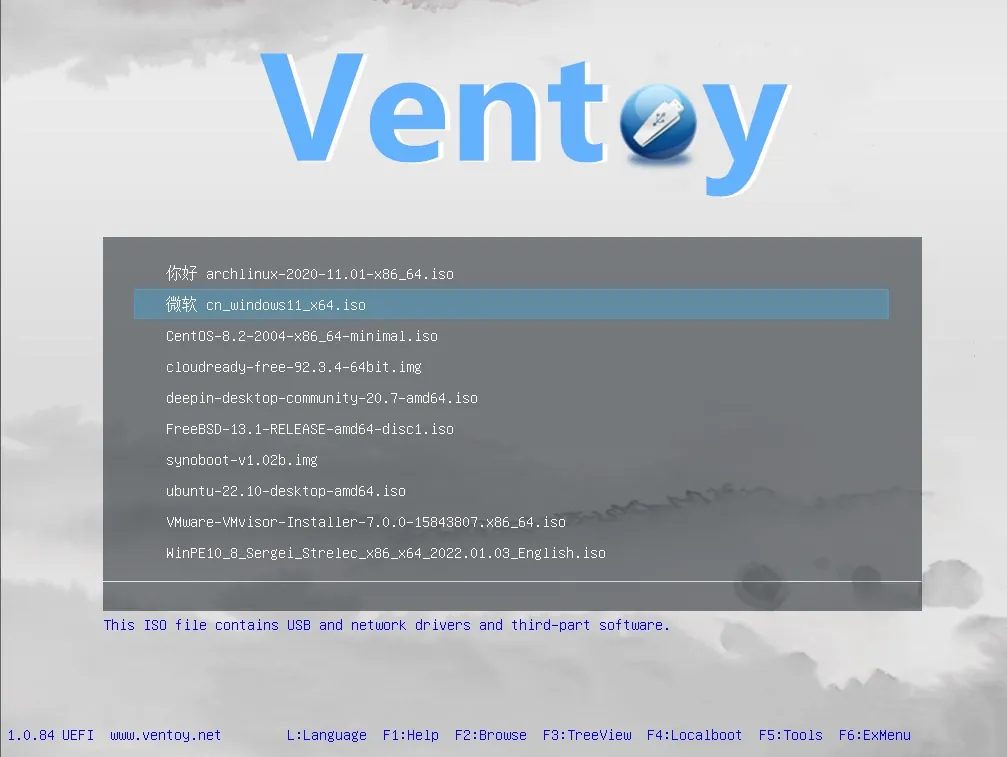
다양한 OS를 설치하거나 시스템 유지보수 도구를 실행하려고 부팅 USB를 여러 개 준비해 본 적 있는가? Ventoy는 바로 이런 불편을 해결하기 위해 등장했다. Ventoy는 무료 오픈소스 도구로, 여러 ISO, WIM, IMG, VHD(x) 이미지 파일을 하나의 USB에 복사한 뒤 부팅 시 원하는 이미지를 선택해 실행할 수 있게 해준다.
- 배경: Ventoy가 등장하기 전에는 전통적으로 각 OS나 도구마다 별도의 부팅 USB를 만들어야 했다. 이 방식은 USB 자원을 낭비할 뿐만 아니라 관리도 번거로웠다. Ventoy 개발진은 이 문제를 해결하고자 여러 오픈소스 프로젝트를 기반으로 이 강력한 멀티 부팅 도구를 만들었다.
- 핵심 기능: Ventoy의 핵심은 하나의 USB에 여러 OS와 도구의 ISO 파일을 저장하고, 부팅 시 메뉴에서 원하는 항목을 선택할 수 있다는 점이다. 이로 인해 멀티 부팅 관리가 크게 간소화되고 시간과 자원을 절약할 수 있다.
2. 핵심 기능
Ventoy는 매우 유용한 도구로 만들어주는 강력한 기능들을 갖추고 있다:
- 멀티 부팅: Ventoy의 가장 핵심 기능이다. USB에 각종 ISO 파일만 복사하면 Ventoy가 자동으로 인식하여 목록을 표시해주고, 부팅 시 선택할 수 있다.
- 간단한 설치: Ventoy 설치 과정은 매우 간단하다. Windows 사용자든 Linux 사용자든 쉽게 사용할 수 있다. 설치 과정에서 USB의 기존 데이터가 손상되지 않으며, 업데이트 역시 간편하다.
- 포맷 불필요: 기존 방식과 달리 Ventoy는 USB를 미리 포맷할 필요가 없다. ISO 파일을 USB의 첫 번째 파티션에 복사하기만 하면 된다.
- 이미지 자동 인식: Ventoy는 USB의 모든 디렉터리와 하위 디렉터리에서 ISO 파일을 자동으로 검색하고, 부팅 메뉴에 알파벳 순으로 표시해준다. 사용자는 플러그인을 통해 검색 디렉터리를 지정할 수도 있다.
- 다양한 파일 형식 지원: ISO 파일 외에도 WIM, IMG, VHD, VHDX 파일을 지원한다.
- 이중 용도: Ventoy USB는 시스템 부팅 용도로 사용할 수 있을 뿐만 아니라 일반 USB처럼 다른 파일도 저장할 수 있다.
- 커스터마이징: Ventoy는 강력한 플러그인 시스템을 제공하여, 부팅 메뉴의 외관과 기능 등을 자유롭게 커스터마이징할 수 있다.
- MBR 및 GPT 지원: Ventoy는 MBR(레거시 BIOS)과 GPT(UEFI) 두 가지 파티션 방식을 모두 지원하여 신형/구형 컴퓨터 모두에서 사용 가능하다.
3. 사용 팁
몇 가지 팁을 익히면 Ventoy를 더 잘 활용할 수 있다:
- Ventoy 설치: Windows에서는 Ventoy zip 파일을 다운로드해 압축을 풀고,
Ventoy2Disk.exe를 실행하여 USB를 선택한 뒤 "설치" 또는 "업데이트"를 클릭하면 된다. Linux에서는 tar.gz 파일을 다운로드해 압축을 풀고,sh Ventoy2Disk.sh명령어로 설치하거나 업데이트할 수 있다. - ISO 파일 복사: 설치가 완료되면 ISO 파일을 USB의 첫 번째 파티션에 복사하기만 하면 된다. Ventoy가 자동으로 인식한다.
- Ventoy 부팅: USB를 컴퓨터에 삽입한 뒤 재부팅하고 USB로 부팅하도록 선택하면 Ventoy 부팅 메뉴가 나타나며, 원하는 ISO 파일을 선택하면 된다.
- 파일 시스템 커스터마이징: Ventoy는 기본적으로 exFAT 파일 시스템을 사용하여 Windows, Linux, macOS 모두와 호환된다. 첫 번째 파티션을 FAT32, NTFS, UDF, XFS, Ext2, Ext3, Ext4 등 다른 파일 시스템으로 재포맷할 수도 있지만, XFS나 Ext2/3/4 형식을 사용하면 Windows에서는 이 USB로 시스템을 설치할 수 없다.
- 예약 공간 활용: Ventoy 1.0.14 버전부터 USB 끝에 일부 공간을 예약하여 추가 파티션을 생성할 수 있다. 이 파티션에는 다른 파일을 저장하거나 다른 OS를 설치할 수 있다.
- 개인 파일 백업: Ventoy USB에 폴더를 만들어 개인 파일을 저장할 수 있다. FBackup 같은 도구로 개인 파일을 이 폴더에 자동으로 백업할 수도 있다.
- 플러그인 시스템 탐색: Ventoy는 커스텀 메뉴, 검색 디렉터리 지정 등 기능을 강화하는 다양한 플러그인을 제공한다.
4. 활용 사례
Ventoy는 다양한 사용자의 요구를 충족시킬 수 있을 만큼 활용 범위가 넓다:
- 시스템 유지보수 및 복구: Windows 설치 ISO, Linux 배포판 ISO, Hiren's BootCD 등의 도구 ISO를 Ventoy USB에 넣어 시스템 복구, 문제 진단, 데이터 복구에 활용할 수 있다.
- 다양한 OS 체험: 반복적인 설치와 제거 없이 여러 OS 간에 간편하게 전환할 수 있다.
- 소프트웨어 테스트: Ventoy를 사용해 각종 OS와 소프트웨어를 빠르게 테스트할 수 있다.
- IT 전문가: IT 기술자가 Ventoy로 여러 시스템 도구와 설치 프로그램을 집중 관리하면 업무 효율이 크게 향상된다.
- 개인 사용자: 개인 파일을 백업하고 시스템 충돌 시 비상 부팅 디스크로 활용할 수 있다.
5. 소프트웨어의 한계
Ventoy는 기능이 강력하지만 몇 가지 한계도 있다:
- 호환성: 대부분의 시스템과 호환되지만, 일부 호환되지 않는 경우도 있다. Ventoy 공식 웹사이트에서 호환되는 ISO 파일 목록을 확인할 수 있다.
- USB 용량: USB의 용량이 저장할 수 있는 ISO 파일 수를 제한하므로, 충분히 큰 USB를 선택해야 한다.
- 예약 공간: 예약 공간은 USB 끝부분에만 생성할 수 있으며 Ventoy에서 사용할 수 없다.
- 파일 시스템 선택: Linux 전용 파일 시스템(XFS, Ext2, Ext3, Ext4)으로 첫 번째 파티션을 포맷하면 Windows에서는 해당 USB로 시스템을 설치할 수 없다.
6. 자주 묻는 질문
- Ventoy는 어떻게 동작하나요? Ventoy는 USB를 두 개의 파티션으로 나눈다. 첫 번째 파티션은 ISO 파일 저장용, 두 번째 파티션은 UEFI 부팅 파일 저장용이다. Ventoy는 부트로더 프로그램을 통해 시스템을 부팅한다.
- MBR과 GPT의 차이는 무엇인가요? MBR은 전통적인 BIOS 시스템용이고, GPT는 UEFI 시스템용이다. GPT는 더 큰 하드디스크와 더 많은 파티션을 지원한다.
- Ventoy는 어떤 OS와 도구를 지원하나요? Ventoy는 Windows, Linux, 각종 시스템 유지보수 도구 등 ISO 기반의 다양한 OS와 도구를 지원한다.
- Ventoy는 어떻게 업데이트하나요? Ventoy 업데이트 방법은 설치 방법과 동일하며, USB의 ISO 파일에는 영향을 주지 않는다.
- Ventoy 설치가 실패하면 어떻게 하나요?
Ventoy2Disk.exe설치가 실패하면 Ventoy LiveCD를 사용해볼 수 있다.
요약하자면, Ventoy는 기능이 강력하고 사용이 간편한 멀티 부팅 USB 솔루션이다. IT 전문가이든 일반 컴퓨터 사용자이든 Ventoy는 큰 편의를 제공한다. Ventoy의 등장으로 부팅 USB를 관리하고 사용하는 방식이 완전히 바뀌었다. 영상에서 소개했듯이 "이것이 당신이 필요로 할 마지막 USB가 될 것이다!"