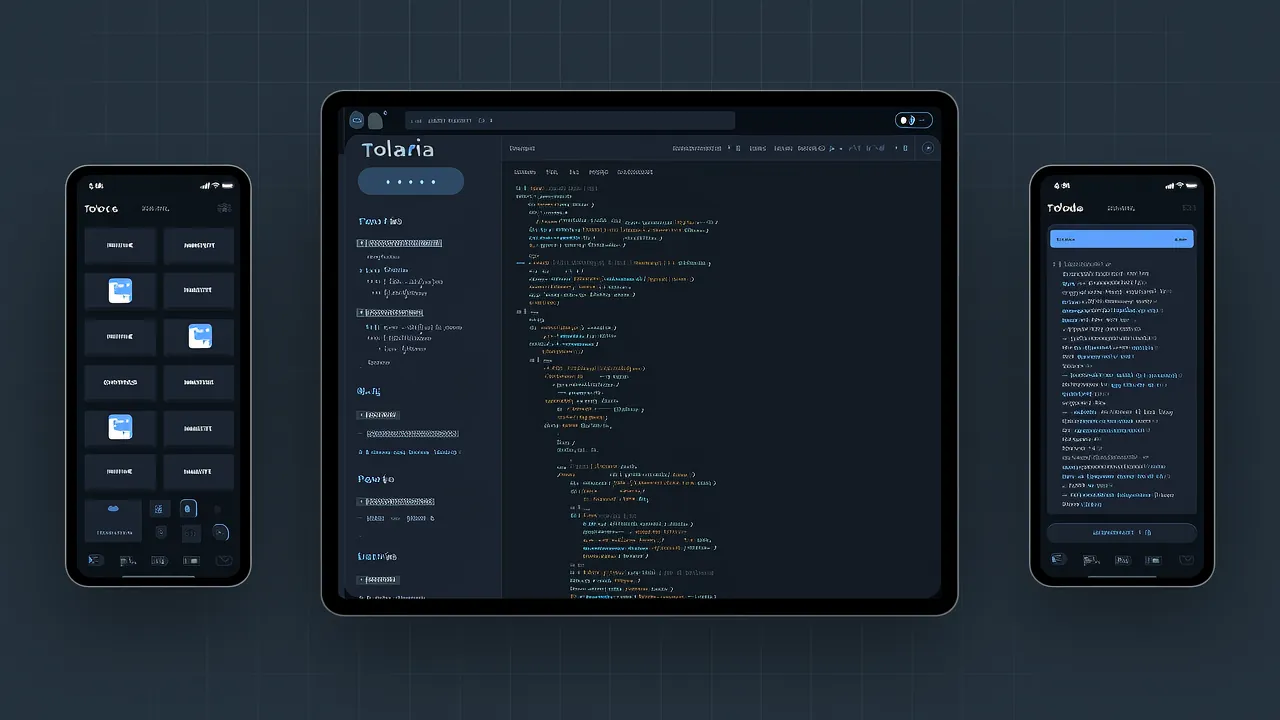
Qu'est-ce que Tolaria ?
Tolaria est une application de bureau open source conçue pour gérer des bases de connaissances au format Markdown. Créée par le développeur Luca Ronin, elle a d'abord été développée pour organiser son propre espace de travail personnel contenant plus de 10 000 notes. Le projet est aujourd'hui devenu très populaire sur GitHub avec plus de 14 000 étoiles.
Philosophie centrale
La philosophie de conception de Tolaria est claire : vos données vous appartiennent, pas à une application. Cela la distingue fondamentalement des outils de prise de notes grand public comme Obsidian ou Notion :
| Caractéristique | Tolaria | Obsidian | Notion |
|---|---|---|---|
| Format de fichier | Markdown pur + frontmatter YAML | Markdown pur | Base de données propriétaire |
| Stockage des données | Dossier local (dépôt Git) | Dossier local | Serveurs cloud |
| Disponible hors ligne | ✅ Totalement hors ligne | ✅ Totalement hors ligne | ❌ Nécessite une connexion |
| Intégration Git | 🎯 Support Git intégré | Via plugin | Non pris en charge |
| Compatibilité IA | ✅ Support natif de Claude Code/Codex/Gemini CLI | Via plugin | API limitée |
| Prix | 🆓 Gratuit et open source | Version gratuite + synchronisation payante | Version gratuite + abonnement |
| Plateformes | macOS / Windows / Linux | macOS / Windows / Linux / Mobile | Web / Mobile |
Pourquoi choisir Tolaria ?
-
Zéro verrouillage (Zero Lock-in) : Toutes vos notes sont de simples fichiers
.md. Vous pouvez les ouvrir à tout moment avec VS Code, Vim ou n'importe quel autre éditeur. Même si vous arrêtez d'utiliser Tolaria, vous ne perdrez aucune donnée. -
Git en priorité (Git-first) : Chaque base de connaissances (Vault) est un dépôt Git. Vous bénéficiez automatiquement de l'historique des versions, de la gestion des branches et de la synchronisation distante. C'est essentiel pour le travail collaboratif ou l'accumulation de connaissances à long terme.
-
Support natif de l'IA : Tolaria intègre nativement Claude Code, Codex CLI et Gemini CLI. Il fournit également un fichier
AGENTSqui aide les assistants IA à comprendre la structure de votre base de connaissances. -
Conception axée sur le clavier : Pensé pour les utilisateurs efficaces, la plupart des opérations peuvent être réalisées via des raccourcis clavier. La Command Palette offre une expérience similaire à celle de VS Code.
-
Les types comme lentilles (Types as Lenses) : Le système de types de Tolaria n'est pas un schéma contraignant. C'est un outil d'aide à la navigation et à la classification de vos notes, sans champs obligatoires ni restrictions de validation.
Installer Tolaria
macOS (recommandé via Homebrew)
# Installation via Homebrew (le plus simple)
brew install --cask tolaria

# Ou téléchargement depuis le site officiel
# Visitez https://refactoringhq.github.io/tolaria/download/
Windows
- Rendez-vous sur la page de téléchargement de Tolaria
- Téléchargez le dernier fichier d'installation
.exe - Exécutez le programme d'installation
Remarque : Le package d'installation Windows est signé Authenticode, mais il peut nécessiter l'approbation du service informatique lors de la première installation sur des appareils gérés par l'entreprise.
Linux
# Télécharger l'AppImage (recommandé)
wget https://github.com/refactoringhq/tolaria/releases/latest/download/Tolaria-x86_64.AppImage
chmod +x Tolaria-x86_64.AppImage
./Tolaria-x86_64.AppImage

# Ou utiliser Flatpak (si disponible)
flatpak install flathub com.refactoringhq.tolaria
Compiler depuis les sources
# Cloner le dépôt
git clone https://github.com/refactoringhq/tolaria.git
cd tolaria

# Installer les dépendances (Node.js 18+ requis)
npm install

# Exécution en mode développement
npm run dev

# Compilation de la version de production
npm run build
Premiers pas : créer votre première base de connaissances
Étape 1 : Initialiser un Vault
Lors du premier lancement de Tolaria, vous avez trois options :
- Cloner le vault de démarrage : Tolaria propose un getting started vault contenant des exemples de notes et des tutoriels d'utilisation
- Créer une base de connaissances vide : Partir de zéro
- Ouvrir un dossier existant : Si vous disposez déjà d'un dossier de notes Markdown, vous pouvez l'importer directement
# Créer manuellement un vault vide (via ligne de commande)
mkdir ~/my-knowledge-base
cd ~/my-knowledge-base
git init
echo "# My Knowledge Base" > README.md
git add .
git commit -m "Initial commit"
Sélectionnez ensuite « Open Existing Vault » dans Tolaria et pointez vers ce dossier.
Étape 2 : Comprendre la structure des répertoires
Une base de connaissances Tolaria n'est qu'un dossier ordinaire. Voici sa structure typique :
my-vault/
├── .git/                  # Dépôt Git (généré automatiquement)
├── AGENTS.md              # Fichier de configuration pour assistants IA
├── types/                 # Dossier des définitions de types
│   ├── note.type.yaml     # Modèle de type note
│   └── task.type.yaml     # Modèle de type tâche
├── inbox/                 # Boîte de réception (capture rapide d'idées)
├── projects/              # Notes de projets
├── areas/                 # Domaines de responsabilité
├── resources/             # Ressources de référence
└── archive/               # Contenu archivé
Astuce : Cette structure s'inspire de la méthode PARA (Projects, Areas, Resources, Archive), mais vous êtes libre de la personnaliser.
Étape 3 : Créer votre première note
Dans Tolaria, appuyez sur Cmd/Ctrl + N pour créer une nouvelle note :
---
title: Notes d'apprentissage Tolaria
type: note
created: 2026-06-10
tags:
  - tolaria
  - knowledge-base
---

# Fonctionnalités principales de Tolaria

Tolaria est un...

## Points clés

- Priorité aux fichiers
- Priorité à Git
- Priorité au mode hors ligne

## Liens connexes

- [[Autre note]]  <!-- Lien bidirectionnel -->
- [Tolaria GitHub](https://github.com/refactoringhq/tolaria)
Étape 4 : Configurer un dépôt distant Git (optionnel mais recommandé)
# Dans le répertoire du vault
cd ~/my-knowledge-base

# Ajouter un dépôt distant (GitHub/GitLab/Gitee)
git remote add origin https://github.com/votrenomutilisateur/mon-vault.git

# Pousser vers le distant
git push -u origin main
Vos notes disposent ainsi d'une sauvegarde cloud et peuvent être synchronisées entre plusieurs appareils.
Fonctionnalités principales détaillées
1. Priorité aux fichiers : la puissance du Markdown pur
Le plus grand avantage de Tolaria est qu'il ne crée aucun format propriétaire. Chacune de vos notes est un fichier Markdown standard :
# Ouvrir avec n'importe quel éditeur
code ~/my-vault/inbox/idea.md
vim ~/my-vault/projects/project-a.md

# Rechercher avec grep
grep -r "mot-clé" ~/my-vault/

# Traitement par lot
find ~/my-vault -name "*.md" -exec sed -i 's/ancien-mot/nouveau-mot/g' {} \;
Cela signifie que : - ✅ Vous pouvez modifier vos notes avec n'importe quel éditeur de texte - ✅ Vous pouvez les traiter par lots avec des scripts - ✅ Vous pouvez les intégrer au contrôle de version - ✅ Vous pouvez les intégrer à d'autres outils (générateurs de sites statiques, etc.)
2. Intégration Git : l'avantage naturel de l'historique des versions
Après chaque modification de note, Tolaria détecte automatiquement les changements et vous invite à les valider. Vous pouvez aussi effectuer ces opérations manuellement :
# Voir les modifications
git status
git diff

# Valider les modifications
git add .
git commit -m "Mise à jour des notes de projet"

# Consulter l'historique
git log --oneline

# Revenir à une version précédente
git checkout <hash-du-commit> -- nom-du-fichier.md
Scénario concret : Vous rédigez un article et supprimez accidentellement un passage important. Grâce à git log, retrouvez le commit précédent et restaurez-le avec git checkout.
3. Liens bidirectionnels : construire un réseau de connaissances
Tolaria prend en charge les liens de style Wiki :
# Dans la note A
Voir [[Note B]] pour en savoir plus.

# Dans la note B
Voici le contenu cité par [[Note A]].
Dans l'interface de Tolaria : - Cliquez sur un lien pour accéder directement à la note cible - Faites un clic droit pour afficher les « liens inverses » (quelles notes font référence à la note actuelle) - La vue graphique montre les relations entre les notes
4. Système de types : classification flexible
Les types (Types) de Tolaria ne sont pas des schémas contraignants. Ce sont des aides à la navigation :
# types/note.type.yaml
name: Note
icon: 📝
color: blue
fields:
  - name: created
    type: date
  - name: tags
    type: list
---
title: Ma note
type: note
created: 2026-06-10
tags:
  - learning
---
Vous pouvez filtrer les notes par type dans la barre latérale, mais aucun champ n'est obligatoire et l'absence de certains champs ne génère aucune erreur.
5. Command Palette : efficacité au clavier
Appuyez sur Cmd/Ctrl + P pour ouvrir la palette de commandes, semblable à celle de VS Code :
Quick Open: ouverture rapide de notesCreate Note: création d'une nouvelle noteSearch: recherche plein texteGit Commit: validation des modificationsToggle Theme: changement de thème
Raccourcis courants :
- Cmd/Ctrl + N : nouvelle note
- Cmd/Ctrl + P : palette de commandes
- Cmd/Ctrl + F : recherche
- Cmd/Ctrl + Shift + F : recherche globale
- Cmd/Ctrl + [ : retour à la page précédente
Intégration IA : permettre aux assistants IA de comprendre votre base de connaissances
L'un des points forts de Tolaria est son support natif des assistants de programmation IA. Chaque vault contient un fichier AGENTS.md à sa racine, qui indique aux IA comment interpréter la structure de votre base de connaissances.
Configuration de Claude Code
# Dans le répertoire du vault
cd ~/my-vault

# Initialiser Claude Code (s'il n'est pas encore installé)
claude

# Claude Code lira automatiquement AGENTS.md pour comprendre la structure de vos notes
Exemple de contenu du fichier AGENTS.md :
# AGENTS.md - Guide du vault Tolaria

Ce vault utilise la méthode PARA pour l'organisation :

- **Projects/** : Projets actifs avec échéances
- **Areas/** : Responsabilités continues
- **Resources/** : Matériaux de référence
- **Archive/** : Éléments terminés ou inactifs

## Format des notes

Toutes les notes sont des fichiers Markdown avec un frontmatter YAML :

```yaml
---
title: Titre de la note
type: note|task|resource
created: AAAA-MM-JJ
tags: [tag1, tag2]
---
Tâches courantes
- Pour trouver les notes récentes : recherchez par date
createddans le frontmatter - Pour trouver des notes connexes : cherchez les
[[liens-wiki]] - Pour mettre à jour un projet : consultez le répertoire
projects/
### En pratique : organiser vos notes avec l'IA

```bash
# Exécuter Claude Code dans le répertoire du vault
claude

# Puis poser des questions :
# "Résume-moi tous les projets non terminés du répertoire projects/"
# "Trouve toutes les notes contenant 'TODO'"
# "Ajoute des tags à mes notes d'apprentissage Python"
Autres outils IA pris en charge
- Codex CLI : l'outil en ligne de commande d'OpenAI
- Gemini CLI : l'interface en ligne de commande de Google Gemini
- N'importe quel LLM : comme les notes sont en texte brut, vous pouvez les traiter avec n'importe quel outil IA
Utilisations avancées
1. Flux de travail Inbox : capturer rapidement des idées
Tolaria recommande le flux de travail « Inbox → Organisation » :
- Capturer : Dès qu'une idée surgit, créez rapidement une note dans
inbox/sans vous soucier de la分类 - Organiser : Chaque jour ou chaque semaine, passez en revue l'inbox et déplacez les notes dans les dossiers appropriés
# Exemple : capture rapide
# Appuyez sur Cmd/Ctrl + N, saisissez un titre, enregistrez sous inbox/quick-thought.md

# Organisation périodique
mv inbox/quick-thought.md projects/project-alpha/
git add .
git commit -m "Organisation de l'inbox : déplacement de note vers le projet"
2. Web clipping : sauvegarder du contenu web
Tolaria propose une extension de navigateur (ou un Bookmarklet) pour enregistrer des pages web :
// Code Bookmarklet (à enregistrer dans les favoris du navigateur)
javascript:(function(){
  const title = document.title;
  const url = window.location.href;
  const content = document.getSelection().toString() || document.body.innerText;

  const markdown = `---
title: ${title}
type: resource
created: ${new Date().toISOString().split('T')[0]}
source: ${url}
---

# ${title}

${content}
`;

  // Copier dans le presse-papiers, puis coller dans Tolaria
  navigator.clipboard.writeText(markdown);
  alert('Copié dans le presse-papiers, veuillez coller dans Tolaria');
})();
3. Système de modèles : standardiser le format des notes
Créez des modèles dans le répertoire templates/ :
# templates/meeting-note.md
---
title: {{title}}
type: meeting
created: {{date}}
attendees: []
---

# {{title}}

**Date :** {{date}}
**Participants :**

## Ordre du jour

1.
2.

## Points discutés

## Actions à mener

- [ ]
Lors de la création d'une nouvelle note, copiez le modèle et remplacez les variables.
4. Intégration avec les générateurs de sites statiques
Comme les notes sont en Markdown pur, vous pouvez publier votre base de connaissances sous forme de site web avec un SSG :
# Avec MkDocs
pip install mkdocs
mkdocs new my-site
cp -r ~/my-vault/* my-site/docs/
mkdocs serve

# Ou avec Hugo
hugo new site my-blog
cp -r ~/my-vault/* my-blog/content/
hugo server
5. Synchronisation multi-appareils
Utilisez Git pour synchroniser entre plusieurs appareils :
# Appareil A (push)
cd ~/my-vault
git add .
git commit -m "Mise à jour des notes"
git push

# Appareil B (pull)
cd ~/my-vault
git pull
Astuce : En cas de conflits, Git vous demandera de fusionner manuellement. Pour les fichiers Markdown, la fusion est généralement simple.
Questions fréquentes
Q1 : Quelle est la différence entre Tolaria et Obsidian ?
R : La principale différence réside dans la philosophie de conception : - Obsidian : Riche en fonctionnalités, vaste écosystème de plugins, mais le cœur est closed source - Tolaria : Entièrement open source, intégration Git native, compatible IA, plus léger
Si vous privilégiez la souveraineté des données et la transparence open source, Tolaria est le meilleur choix. Si vous avez besoin d'une application mobile et d'un riche écosystème de plugins communautaires, Obsidian pourrait mieux vous convenir.
Q2 : Puis-je migrer d'Obsidian vers Tolaria ?
R : Oui ! Comme les deux utilisent des fichiers Markdown purs, il suffit de :
# Copier le vault Obsidian vers Tolaria
cp -r ~/obsidian-vault ~/tolaria-vault
cd ~/tolaria-vault
git init
git add .
git commit -m "Migration depuis Obsidian"
Ouvrez ensuite ce dossier dans Tolaria. La syntaxe des liens bidirectionnels ([[lien]]) est également compatible.
Q3 : Tolaria prend-il en charge les appareils mobiles ?
R : Pour l'instant, Tolaria n'est disponible que sur ordinateur (macOS/Windows/Linux). Vous pouvez accéder à vos notes sur mobile de la manière suivante : - Synchronisez via Git, puis ouvrez-les avec un éditeur Markdown sur mobile (comme iA Writer ou 1Writer) - Publiez votre vault sous forme de site statique et accédez-y via un navigateur
Q4 : Comment gérer les pièces jointes images ?
R : Créez un dossier assets/ dans votre vault pour stocker les images :

# Copier l'image dans le dossier assets
cp ~/Downloads/diagram.png ~/my-vault/assets/
git add assets/diagram.png
git commit -m "Ajout du schéma"
Q5 : Quelles sont les performances de Tolaria ? Combien de notes peut-il gérer ?
R : L'auteur de Tolaria l'utilise pour gérer plus de 10 000 notes avec une fluidité quotidienne. Les goulots d'étranglement se situent généralement au niveau :
- Des opérations Git (git status ralentit avec un grand nombre de fichiers)
- De la recherche plein texte (optimisable via l'indexation)
Il est conseillé d'archiver régulièrement les anciennes notes dans le répertoire archive/ afin de maintenir un nombre raisonnable de notes actives.
Conclusion
Tolaria est un outil de base de connaissances conçu pour les développeurs. Sa valeur fondamentale réside dans :
- Souveraineté des données : Fichiers Markdown purs, zéro verrouillage
- Contrôle de version : Intégration Git native, suivi historique naturel
- Compatibilité IA : Support natif des principaux assistants de programmation IA
- Open source et gratuit : Transparence totale, aucun coût caché
- Multiplateforme : macOS / Windows / Linux
Public cible : - ✅ Développeurs, rédacteurs techniques - ✅ Professionnels de la connaissance attachés à la souveraineté des données - ✅ Équipes utilisant déjà Git - ✅ Utilisateurs souhaitant gérer leurs connaissances avec l'aide de l'IA
Moins adapté : - ❌ Utilisateurs ayant besoin d'une application mobile - ❌ Amateurs de médias riches (vidéos, graphiques interactifs) - ❌ Utilisateurs non techniques ne souhaitant pas manipuler Git
Liens utiles : - Dépôt GitHub de Tolaria - Page de téléchargement - Modèle de vault de démarrage - Compte X de l'auteur Luca
Si cet article vous a été utile, n'hésitez pas à le partager avec d'autres développeurs !