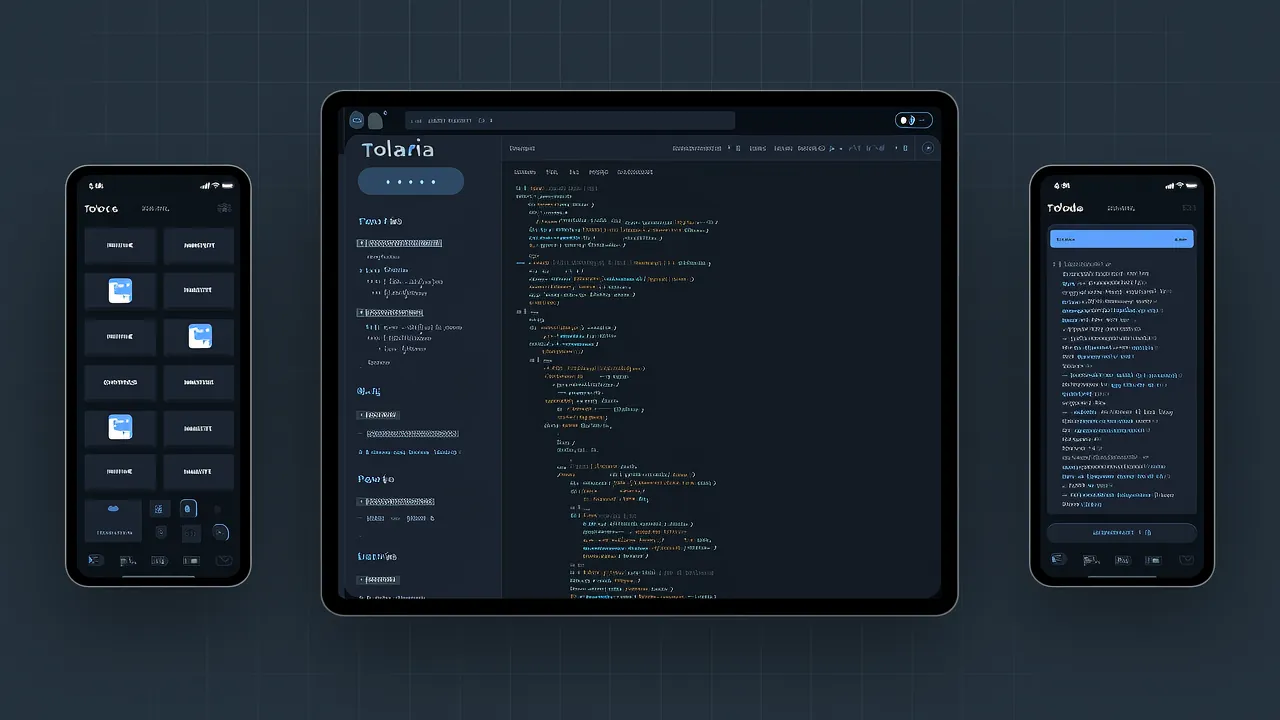
Tolaria とは?
Tolaria は、Markdown 形式の知識ベースを管理するためのオープンソースのデスクトップアプリです。開発者 Luca Ronin によって、自身の 10,000 件以上のノートを管理するために開発され、現在では GitHub で 14,000+ スターを獲得する人気プロジェクトに成長しています。
核となる理念
Tolaria の設計哲学は非常に明確です:あなたのデータはあなたのものであり、アプリケーションのものではありません。これは Obsidian や Notion などの主流ノートツールとは本質的に異なります:
| 機能 | Tolaria | Obsidian | Notion |
|---|---|---|---|
| ファイル形式 | 純正 Markdown + YAML frontmatter | 純正 Markdown | 専有データベース |
| データ保存 | ローカルフォルダ(Git リポジトリ) | ローカルフォルダ | クラウドサーバー |
| オフライン利用 | ✅ 完全オフライン | ✅ 完全オフライン | ❌ ネットワーク必須 |
| Git 統合 | 🎯 内蔵 Git サポート | プラグイン必須 | 非対応 |
| AI フレンドリー | ✅ Claude Code/Codex/Gemini CLI をネイティブ対応 | プラグイン必須 | API に制限あり |
| 価格 | 🆓 完全無料オープンソース | 無料版 + 有料同期 | 無料版 + サブスクリプション |
| プラットフォーム | macOS / Windows / Linux | macOS / Windows / Linux / Mobile | Web / Mobile |
なぜ Tolaria を選ぶのか?
-
ロックインゼロ:すべてのノートは標準の
.mdファイルで、VS Code、Vim、その他のエディタでいつでも開けます。Tolaria の使用をやめてもデータは一切失われません。 -
Git ファースト:各 Vault(知識ベース)は Git リポジトリであり、バージョン履歴、ブランチ管理、リモート同期が自動的に得られます。これはチームコラボレーションや長期的な知識蓄積に不可欠です。
-
AI ネイティブ対応:Tolaria は Claude Code、Codex CLI、Gemini CLI を内蔵サポートしており、
AGENTSファイルによって AI アシスタントが知識ベースの構造を理解できるようになっています。 -
キーボードファースト設計:効率的なユーザー向けに設計されており、ほとんどの操作はショートカットで実行可能。コマンドパレットは VS Code のような体験を提供します。
-
タイプをレンズとして活用:Tolaria のタイプシステムは強制的なスキーマではなく、ノートのナビゲーションと分類を支援する補助ツールです。必須フィールドやバリデーション制限はありません。
Tolaria のインストール
macOS(Homebrew 推奨)
# Homebrew でインストール(最も簡単)
brew install --cask tolaria

# または公式サイトからダウンロード
# https://refactoringhq.github.io/tolaria/download/ にアクセス
Windows
- Tolaria ダウンロードページにアクセス
- 最新の
.exeインストーラをダウンロード - インストーラを実行
注意:Windows インストーラは Authenticode 署名済みですが、企業管理デバイスでは初回インストールに IT 部門の承認が必要な場合があります。
Linux
# AppImage のダウンロード(推奨)
wget https://github.com/refactoringhq/tolaria/releases/latest/download/Tolaria-x86_64.AppImage
chmod +x Tolaria-x86_64.AppImage
./Tolaria-x86_64.AppImage

# または Flatpak を使用(利用可能な場合)
flatpak install flathub com.refactoringhq.tolaria
ソースコードからのビルド
# リポジトリのクローン
git clone https://github.com/refactoringhq/tolaria.git
cd tolaria

# 依存関係のインストール(Node.js 18+ が必要)
npm install

# 開発モードで実行
npm run dev

# プロダクションバージョンのビルド
npm run build
クイックスタート:最初の知識ベースを作成する
Step 1:Vault の初期化
Tolaria を初めて起動すると、以下の選択肢があります:
- 入門用知識ベースをクローン:getting started vault にはサンプルノートとチュートリアルが含まれています
- 空の知識ベースを作成:ゼロからスタート
- 既存のフォルダを開く:すでに Markdown ノートがあるフォルダを直接インポート
# 空の Vault を手動作成(コマンドライン)
mkdir ~/my-knowledge-base
cd ~/my-knowledge-base
git init
echo "# My Knowledge Base" > README.md
git add .
git commit -m "Initial commit"
その後、Tolaria で「Open Existing Vault」を選択し、このフォルダを指定します。
Step 2:ディレクトリ構造を理解する
Tolaria の知識ベースは普通のフォルダで、標準的な構造は次のとおりです:
my-vault/
├── .git/                  # Git リポジトリ(自動生成)
├── AGENTS.md              # AI アシスタント設定ファイル
├── types/                 # タイプ定義フォルダ
│   ├── note.type.yaml     # ノートタイプテンプレート
│   └── task.type.yaml     # タスクタイプテンプレート
├── inbox/                 # 受信箱(アイデアの素早いキャプチャ)
├── projects/              # プロジェクトノート
├── areas/                 # 責任領域
├── resources/             # 参考資料
└── archive/               # アーカイブ
ヒント:この構造は PARA メソッド(Projects, Areas, Resources, Archive)を参考にしていますが、完全にカスタマイズ可能です。
Step 3:最初のノートを作成する
Tolaria で Cmd/Ctrl + N を押して新しいノートを作成:
---
title: Tolaria 学習ノート
type: note
created: 2026-06-10
tags:
  - tolaria
  - knowledge-base
---

# Tolaria のコア機能

Tolaria は...

## 主な特徴

- ファイル優先
- Git 優先
- オフライン優先

## 関連リンク

- [[別のノート]]  <!-- 双方向リンク -->
- [Tolaria GitHub](https://github.com/refactoringhq/tolaria)
Step 4:Git リモートリポジトリの設定(推奨)
# Vault ディレクトリで実行
cd ~/my-knowledge-base

# リモートリポジトリを追加(GitHub/GitLab/Gitee)
git remote add origin https://github.com/yourusername/my-vault.git

# プッシュ
git push -u origin main
これでノートにクラウドバックアップができ、複数デバイス間で同期できるようになります。
コア機能の詳細
1. ファイル優先:純粋な Markdown の力
Tolaria の最大の利点は専有フォーマットを作らないことです。各ノートは標準の Markdown ファイルです:
# 任意のエディタで開く
code ~/my-vault/inbox/idea.md
vim ~/my-vault/projects/project-a.md

# grep で検索
grep -r "キーワード" ~/my-vault/

# 一括処理
find ~/my-vault -name "*.md" -exec sed -i 's/古い単語/新しい単語/g' {} \;
つまり: - ✅ テキストエディタで自由に編集可能 - ✅ スクリプトで一括処理可能 - ✅ バージョン管理に対応 - ✅ 他のツール(静的サイトジェネレーターなど)と統合可能
2. Git 統合:バージョン履歴の自然な活用
ノートを変更するたびに、Tolaria は自動的に変更を検出しコミットを促します。手動操作も可能です:
# 変更を確認
git status
git diff

# 変更をコミット
git add .
git commit -m "プロジェクトノートを更新"

# 履歴を表示
git log --oneline

# 特定のバージョンにロールバック
git checkout <commit-hash> -- filename.md
実践シナリオ:記事を書いているときに、大事な部分を誤って削除してしまった場合。git log で以前のコミットを見つけ、git checkout で復元できます。
3. 双方向リンク:知識ネットワークの構築
Tolaria は Wiki スタイルの双方向リンクをサポート:
# ノート A で
詳しくは [[ノート B]] を参照。

# ノート B で
これは [[ノート A]] から参照されている内容です。
Tolaria のインターフェースでは: - リンクをクリックして直接ジャンプ - 右クリックで「逆リンク」(どのノートが現在のノートを参照しているか)を表示 - グラフビューでノート間の関連ネットワークを表示
4. タイプシステム:柔軟な分類
Tolaria のタイプは強制的なスキーマではなく、ナビゲーション支援です:
# types/note.type.yaml
name: Note
icon: 📝
color: blue
fields:
  - name: created
    type: date
  - name: tags
    type: list
---
title: 私のノート
type: note
created: 2026-06-10
tags:
  - learning
---
サイドバーからタイプ別にノートをフィルタリングできますが、必須フィールドはなく、フィールドが不足していてもエラーになりません。
5. コマンドパレット:キーボードによる効率的操作
Cmd/Ctrl + P でコマンドパレットを開きます。VS Code と似た体験です:
Quick Open:ノートを素早く開くCreate Note:新規ノート作成Search:全文検索Git Commit:変更をコミットToggle Theme:テーマ切り替え
よく使うショートカット:
- Cmd/Ctrl + N:新規ノート作成
- Cmd/Ctrl + P:コマンドパレット
- Cmd/Ctrl + F:検索
- Cmd/Ctrl + Shift + F:全体検索
- Cmd/Ctrl + [:前のページに戻る
AI 統合:AI アシスタントに知識ベースを理解させる
Tolaria のハイライトの一つはAI プログラミングアシスタントのネイティブサポートです。各 Vault のルートディレクトリにある AGENTS.md ファイルが、AI に知識ベースの構造を伝えます。
Claude Code の設定
# Vault ディレクトリで
cd ~/my-vault

# Claude Code を初期化(未インストールの場合)
claude

# Claude Code が自動的に AGENTS.md を読み込み、ノート構造を理解します
AGENTS.md のサンプル内容:
# AGENTS.md - Tolaria Vault Guide

この Vault は PARA メソッドで整理されています:

- **Projects/**:期限のあるアクティブなプロジェクト
- **Areas/**:継続的な責任領域
- **Resources/**:参考資料
- **Archive/**:完了または非アクティブな項目

## ノート形式

すべてのノートは YAML frontmatter 付きの Markdown ファイルです:

```yaml
---
title: ノートタイトル
type: note|task|resource
created: YYYY-MM-DD
tags: [tag1, tag2]
---
よくあるタスク
- 最近のノートを探す:frontmatter の
created日付で検索 - 関連ノートを探す:
[[wiki-links]]を検索 - プロジェクトの更新:
projects/ディレクトリを確認
### 実践:AI でノートを整理

```bash
# Vault ディレクトリで Claude Code を実行
claude

# そして質問:
# "projects/ ディレクトリの未完了プロジェクトをすべてまとめて"
# "'TODO' を含むノートをすべて見つけて"
# "私の Python 学習ノートにタグを追加して"
サポートされているその他の AI ツール
- Codex CLI:OpenAI のコマンドラインツール
- Gemini CLI:Google Gemini のコマンドラインインターフェース
- 任意の LLM:ノートはプレーンテキストなので、どんな AI ツールでも処理可能
発展的な使い方
1. Inbox ワークフロー:アイデアを素早くキャプチャ
Tolaria が推奨するワークフローは「Inbox → 整理」です:
- キャプチャ:何か思いついたら、すぐに
inbox/にノートを作成。分類は後で考えます - 整理:毎日または毎週、inbox を見直して適切なフォルダに移動
# 例:素早いキャプチャ
# Cmd/Ctrl + N を押し、タイトルを入力して inbox/quick-thought.md として保存

# 定期的な整理
mv inbox/quick-thought.md projects/project-alpha/
git add .
git commit -m "Inbox 整理:ノートをプロジェクトに移動"
2. Web クリッピング:Web ページの保存
Tolaria にはブラウザ拡張機能(またはブックマークレット)で Web ページを保存する機能があります:
// ブックマークレット(ブラウザのブックマークとして保存)
javascript:(function(){
  const title = document.title;
  const url = window.location.href;
  const content = document.getSelection().toString() || document.body.innerText;

  const markdown = `---
title: ${title}
type: resource
created: ${new Date().toISOString().split('T')[0]}
source: ${url}
---

# ${title}

${content}
`;

  // クリップボードにコピーし、Tolaria に貼り付け
  navigator.clipboard.writeText(markdown);
  alert('クリップボードにコピーされました。Tolaria に貼り付けてください');
})();
3. テンプレートシステム:ノートフォーマットの標準化
templates/ ディレクトリにテンプレートを作成:
# templates/meeting-note.md
---
title: {{title}}
type: meeting
created: {{date}}
attendees: []
---

# {{title}}

**日付:** {{date}}
**参加者:**

## 議題

1.
2.

## 議論のポイント

## アクション項目

- [ ]
新しいノート作成時にテンプレートをコピーし、変数を置き換えます。
4. 静的サイトジェネレーターとの統合
ノートは純粋な Markdown なので、SSG を使って知識ベースを Web サイトとして公開できます:
# MkDocs を使用
pip install mkdocs
mkdocs new my-site
cp -r ~/my-vault/* my-site/docs/
mkdocs serve

# または Hugo を使用
hugo new site my-blog
cp -r ~/my-vault/* my-blog/content/
hugo server
5. マルチデバイス同期
Git によるマルチデバイス同期:
# デバイス A(プッシュ)
cd ~/my-vault
git add .
git commit -m "ノートを更新"
git push

# デバイス B(プル)
cd ~/my-vault
git pull
ヒント:コンフリクトが発生した場合、Git が手動マージを促します。Markdown ファイルのマージは通常簡単です。
よくある質問
Q1: Tolaria と Obsidian の違いは?
A: 主な違いは設計思想です: - Obsidian:機能が豊富で大規模なプラグインエコシステムを持ちますが、コアはクローズドソース - Tolaria:完全オープンソース、Git ネイティブ統合、AI フレンドリー、より軽量
データの主権とオープンソースの透明性を重視するなら、Tolaria がベターな選択です。モバイルアプリや豊富なコミュニティプラグインが必要なら、Obsidian の方が適しています。
Q2: Obsidian から Tolaria に移行できますか?
A: できます!両方とも純粋な Markdown ファイルを使用しているので、以下の手順で移行:
# Obsidian vault を Tolaria にコピー
cp -r ~/obsidian-vault ~/tolaria-vault
cd ~/tolaria-vault
git init
git add .
git commit -m "Obsidian から移行"
その後、Tolaria でこのフォルダを開くだけです。双方向リンクの構文([[link]])も互換性があります。
Q3: Tolaria はモバイルに対応していますか?
A: 現時点では Tolaria はデスクトップ版のみ(macOS/Windows/Linux)です。モバイルでは以下の方法でアクセスできます: - Git で同期後、スマートフォンの Markdown エディタ(iA Writer、1Writer など)で開く - Vault を静的サイトとして公開し、ブラウザでアクセス
Q4: 画像添付ファイルの扱いは?
A: Vault 内に assets/ フォルダを作成して画像を保存:

# 画像を assets ディレクトリにコピー
cp ~/Downloads/diagram.png ~/my-vault/assets/
git add assets/diagram.png
git commit -m "図解を追加"
Q5: Tolaria のパフォーマンスは?どのくらいのノートを扱えますか?
A: Tolaria の作者は 10,000 件以上のノートを管理しており、日常的な使用では快適に動作します。パフォーマンスのボトルネックは通常:
- Git 操作(ファイル数が多いと git status が遅くなる)
- 全文検索(インデックス最適化で改善可能)
古いノートは定期的に archive/ ディレクトリにアーカイブし、アクティブなノート数を適切な範囲に保つことをおすすめします。
まとめ
Tolaria は開発者のための知識ベースツールであり、その中核的価値は:
- データ主権:純粋な Markdown ファイル、ロックインゼロ
- バージョン管理:Git ネイティブ統合による自然な履歴追跡
- AI フレンドリー:主要 AI プログラミングアシスタントをネイティブサポート
- オープンソース&無料:完全に透明、隠れたコストなし
- クロスプラットフォーム:macOS / Windows / Linux
こんな方におすすめ: - ✅ 開発者、テクニカルライター - ✅ データ主権を重視する知識労働者 - ✅ すでに Git を使っているチーム - ✅ AI で知識管理を支援したいユーザー
あまり向いていない方: - ❌ モバイルアプリが必要なユーザー - ❌ リッチメディア埋め込み(動画、インタラクティブチャート)を好むユーザー - ❌ Git の設定をしたくない非技術系ユーザー
リソースリンク: - Tolaria GitHub リポジトリ - ダウンロードページ - 入門知識ベーステンプレート - 作者 Luca の X アカウント
この記事が役に立ったと思ったら、ぜひ他の開発者と共有してください!