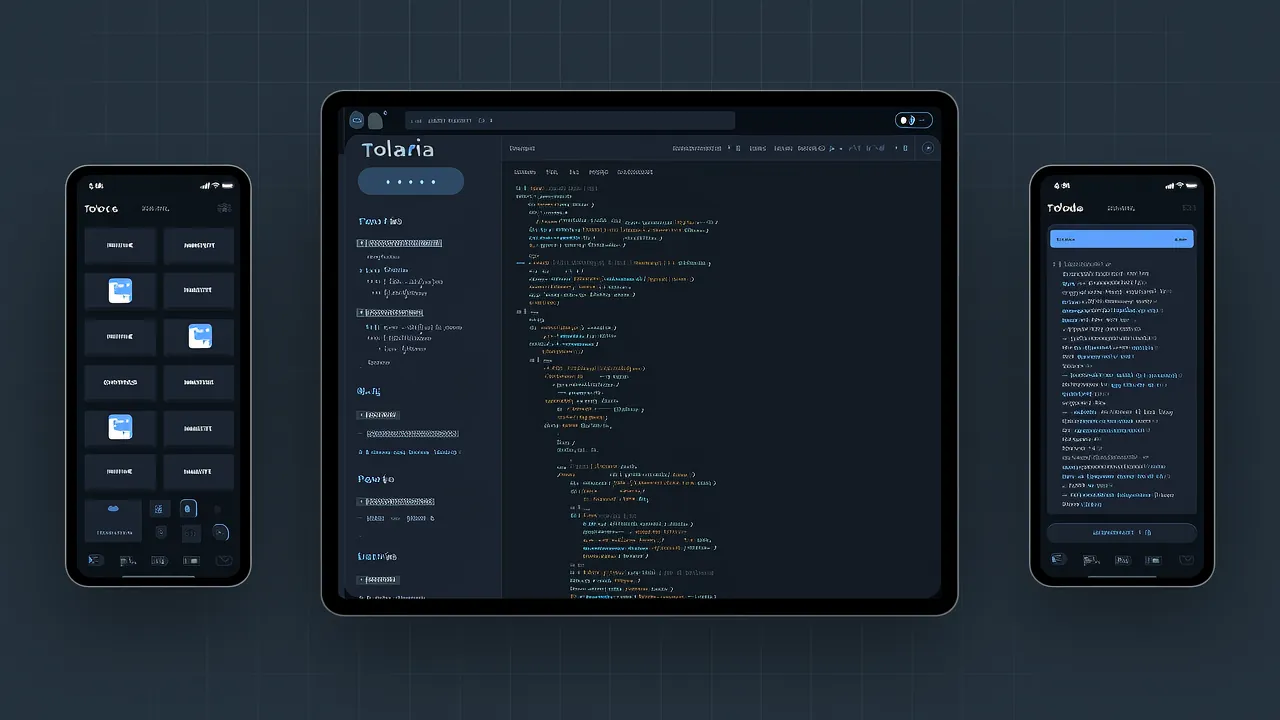
Tolaria 是什么?
Tolaria 是一个开源的桌面应用,用于管理 Markdown 格式的知识库。它由开发者 Luca Ronin 创建,最初是为了管理他自己超过 10,000 条笔记的个人工作空间而开发的,现在已成长为 GitHub 上 14,000+ stars 的热门项目。
核心理念
Tolaria 的设计哲学非常明确:你的数据属于你,不属于任何应用。这与 Obsidian、Notion 等主流笔记工具有本质区别:
| 特性 | Tolaria | Obsidian | Notion |
|---|---|---|---|
| 文件格式 | 纯 Markdown + YAML frontmatter | 纯 Markdown | 专有数据库 |
| 数据存储 | 本地文件夹(Git 仓库) | 本地文件夹 | 云端服务器 |
| 离线可用 | ✅ 完全离线 | ✅ 完全离线 | ❌ 需要网络 |
| Git 集成 | 🎯 内置 Git 支持 | 需插件 | 不支持 |
| AI 友好 | ✅ 原生支持 Claude Code/Codex/Gemini CLI | 需插件 | API 有限 |
| 价格 | 🆓 完全免费开源 | 免费版 + 付费同步 | 免费版 + 订阅制 |
| 平台 | macOS / Windows / Linux | macOS / Windows / Linux / Mobile | Web / Mobile |
为什么选择 Tolaria?
-
零锁定(Zero Lock-in):所有笔记都是标准的
.md文件,随时可以用 VS Code、Vim 或其他编辑器打开。即使你停止使用 Tolaria,也不会丢失任何数据。 -
Git 优先(Git-first):每个知识库(Vault)都是一个 Git 仓库,自动获得版本历史、分支管理、远程同步能力。这对于团队协作或长期知识积累至关重要。
-
AI 原生支持:Tolaria 内置了对 Claude Code、Codex CLI、Gemini CLI 的支持,并提供
AGENTS文件帮助 AI 助手理解你的知识库结构。 -
键盘优先设计:为高效用户设计,大量操作可通过快捷键完成,Command Palette 类似 VS Code 的体验。
-
类型即透镜(Types as Lenses):Tolaria 的类型系统不是强制性的 schema,而是帮助你导航和分类笔记的辅助工具,没有必填字段或验证限制。
安装 Tolaria
macOS(推荐 Homebrew)
# 通过 Homebrew 安装(最简单)
brew install --cask tolaria

# 或者从官网下载
# 访问 https://refactoringhq.github.io/tolaria/download/
Windows
- 访问 Tolaria 下载页面
- 下载最新的
.exe安装包 - 运行安装程序
注意:Windows 安装包已进行 Authenticode 签名,但在公司管理的设备上可能仍需 IT 部门批准首次安装。
Linux
# 下载 AppImage(推荐)
wget https://github.com/refactoringhq/tolaria/releases/latest/download/Tolaria-x86_64.AppImage
chmod +x Tolaria-x86_64.AppImage
./Tolaria-x86_64.AppImage

# 或者使用 Flatpak(如果可用)
flatpak install flathub com.refactoringhq.tolaria
从源码构建
# 克隆仓库
git clone https://github.com/refactoringhq/tolaria.git
cd tolaria

# 安装依赖(需要 Node.js 18+)
npm install

# 开发模式运行
npm run dev

# 构建生产版本
npm run build
快速上手:创建第一个知识库
Step 1:初始化 Vault
首次启动 Tolaria 时,你可以选择:
- 克隆入门知识库:Tolaria 提供了一个 getting started vault,包含示例笔记和使用教程
- 创建空白知识库:从零开始
- 打开现有文件夹:如果你已有 Markdown 笔记文件夹,可以直接导入
# 手动创建空白 vault(命令行方式)
mkdir ~/my-knowledge-base
cd ~/my-knowledge-base
git init
echo "# My Knowledge Base" > README.md
git add .
git commit -m "Initial commit"
然后在 Tolaria 中选择「Open Existing Vault」指向这个文件夹。
Step 2:理解目录结构
Tolaria 的知识库就是一个普通的文件夹,典型结构如下:
my-vault/
├── .git/                  # Git 仓库(自动生成)
├── AGENTS.md              # AI 助手配置文件
├── types/                 # 类型定义文件夹
│   ├── note.type.yaml     # 笔记类型模板
│   └── task.type.yaml     # 任务类型模板
├── inbox/                 # 收件箱(快速捕获想法)
├── projects/              # 项目笔记
├── areas/                 # 责任领域
├── resources/             # 参考资料
└── archive/               # 归档内容
提示:这种结构参考了 PARA 方法(Projects, Areas, Resources, Archive),但你完全可以自定义。
Step 3:创建第一条笔记
在 Tolaria 中按 Cmd/Ctrl + N 创建新笔记:
---
title: Tolaria 学习笔记
type: note
created: 2026-06-10
tags:
  - tolaria
  - knowledge-base
---

# Tolaria 核心功能

Tolaria 是一个...

## 关键特性

- 文件优先
- Git 优先
- 离线优先

## 相关链接

- [[另一条笔记]]  <!-- 双向链接 -->
- [Tolaria GitHub](https://github.com/refactoringhq/tolaria)
Step 4:配置 Git 远程仓库(可选但推荐)
# 在 vault 目录下执行
cd ~/my-knowledge-base

# 添加远程仓库(GitHub/GitLab/Gitee)
git remote add origin https://github.com/yourusername/my-vault.git

# 推送
git push -u origin main
这样你的笔记就有了云端备份,并且可以在多设备间同步。
核心功能详解
1. 文件优先:纯 Markdown 的力量
Tolaria 最大的优势是不创造专有格式。你的每条笔记都是标准的 Markdown 文件:
# 在任何编辑器中打开
code ~/my-vault/inbox/idea.md
vim ~/my-vault/projects/project-a.md

# 用 grep 搜索
grep -r "关键词" ~/my-vault/

# 批量处理
find ~/my-vault -name "*.md" -exec sed -i 's/旧词/新词/g' {} \;
这意味着: - ✅ 可以用任何文本编辑器修改 - ✅ 可以用脚本批量处理 - ✅ 可以纳入版本控制 - ✅ 可以与其他工具集成(如静态网站生成器)
2. Git 集成:版本历史的天然优势
每次修改笔记后,Tolaria 会自动检测变更并提示提交。你也可以手动操作:
# 查看变更
git status
git diff

# 提交变更
git add .
git commit -m "更新项目笔记"

# 查看历史
git log --oneline

# 回滚到某个版本
git checkout <commit-hash> -- filename.md
实战场景:你在写一篇文章,不小心删掉了一段重要内容。通过 git log 找到之前的提交,用 git checkout 恢复即可。
3. 双向链接:构建知识网络
Tolaria 支持 Wiki-style 双向链接:
# 在笔记 A 中
参见 [[笔记 B]] 了解更多。

# 在笔记 B 中
这是被 [[笔记 A]] 引用的内容。
在 Tolaria 界面中: - 点击链接直接跳转 - 右键查看「反向链接」(哪些笔记引用了当前笔记) - 图形视图展示笔记之间的关系网
4. 类型系统:灵活分类
Tolaria 的类型(Types)不是强制性的 schema,而是导航辅助:
# types/note.type.yaml
name: Note
icon: 📝
color: blue
fields:
  - name: created
    type: date
  - name: tags
    type: list
---
title: 我的笔记
type: note
created: 2026-06-10
tags:
  - learning
---
你可以在侧边栏按类型过滤笔记,但没有必填字段,也不会因为缺少字段而报错。
5. Command Palette:键盘高效操作
按 Cmd/Ctrl + P 打开命令面板,类似 VS Code:
Quick Open:快速打开笔记Create Note:新建笔记Search:全文搜索Git Commit:提交变更Toggle Theme:切换主题
常用快捷键:
- Cmd/Ctrl + N:新建笔记
- Cmd/Ctrl + P:命令面板
- Cmd/Ctrl + F:搜索
- Cmd/Ctrl + Shift + F:全局搜索
- Cmd/Ctrl + [:返回上一页
AI 集成:让 AI 助手理解你的知识库
Tolaria 的核心亮点之一是原生支持 AI 编程助手。每个 vault 根目录都有一个 AGENTS.md 文件,告诉 AI 如何理解你的知识库结构。
配置 Claude Code
# 在 vault 目录下
cd ~/my-vault

# 初始化 Claude Code(如果尚未安装)
claude

# Claude Code 会自动读取 AGENTS.md 了解你的笔记结构
AGENTS.md 示例内容:
# AGENTS.md - Tolaria Vault Guide

This vault uses the PARA method for organization:

- **Projects/**: Active projects with deadlines
- **Areas/**: Ongoing responsibilities
- **Resources/**: Reference materials
- **Archive/**: Completed or inactive items

## Note Format

All notes are Markdown files with YAML frontmatter:

```yaml
---
title: Note Title
type: note|task|resource
created: YYYY-MM-DD
tags: [tag1, tag2]
---
Common Tasks
- To find recent notes: search by
createddate in frontmatter - To find related notes: look for
[[wiki-links]] - To update a project: check
projects/directory
### 实战:用 AI 整理笔记

```bash
# 在 vault 目录中运行 Claude Code
claude

# 然后提问:
# "帮我总结 projects/ 目录下所有未完成的项目"
# "找出所有包含 'TODO' 的笔记"
# "为我的 Python 学习笔记添加标签"
支持的其他 AI 工具
- Codex CLI:OpenAI 的命令行工具
- Gemini CLI:Google Gemini 的命令行接口
- 任意 LLM:因为笔记是纯文本,你可以用任何 AI 工具处理
进阶用法
1. Inbox 工作流:快速捕获想法
Tolaria 推荐的工作流是「Inbox → 整理」:
- 捕获:有任何想法时,快速在
inbox/下创建笔记,不要纠结分类 - 整理:每天/每周回顾 inbox,将笔记移动到合适的文件夹
# 示例:快速捕获
# 按 Cmd/Ctrl + N,输入标题,保存为 inbox/quick-thought.md

# 定期整理
mv inbox/quick-thought.md projects/project-alpha/
git add .
git commit -m "整理 inbox:移动笔记到项目"
2. Web 剪藏:保存网页内容
Tolaria 提供了浏览器扩展(或 Bookmarklet)来保存网页:
// Bookmarklet 代码(保存到浏览器书签)
javascript:(function(){
  const title = document.title;
  const url = window.location.href;
  const content = document.getSelection().toString() || document.body.innerText;

  const markdown = `---
title: ${title}
type: resource
created: ${new Date().toISOString().split('T')[0]}
source: ${url}
---

# ${title}

${content}
`;

  // 复制到剪贴板,然后粘贴到 Tolaria
  navigator.clipboard.writeText(markdown);
  alert('已复制到剪贴板,请在 Tolaria 中粘贴');
})();
3. 模板系统:标准化笔记格式
在 templates/ 目录下创建模板:
# templates/meeting-note.md
---
title: {{title}}
type: meeting
created: {{date}}
attendees: []
---

# {{title}}

**日期:** {{date}}
**参与者:**

## 议程

1.
2.

## 讨论要点

## 行动项

- [ ]
然后在新建笔记时复制模板并替换变量。
4. 与静态网站生成器集成
因为笔记是纯 Markdown,你可以用 SSG 将知识库发布为网站:
# 使用 MkDocs
pip install mkdocs
mkdocs new my-site
cp -r ~/my-vault/* my-site/docs/
mkdocs serve

# 或使用 Hugo
hugo new site my-blog
cp -r ~/my-vault/* my-blog/content/
hugo server
5. 多设备同步
通过 Git 实现多设备同步:
# 设备 A(推送)
cd ~/my-vault
git add .
git commit -m "更新笔记"
git push

# 设备 B(拉取)
cd ~/my-vault
git pull
提示:如果有冲突,Git 会提示你手动合并。对于 Markdown 文件,合并通常很简单。
常见问题
Q1: Tolaria 和 Obsidian 有什么区别?
A: 主要区别在于设计理念: - Obsidian:功能丰富,有庞大的插件生态,但核心是闭源的 - Tolaria:完全开源,Git 原生集成,AI 友好,更轻量
如果你重视数据主权和开源透明,Tolaria 是更好的选择。如果你需要移动端 App 和丰富的社区插件,Obsidian 可能更适合。
Q2: 我可以从 Obsidian 迁移到 Tolaria 吗?
A: 可以!因为两者都使用纯 Markdown 文件,只需:
# 复制 Obsidian vault 到 Tolaria
cp -r ~/obsidian-vault ~/tolaria-vault
cd ~/tolaria-vault
git init
git add .
git commit -m "从 Obsidian 迁移"
然后在 Tolaria 中打开这个文件夹即可。双向链接语法([[link]])也兼容。
Q3: Tolaria 支持移动端吗?
A: 目前 Tolaria 只有桌面端(macOS/Windows/Linux)。移动端可以通过以下方式访问: - 用 Git 同步后,在手机上的 Markdown 编辑器(如 iA Writer、1Writer)打开 - 将 vault 发布为静态网站,通过浏览器访问
Q4: 如何处理图片附件?
A: 在 vault 中创建 assets/ 文件夹存放图片:

# 复制图片到 assets 目录
cp ~/Downloads/diagram.png ~/my-vault/assets/
git add assets/diagram.png
git commit -m "添加示意图"
Q5: Tolaria 的性能如何?能处理多少笔记?
A: Tolaria 的作者用它管理 10,000+ 条笔记,日常使用流畅。性能瓶颈通常在于:
- Git 操作(大量文件时 git status 会变慢)
- 全文搜索(可以通过索引优化)
建议定期归档旧笔记到 archive/ 目录,保持活跃笔记数量在合理范围。
总结
Tolaria 是一个为开发者设计的知识库工具,它的核心价值在于:
- 数据主权:纯 Markdown 文件,零锁定
- 版本控制:Git 原生集成,天然的历史追踪
- AI 友好:原生支持主流 AI 编程助手
- 开源免费:完全透明,无隐藏成本
- 跨平台:macOS / Windows / Linux
适合人群: - ✅ 开发者、技术写作者 - ✅ 重视数据主权的知识工作者 - ✅ 已经使用 Git 的团队 - ✅ 想用 AI 辅助管理知识的用户
不太适合: - ❌ 需要移动端 App 的用户 - ❌ 喜欢富媒体嵌入(视频、交互式图表)的用户 - ❌ 不想折腾 Git 的非技术用户
资源链接: - Tolaria GitHub 仓库 - 下载页面 - 入门知识库模板 - 作者 Luca 的 X 账号
如果你觉得这篇文章有帮助,欢迎分享给更多开发者!