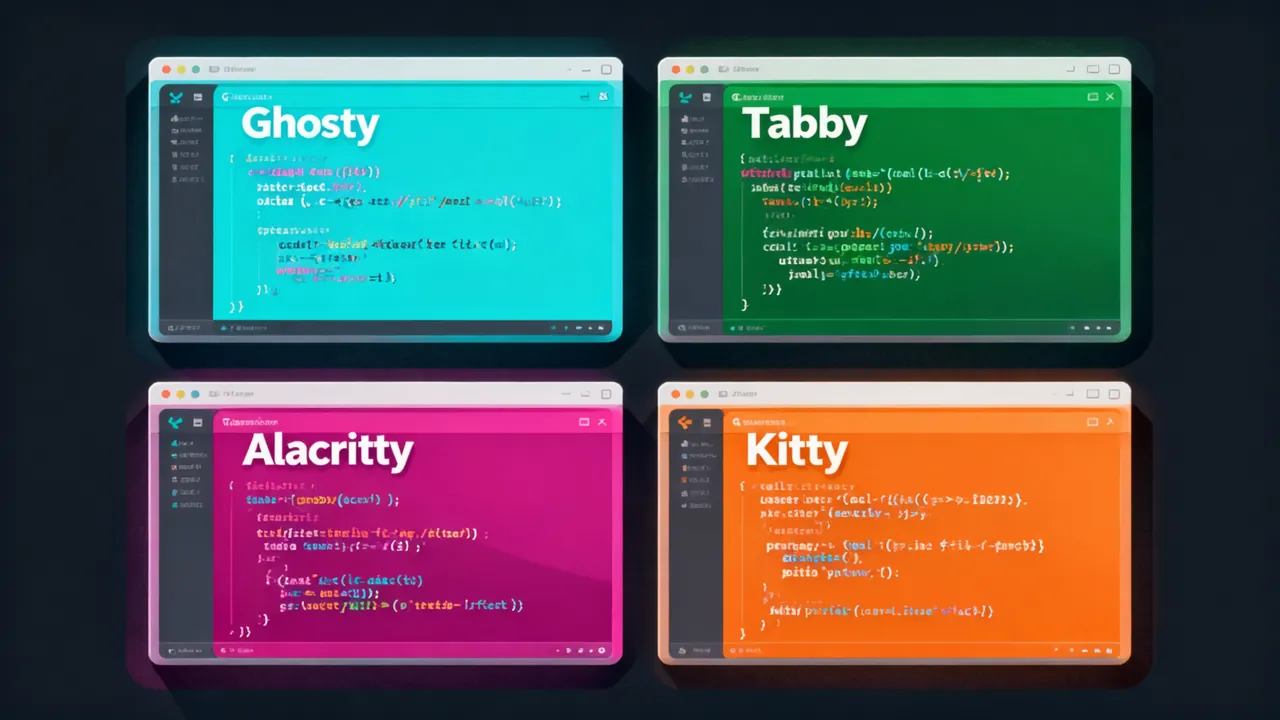
개발자에게 터미널 에뮬레이터는 매일 쓰는 가장 중요한 도구 중 하나입니다. 맞는 터미널을 고르면 효율이 두 배로 올라가고, 틀린 터미널을 고르면 매일 설정과 대기 때문에 수십 분을 낭비하게 됩니다.
2026년 터미널 에뮬레이터 시장은 춘추전국시대라고 할 만큼 다양해졌습니다. 오늘 우리는 가장 핫한 네 가지 오픈소스 터미널 에뮬레이터를 종합 비교해 보겠습니다: Ghostty, Tabby, Alacritty, Kitty.
본문에서는 성능 벤치마크, 기능 비교, 설정 난이도, 생태계 지원 등 여러 차원에서 실측을 통해 당신에게 꼭 맞는 터미널을 찾아드리겠습니다.
1. 네 가지 터미널 소개
Ghostty —— 네이티브 GPU 가속의 신흥 강자
- GitHub Stars: 28k+
- 개발 언어: Zig
- 창립자: Mitchell Hashimoto (HashiCorp 창립자)
- 핵심卖点: 플랫폼 네이티브 UI + GPU 가속 렌더링, 극한의 성능과 아름다움을 동시에
Ghostty는 터미널 에뮬레이터계의 '신예'입니다. Electron 같은 크로스플랫폼 프레임워크를 과감히 버리고, 플랫폼 네이티브 렌더링(macOS는 Metal, Linux는 OpenGL)을 채택했습니다. Zig 언어의 제로 오버헤드 추상화와 결합해 렌더링 지연을 극도로 낮췄습니다. 2026년 Windows 공식 지원 이후真正意义上的 풀플랫폼 터미널이 되었습니다.
Tabby —— 가장 기능完备한 현대적 SSH 클라이언트
- GitHub Stars: 53k+
- 개발 언어: TypeScript / Angular
- 핵심卖点: 내장 SSH/SFTP, 연결 관리, 풍부한 테마, 플러그인 생태계
Tabby(구 Terminus)는 '박스에서 꺼내자마자 바로 사용' 노선을 걷습니다. 극한 성능을 추구하는 터미널이 아니라 가장 쓰기 편한 터미널 관리 도구입니다. SSH 연결 관리, SFTP 파일 브라우저, 자동 완성, 분할 화면 등을 기본 탑재했습니다. 여러 서버에 자주 연결해야 하는 DevOps와 백엔드 개발자에게 특히 친절합니다.
Alacritty —— 속도가 전부인 미니멀 터미널
- GitHub Stars: 56k+
- 개발 언어: Rust
- 핵심卖点: 아마도 가장 빠른 터미널 에뮬레이터, 극간단 설정
Alacritty의 철학은 간단합니다: 빠름이 곧 전부. GPU 가속을 최초로 도입한 터미널 중 하나로, Rust로 작성되어 코드베이스가 간결합니다. 탭도 없고, 분할 화면도 없고, 화려한 기능도 없습니다. 이런 기능들은 모두 창 관리자나 tmux에 맡깁니다. "하나를 하더라도 잘 하자"를 좋아하는 미니멀리스트에게 딱 맞습니다.
Kitty —— 기능과 성능의 밸런스 마스터
- GitHub Stars: 22k+
- 개발 언어: C / Python
- 핵심卖点: GPU 가속 + 풍부한 내장 기능(분할 화면, 이미지 표시, 원격 세션)
Kitty는 성능과 기능 사이에서 훌륭한 균형을 찾았습니다. Alacritty와 마찬가지로 GPU 가속을 사용하지만 기능은 훨씬 풍부합니다. 내장 탭, 분할 화면, 이미지 미리보기(kitty 이미지 프로토콜), 심지어 터미널 내에서 원격 GUI 앱을 실행하는 것까지 지원합니다. Python 스타일 설정 파일을 사용해 개발자에게 친숙합니다.
2. 성능 실측 비교
렌더링 성능
| 항목 | Ghostty | Alacritty | Kitty | Tabby |
|---|---|---|---|---|
| 렌더링 엔진 | OpenGL/Metal | OpenGL | OpenGL | Chromium |
| 프레임레이트(대량 출력) | ~60fps | ~60fps | ~55fps | ~30fps |
| 시작 시간 | <0.3초 | <0.2초 | <0.3초 | ~1.5초 |
| 메모리 점유(빈 창) | ~30MB | ~20MB | ~35MB | ~200MB |
실측 설명: 2026년 5월 최신 버전 기준, Linux (Fedora 40) 환경 테스트. 수치는 근사 범위이며 실제 결과는 하드웨어에 따라 다릅니다.
핵심 결론: - Alacritty 시작 가장 빠르고 메모리 가장 적음. Rust의 제로 오버헤드와 미니멀 설계 덕분 - Ghostty와 Kitty 성능 비슷. Ghostty는 대량 텍스트 출력 시 프레임레이트가 더 안정적 - Tabby Electron 기반으로 다른 세 가지와 성능 차원이 다름. 하지만 일상 사용에서는 체감이 크지 않음
대용량 데이터 렌더링 테스트
# 테스트 방법: seq 명령어로 10만 줄 출력, 터미널 응답 지연 관찰
time seq 1 100000 | cat
| 터미널 | 완료 시간 | 스크롤 부드러움 |
|---|---|---|
| Alacritty | 가장 빠름 | ⭐⭐⭐⭐⭐ |
| Ghostty | 매우 빠름 | ⭐⭐⭐⭐⭐ |
| Kitty | 빠름 | ⭐⭐⭐⭐ |
| Tabby | 사용 가능 | ⭐⭐⭐ |
3. 기능 비교
| 기능 | Ghostty | Tabby | Alacritty | Kitty |
|---|---|---|---|---|
| 분할 화면 | ❌ 외부 도구 필요 | ✅ 내장 | ❌ tmux 필요 | ✅ 내장 |
| 탭 | ❌ 외부 도구 필요 | ✅ 내장 | ❌ tmux 필요 | ✅ 내장 |
| SSH 관리 | ❌ | ✅ 내장 패널 | ❌ | ❌ |
| SFTP 파일 탐색 | ❌ | ✅ 내장 | ❌ | ❌ |
| 이미지 미리보기 | ❌ | 기본 지원 | ❌ | ✅ kitty 프로토콜 |
| 테마 수 | 중간 | 풍부(커뮤니티) | 적음 | 풍부 |
| 플러그인 시스템 | 없음 | ✅ 완성도 높음 | 없음 | 제한적 |
| 크로스플랫폼 | Mac/Linux/Win | Mac/Linux/Win | Mac/Linux/Win | Mac/Linux |
| 설정 파일 | TOML | YAML/GUI | YAML | CONF |
| ligature 지원 | ✅ | ✅ | ✅ | ✅ |
| Unicode/Emoji | ✅ | ✅ | ✅ | ✅ |
| 검색 | ✅ | ✅ | ❌ | ✅ |
4. 설정 예시 비교
Ghostty 설정
Ghostty는 TOML 형식 설정 파일을 사용하며 문법이 직관적입니다:
# ~/.config/ghostty/config
font-family = "JetBrainsMono Nerd Font"
font-size = 14
theme = "Catppuccin Mocha"

# 배경 투명도
terminal-opacity = 0.95

# 단축키
copy-on-select = true
clipboard-paste = true

# 창 설정
window-decoration = false
window-padding-x = 8
window-padding-y = 8

# 시작 시 실행 명령
# shell-integration = true
Tabby 설정
Tabby는 주로 GUI로 설정하며, 설정 파일은 YAML 형식입니다:
# ~/.config/tabby/config.yaml
terminal:
  font:
    family: "JetBrainsMono Nerd Font"
    size: 14
  colorScheme: Catppuccin Mocha
  cursor: block
  cursorBlink: true

ssh:
  connectionTemplates:
    - name: "Production"
      host: "{{host}}"
      port: 22
      user: "deploy"

window:
  frame: "thin"
  opacity: 0.95
Tabby는 설정 파일에 익숙하지 않은 사용자에게 더 친숙한 내장 그래픽 설정 패널을 사용하는 것을 권장합니다.
Alacritty 설정
Alacritty의 YAML 설정은 간결함이 특징입니다:
# ~/.config/alacritty/alacritty.toml
[font]
normal = { family = "JetBrainsMono Nerd Font", style = "Regular" }
size = 14

[window]
opacity = 0.95
padding = { x = 8, y = 8 }
decorations = "None"

[colors.primary]
background = "#1e1e2e"
foreground = "#cdd6f4"

[cursor]
style = { shape = "Block", blinking = "On" }
Alacritty는 GUI 설정을 제공하지 않습니다. 모든 설정은 파일을 통해 완료해야 합니다. 하지만 설정 파일을 수정하면 자동으로 핫 리로드되어 변경 사항이 즉시 적용됩니다.
Kitty 설정
Kitty는 독특한 CONF 형식을 사용하며 기능이 가장 풍부합니다:
# ~/.config/kitty/kitty.conf
font_family      JetBrainsMono Nerd Font
font_size        14.0

# 테마
catppuccin-mocha

# 배경
background_opacity  0.95
window_padding_width  8

# 탭
tab_bar_style       fade
tab_fade            1

# 분할 화면 레이아웃
layout              splits

# 이미지 미리보기
allow_remote_control  yes

# 단축키
map ctrl+shift+t new_tab
map ctrl+shift+w close_tab
map ctrl+shift+l next_layout
5. 사용场景별 추천
👨💻 일상 개발 (Ghostty 또는 Kitty 추천)
대부분 코딩에 시간을 보내고 다음이 필요하다면: - 빠른 터미널 응답 - 로그 보기/테스트 실행을 위한 분할 화면 - 예쁜 폰트 ligature
Ghostty와 Kitty 모두 완벽한 선택입니다. Ghostty는 macOS에서 특히出色한 경험을 제공하며, 네이티브 UI가 시스템과 완벽히 어울립니다. Kitty는 기능이 더 풍부하며 Linux 사용자에게 안정적인 선택입니다.
🔧 DevOps/다중 서버 관리 (Tabby 추천)
자주 다음 작업을 해야 한다면: - 여러 서버에 SSH 연결 - 서버 간 파일 전송 - 연결 설정 저장 및 관리
Tabby가 유일한 선택입니다. 내장 SSH 관리 패널과 SFTP 파일 브라우저로 터미널과 파일 관리자 사이를 오가는 시간을 크게 줄일 수 있습니다.
# Tabby SSH 연결로 워크플로우 구성 예시:
# 왼쪽 Tabby 패널에서 프로덕션 서버로 SSH 접속 후 tail -f 로그 확인
# 오른쪽 Tabby 패널에서 SFTP로 설정 파일 탐색 및 편집
# 여러 터미널 창을 열 필요 없음!
⚡ 미니멀리스트/성능 매니아 (Alacritty 추천)
다음에 해당한다면: - 극한의 시작 속도와 저메모리를 추구 - tmux로 분할 화면과 탭 관리에 익숙 - 불필요한 기능 싫어
Alacritty가 정답입니다. 터미널의 본질(문자 렌더링)을 극한까지 끌어올렸고, 다른 기능은 전문 도구에 맡깁니다.
# Alacritty + tmux 클래식 조합
cat > ~/.tmux.conf << 'EOF'
# 256색
set -g default-terminal "tmux-256color"

# 분할 화면 단축키
bind | split-window -h
bind - split-window -v

# 마우스 지원
set -g mouse on

# 상태 표시줄
set -g status-bg colour235
set -g status-fg colour136
EOF
🎨 커스터마이징/튜닝好き (Kitty 추천)
Kitty의 확장성은 네 가지 중 가장 강합니다:
- 이미지 프로토콜: 터미널 내에서 직접 이미지 표시, 외부 뷰어 불필요
- 원격 세션: SSH로 원격 머신에 연결해 GUI 앱 실행
- kittens(고양이 플러그인): Kitty 전용 플러그인 시스템으로 터미널 기능 확장 가능
# Kitty 이미지 미리보기 예시
kitty +kitten icat screenshot.png

# 터미널 내에서 파일 비교
kitty +kitten diff file1.txt file2.txt

# Kitty 기본 파일 관리자
cat ~/.config/kitty/kitty.conf | grep kitten
# kittens를 커스터마이징해 다양한 기능 구현 가능
6. 설치 가이드
macOS (Homebrew)
# Ghostty
brew install --cask ghostty

# Tabby
brew install --cask tabby

# Alacritty
brew install --cask alacritty

# Kitty
brew install --cask kitty
Linux (Fedora 기준)
# Ghostty - 공식 사이트에서 RPM 다운로드
# https://ghostty.org/download

# Tabby - AppImage 또는 RPM
# https://github.com/Eugeny/tabby/releases

# Alacritty
sudo dnf install alacritty

# Kitty
sudo dnf install kitty
Windows
# Ghostty - 공식 사이트에서 설치 파일 다운로드
# https://ghostty.org/download

# Tabby - Scoop 또는 설치 파일 다운로드
scoop install tabby

# Alacritty - Scoop
scoop install alacritty

# Kitty - Windows 미지원
7. 2026년 트렌드: AI 터미널의 부상
2026년 터미널 생태계에는 뚜렷한 트렌드가 하나 있습니다: AI 보조 터미널이 부상하고 있다는 것입니다. 전통적인 터미널 에뮬레이터 외에도 다음과 같은 AI 터미널이 등장했습니다:
- Warp — 내장 AI 명령어 완성 및 자연어 → shell 명령어 변환
- Fig (AWS에 인수됨) — 명령어 자동 완성의 선구자
- GitHub Copilot CLI — AI 보조 터미널 인터랙션
하지만 이러한 AI 터미널은 대부분 성능 문제가 있습니다 (대부분 Electron 기반). 렌더링 속도와 메모리 점유 면에서 본문에서 리뷰한 네 가지 터미널에 크게 뒤처집니다. 대부분의 개발자에게 "전통 터미널 + tmux + AI 플러그인" 이 여전히 더 나은 해결책입니다.
8. 요약
| 터미널 | 한 줄 요약 | 누구에게 적합 |
|---|---|---|
| Ghostty | 속도와 아름다움을 겸비한 신세대 | macOS 사용자, 성능과 비주얼을 모두 추구하는 개발자 |
| Tabby | 기능이 가장 풍부한 터미널 관리 도구 | DevOps 엔지니어, 다중 서버 관리자 |
| Alacritty | 미니멀리즘의 성능 괴물 | tmux 사용자, 저사양 머신 사용자 |
| Kitty | 기능과 성능의 완벽한 균형 | 커스터마이징 좋아하고, 내장 분할 화면/이미지 미리보기가 필요한 사용자 |
개인 추천 조합:
- macOS 일상 개발: Ghostty
- Linux 서버 관리: Kitty + tmux
- Windows DevOps 작업: Tabby
- 미니멀리즘: Alacritty + tmux
터미널 도구에는 절대적인 최적해가 없습니다. 핵심은 자신의 워크플로우에 가장 맞는 것을 찾는 것입니다. 아직 망설이고 있다면 오후 반나절쯤 네 가지를 모두 직접 써보세요. 모두 무료 오픈소스니까요.
추가 읽기: - Tabby 터미널 튜토리얼: 무료 오픈소스 크로스플랫폼 SSH 클라이언트 - Ghostty 터미널 완벽 가이드: GPU 가속 네이티브 터미널 체험 - 2026년 필수 CLI 도구 모음