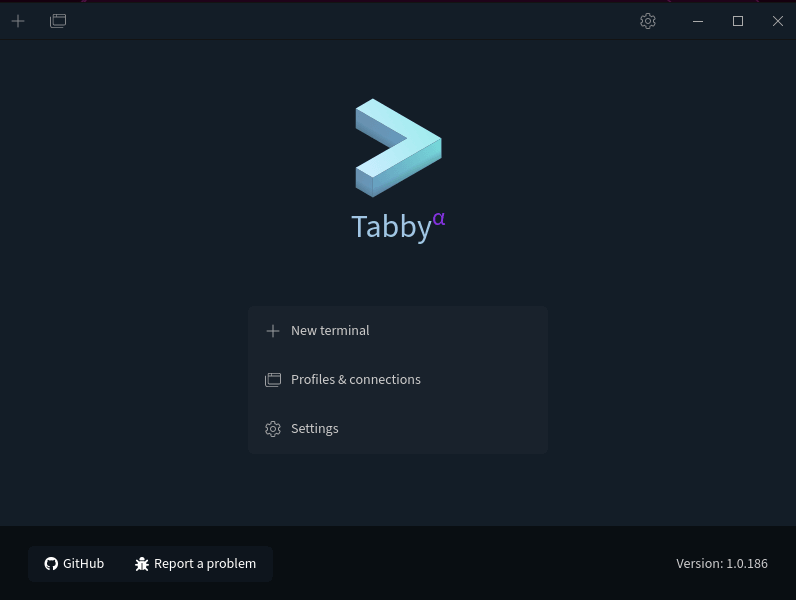
对于程序员来说,终端是我们日常工作中不可或缺的工具。然而,系统自带的终端工具往往功能有限,外观单调。今天,我要向大家介绍一款免费开源的现代终端工具:Tabby(前身是 Terminus)。Tabby 在 GitHub 上已获得超过 50k 星标,是目前最受欢迎的开源终端之一。它支持 SSH、Telnet、SFTP 等多种连接方式,跨平台兼容 Windows、Mac 和 Linux,拥有强大的功能和高度可定制的界面,能够满足各种用户的需求,让终端操作更加高效和愉悦。
Tabby是什么?
Tabby 是一款可高度配置的终端模拟器和 SSH 或串口客户端,支持 Windows、macOS 和 Linux 系统。 它集成了 SSH、Telnet 客户端和连接管理器,并提供串行终端功能。 Tabby 不是一个全新的 shell,也不是 MinGW 或 Cygwin 的替代品。 如果你对内存占用非常敏感,可以考虑 Conemu 或 Alacritty。
Tabby 的功能特点
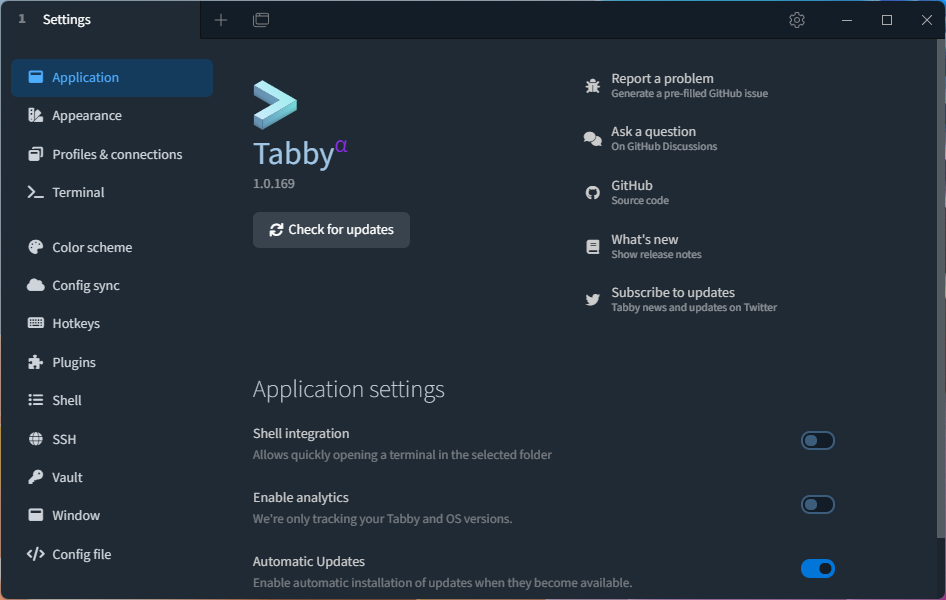
Tabby 拥有众多功能,使其成为一款强大的终端工具,以下列举一些主要特点:
- 多终端标签页:Tabby 可以显示多个终端标签页,方便用户同时操作多个终端会话。
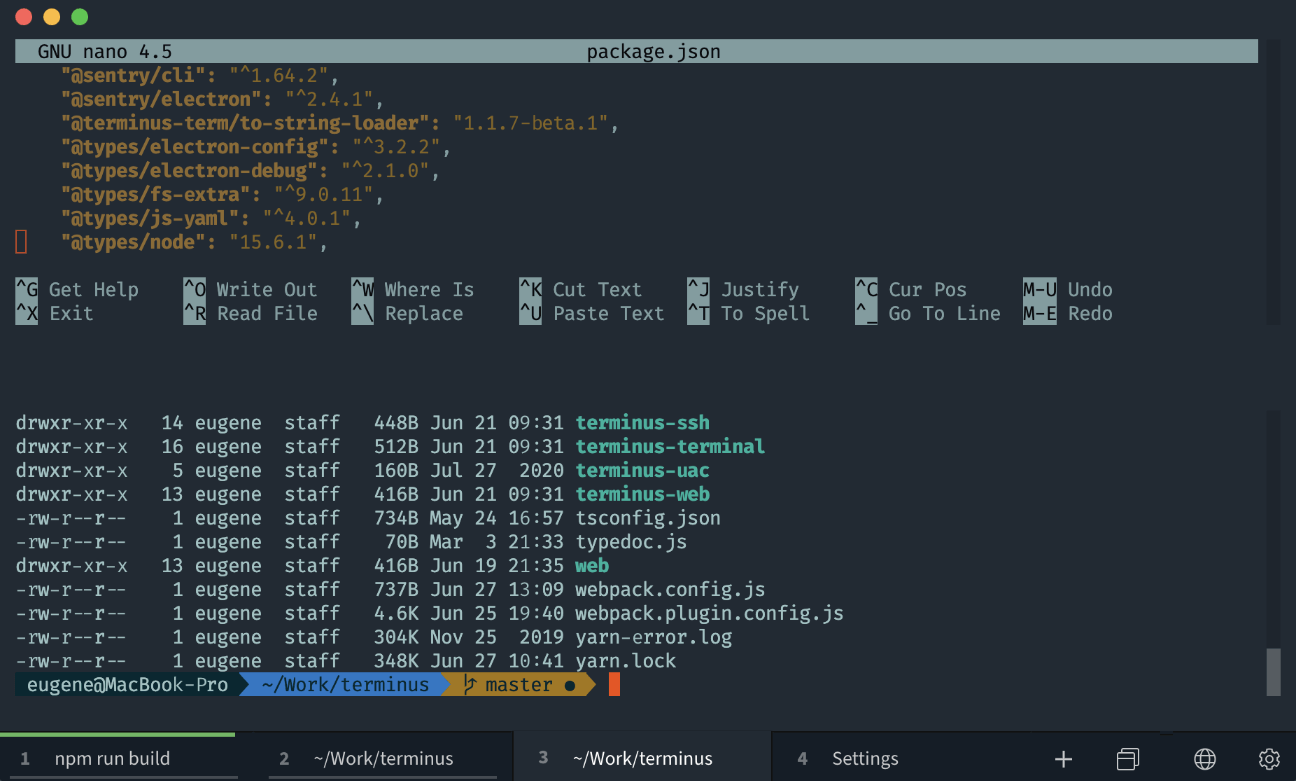
- 高度可定制性:用户可以通过多种方式自定义界面外观和行为,例如主题、配色方案、字体设置、快捷键等等。
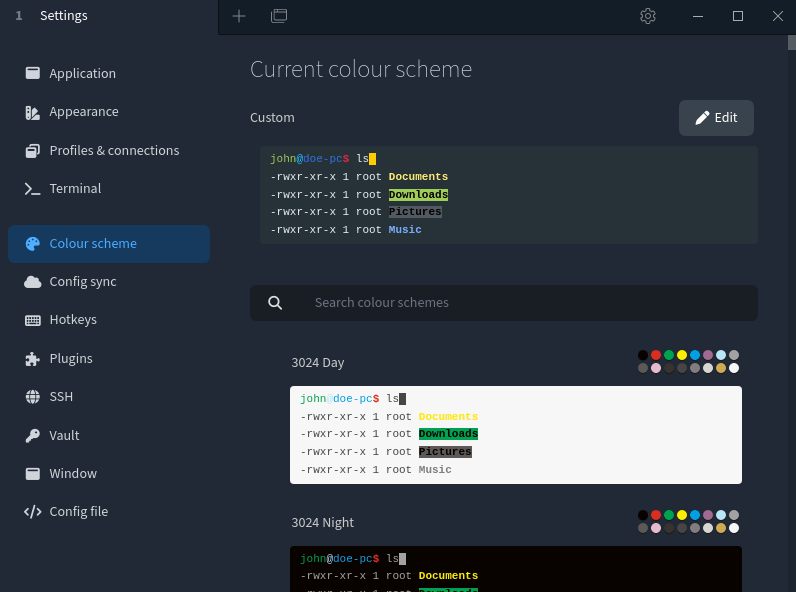
- 插件扩展:Tabby 支持通过插件增强功能,例如可点击链接、Docker 连接、标题控制、快速命令、输出保存等等。
- 多种连接方式:Tabby 支持本地 Shell、Serial、SSH、Telnet 等多种连接方式。
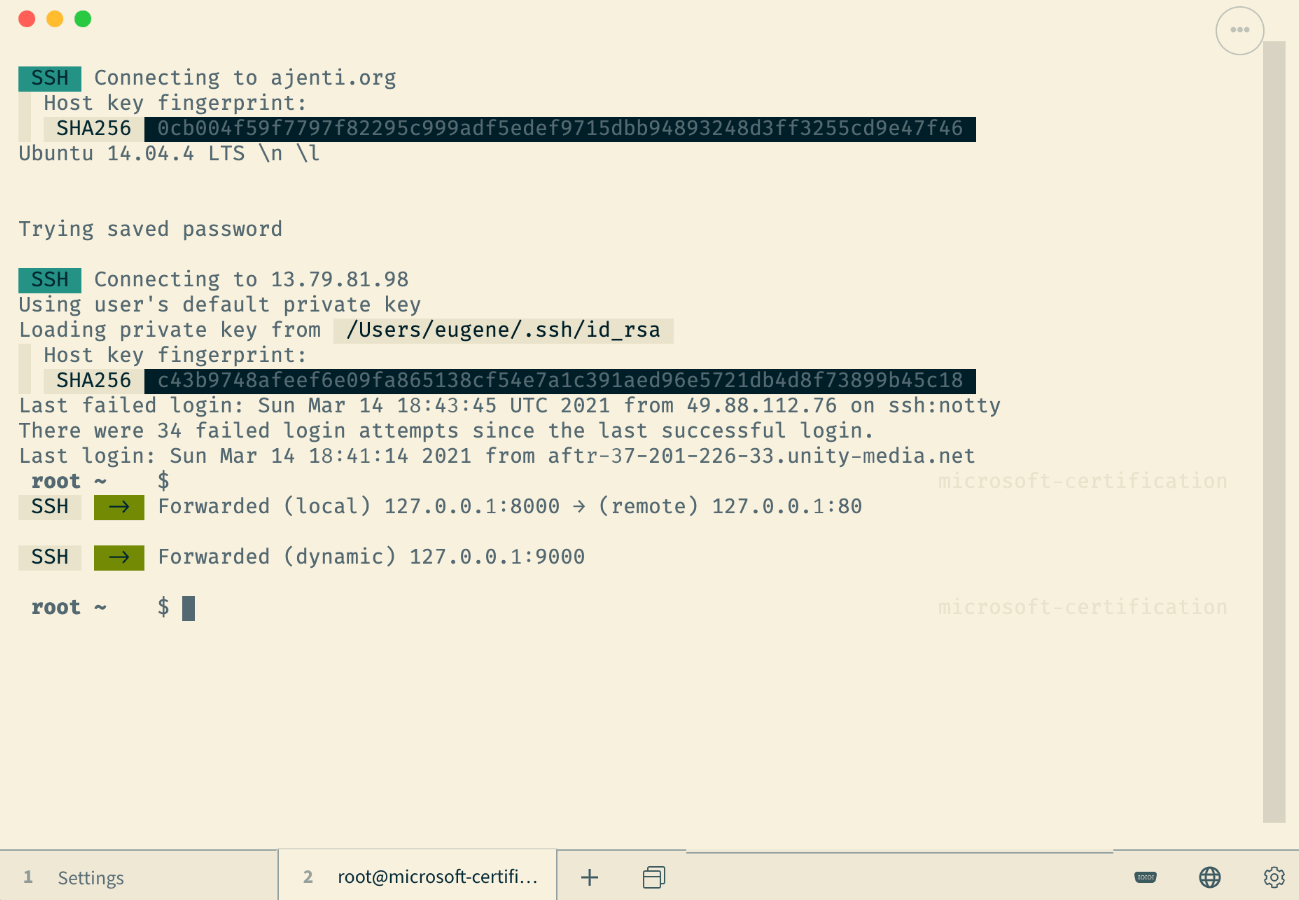
- 跨平台支持:Tabby 支持 Windows、macOS 和 Linux 系统,并提供 Web 版,方便用户在不同平台上使用。
- 账号系统:Tabby 支持账号系统,可以同步用户信息,例如配置、插件等。
- 丰富的终端特性:包括拆分窗格、自动保存标签页、进度检测、流程完成通知、括号粘贴、多行粘贴提示等等。
- 强大的 SSH 客户端:支持 X11 和端口转发、自动跳转主机管理、代理转发等等。
- 实用的串行终端功能:支持保存连接、逐行读取的输入支持、可选的十六进制逐字节输入和输出、换行转换、自动重连等等。
Tabby 安装指南
Tabby 的安装非常简单,支持 Windows、macOS 和 Linux 三大主流平台。本节将详细介绍每个平台的 tabby安装 步骤,帮助你快速完成 tabby终端教程 的第一步。
下载地址: 所有安装包均可在 Tabby 官方 GitHub Releases 页面 获取,选择对应系统和架构的最新版本即可。
Windows 安装
方式一:下载安装包(.exe)
- 前往 Tabby GitHub Releases 页面。
- 找到最新版本的
tabby-x.x.x-setup.exe(32 位系统选setup-ia32.exe,ARM64 选setup-arm64.exe)。 - 下载完成后双击运行,按照安装向导完成安装。
安装完成后,Tabby 会自动注册到系统 PATH,可以直接在命令行或开始菜单中启动。
方式二:使用 Scoop 安装
Scoop 是 Windows 上流行的命令行包管理器,一行命令即可完成 tabby安装:
scoop install tabby
Scoop 会自动处理依赖并配置好环境变量,后续升级也非常方便:
scoop update tabby
方式三:使用 Winget 安装
Windows 10/11 自带的 Winget 包管理器也可以一键安装:
winget install --id Eugeny.Tabby -e
参数 -e 表示精确匹配,避免安装到同名的其他软件。
macOS 安装
方式一:下载 DMG 安装包
- 前往 Tabby GitHub Releases 页面。
- 下载
tabby-x.x.x-macos.dmg(Intel 芯片选此版本,Apple Silicon 选tabby-x.x.x-macos-arm64.dmg)。 - 双击打开 DMG 文件,将 Tabby 拖拽到 Applications 文件夹。
- 首次启动时,如果提示"无法验证开发者",请打开 系统偏好设置 → 安全性与隐私,点击"仍要打开"。
方式二:使用 Homebrew 安装
macOS 用户推荐使用 Homebrew 安装,终端中执行以下命令:
brew install --cask tabby
安装完成后,可以通过 open -a Tabby 或直接从启动台(Launchpad)打开。后续升级只需运行:
brew upgrade --cask tabby
Linux 安装
方式一:DEB 包(Debian / Ubuntu 系)
下载对应的 .deb 安装包后,使用 apt 安装:
# 下载 deb 包(以 amd64 为例)
wget https://github.com/Eugeny/tabby/releases/latest/download/tabby-x.x.x-amd64.deb

# 安装
sudo apt install ./tabby-x.x.x-amd64.deb
提示: 使用
apt install而非dpkg -i的好处是它会自动解决依赖问题。
方式二:RPM 包(Fedora / RHEL / openSUSE 系)
# 下载 rpm 包(以 x86_64 为例)
wget https://github.com/Eugeny/tabby/releases/latest/download/tabby-x.x.x-x86_64.rpm

# 安装
sudo dnf install ./tabby-x.x.x-x86_64.rpm
在旧版本的系统(如 CentOS 7)上,使用 yum 替代 dnf:
sudo yum localinstall tabby-x.x.x-x86_64.rpm
方式三:AppImage(通用 Linux)
AppImage 是一种免安装的方式,适用于几乎所有主流 Linux 发行版:
# 下载 AppImage
wget https://github.com/Eugeny/tabby/releases/latest/download/tabby-x.x.x-x86_64.AppImage

# 添加执行权限
chmod +x tabby-x.x.x-x86_64.AppImage

# 运行
./tabby-x.x.x-x86_64.AppImage
如果希望像普通应用一样从应用菜单启动,可以使用 appimaged 或将 AppImage 文件移动到 ~/Applications 目录。
Tabby SSH 配置实战
对于开发者来说,SSH 是日常工作中最常用的功能之一。Tabby 内置了强大的 SSH 客户端,支持密钥认证、跳板机、端口转发等高级特性。本节将带你一步步完成 tabby ssh配置 的完整流程,无论你是刚接触 Tabby 还是想深入挖掘,这份 tabby终端教程 都能帮你提升远程服务器管理效率。
基础 SSH 连接配置
在 Tabby 中添加一个 SSH 连接非常简单,整个过程只需几步:
- 点击 Tabby 左上角的 ⚙️ 设置 图标(或按
Ctrl + ,/Cmd + ,)。 - 在左侧导航栏选择 配置 & 连接 → 连接。
- 点击 添加新连接,选择 SSH 连接。
- 填写连接信息:
| 字段 | 说明 | 示例 |
|---|---|---|
| 名称 | 连接显示名,方便识别 | 生产服务器-Web01 |
| 主机 | 服务器 IP 或域名 | 192.168.1.100 |
| 端口 | SSH 端口,默认 22 | 22 |
| 用户名 | 登录用户名 | root 或 ubuntu |
- 点击 保存 后,该连接会出现在连接列表中。点击连接名称即可快速发起 SSH 会话。
# 验证服务器 SSH 服务是否正常运行
ssh -v username@192.168.1.100
小技巧: 为每台服务器起一个有意义的名称,比如「项目名-环境-序号」,随着连接数量增多,管理起来会轻松很多。
SSH 密钥管理
相比密码登录,使用 SSH 密钥更安全也更高效。Tabby 完整支持密钥认证方式。
生成 SSH 密钥对
如果你还没有密钥对,可以用 ssh-keygen 快速生成:
# 生成 ED25519 密钥(推荐,安全性高且体积小)
ssh-keygen -t ed25519 -C "your_email@example.com"

# 或者生成 RSA 密钥(兼容旧系统)
ssh-keygen -t rsa -b 4096 -C "your_email@example.com"
生成过程中会提示输入密钥保存路径(默认 ~/.ssh/id_ed25519)和 passphrase(可选,建议设置)。完成后会生成两个文件:
~/.ssh/id_ed25519— 私钥(切勿泄露)~/.ssh/id_ed25519.pub— 公钥(上传到服务器)
将公钥部署到服务器
# 方式一:使用 ssh-copy-id(推荐,最方便)
ssh-copy-id -i ~/.ssh/id_ed25519.pub username@192.168.1.100

# 方式二:手动复制
# 先查看公钥内容
cat ~/.ssh/id_ed25519.pub

# 然后在服务器上添加到 ~/.ssh/authorized_keys
echo "公钥内容" >> ~/.ssh/authorized_keys
chmod 600 ~/.ssh/authorized_keys
在 Tabby 中配置密钥登录
- 打开之前创建的 SSH 连接 → 点击 编辑。
- 在认证方式中选择 私钥。
- 点击 选择文件,定位到你的私钥文件(如
~/.ssh/id_ed25519)。 - 如果设置了 passphrase,Tabby 会在首次连接时弹窗提示输入。
- 保存后再次连接,即可免密码登录。
# 如果私钥设置了 passphrase,可以用 ssh-agent 避免重复输入
ssh-add ~/.ssh/id_ed25519
# 输入一次 passphrase 后,当前会话期间无需再次输入
跳板机(Bastion / Jump Host)设置
很多企业的服务器位于内网,需要通过跳板机中转才能访问。Tabby 原生支持跳板机配置,无需手动搭建 SSH 隧道。
场景说明
你的电脑 → 跳板机 (10.0.0.1) → 目标服务器 (192.168.10.50)
Tabby 配置步骤
- 先按照上述步骤分别添加 跳板机 和 目标服务器 两个 SSH 连接。
- 编辑目标服务器的连接配置,找到 跳板(Jump Host) 选项。
- 在下拉菜单中选择你刚才创建的跳板机连接。
- 保存配置。
连接目标服务器时,Tabby 会自动先建立跳板机的 SSH 连接,然后通过它转发流量到达目标服务器,全程无感知。
等效的 SSH 配置写法
如果你喜欢手动管理,也可以在 ~/.ssh/config 中这样配置,Tabby 同样能识别:
# ~/.ssh/config
Host bastion
    HostName 10.0.0.1
    User admin
    IdentityFile ~/.ssh/id_ed25519

Host prod-web01
    HostName 192.168.10.50
    User deploy
    ProxyJump bastion
    IdentityFile ~/.ssh/id_ed25519
导入 ~/.ssh/config 已有配置
如果你已经在命令行里维护了一套 SSH 配置,Tabby 可以一键导入,省去手动录入的麻烦。
- 打开 Tabby 设置 → 配置 & 连接 → 连接。
- 点击右上角的 导入 按钮。
- Tabby 会自动读取
~/.ssh/config文件,解析所有Host配置项。 - 在预览列表中勾选需要导入的连接,点击 确认导入。
导入后,你在 ~/.ssh/config 中定义的主机名、端口、用户名、密钥路径、跳板机等配置都会被完整映射到 Tabby 的连接管理中。后续如果修改了 ~/.ssh/config,也可以再次导入来同步更新。
# 一个典型的多主机 ~/.ssh/config 示例
Host dev-server
    HostName 10.10.1.100
    User devops
    Port 2222
    IdentityFile ~/.ssh/dev_key
    ServerAliveInterval 60
    ServerAliveCountMax 3

Host staging
    HostName 10.20.1.50
    User deploy
    ProxyJump dev-server
提示: Tabby 导入时会读取
IdentityFile、ProxyJump/ProxyCommand、Port、User等常用指令。如果你的配置文件中有自定义指令,可能需要在 Tabby 中做额外调整。
端口转发和 X11 转发
Tabby 的 SSH 客户端支持两种实用的转发功能,让你远程工作更加得心应手。
本地端口转发(Local Port Forwarding)
本地端口转发可以将远程服务器上的某个端口映射到你本地的端口上。典型场景:远程服务器运行了一个数据库或 Web 应用,你想通过本地浏览器或客户端访问。
配置方法:
- 编辑 SSH 连接 → 找到 端口转发 选项。
- 添加一条本地转发规则:
| 字段 | 说明 | 示例 |
|---|---|---|
| 类型 | 本地转发 | 本地 |
| 本地端口 | 你电脑上的端口 | 3307 |
| 远程主机 | 目标主机或 IP | 127.0.0.1 |
| 远程端口 | 服务器上的端口 | 3306 |
- 保存并连接后,访问
localhost:3307就等同于访问远程服务器的3306端口。
# 等效的 SSH 命令行
can be achieved with:
ssh -L 3307:127.0.0.1:3306 username@192.168.1.100
远程端口转发(Remote Port Forwarding)
远程端口转发可以将你本地开发环境中的某个服务暴露给远程服务器。典型场景:你在本地开发了一个 API,想让远程同事通过服务器访问你的本地服务。
# 等效的 SSH 命令行
ssh -R 8080:localhost:3000 username@192.168.1.100
# 远程服务器上访问 localhost:8080,即可访问你本地的 3000 端口
X11 转发
X11 转发允许你在远程服务器上运行图形界面程序,并将窗口显示在你的本地电脑上。这在需要远程使用 GUI 工具时非常有用。
配置方法:
- 编辑 SSH 连接 → 开启 X11 转发 开关。
- 确保本地安装了 X Server: - Windows: 安装 VcXsrv 或 Xming - macOS: 安装 XQuartz - Linux: 一般自带 X Server
- 连接后在远程服务器上运行图形程序,窗口会显示在你本地:
# 在远程服务器上(X11 转发已开启的情况下)
$ echo $DISPLAY
localhost:10.0  # 说明 X11 转发已生效

# 运行图形程序
firefox &
xclock &
gedit ~/.bashrc &
注意: 部分服务器可能需要在
/etc/ssh/sshd_config中设置X11Forwarding yes并重启 SSH 服务。
主题美化与插件推荐
Tabby 最吸引人的地方之一就是它的高颜值和可扩展性。作为一款终端美化工具,Tabby 允许你通过主题、字体、配色方案和插件将终端打造成你想要的样子。本节将带你了解如何自定义 Tabby 的外观,并推荐几款实用的终端美化工具和 tabby插件推荐。
更换主题与自定义配色
Tabby 内置了多款精美主题,你也可以自定义配色方案:
- 点击左上角 ⚙️ 设置 图标(或按
Ctrl + ,/Cmd + ,)。 - 在左侧导航栏选择 外观(Appearance)。
- 主题(Theme):在下拉菜单中选择喜欢的内置主题。
- 终端配色方案(Color Scheme):选择终端的文字和背景配色。
- 字体:选择等宽字体,推荐 JetBrains Mono、Fira Code、Cascadia Code 等带连字特性的编程字体。
- 字体大小:根据屏幕分辨率调整,建议 14-16px。
- 背景透明度:开启后可以设置半透明背景,营造更沉浸的视觉效果。
自定义配色方案
如果你不满足内置配色,还可以自定义颜色:
- 打开 设置 → 外观 → Color Scheme。
- 点击 编辑 按钮进入配色编辑器。
- 分别设置前景色(文字颜色)、背景色以及 ANSI 颜色(8 种基础色 + 8 种高亮色)。
- 点击 保存 并给你的配色方案起名。
你也可以导入社区制作的配色方案(如 .itermcolors 或 .json 文件)。
推荐配色方案
以下是几款深受开发者欢迎的经典配色:
| 配色方案 | 风格 | 特点 |
|---|---|---|
| Monokai Pro | 暗色 | 经典高对比度配色,暖色调适合长时间编码 |
| Solarized Dark | 暗色 | 经过色彩学理论设计,降低眼睛疲劳 |
| Dracula | 暗色 | 紫色调暗色主题,颜值党首选 |
| Nord | 暗色 | 北欧风格冷淡配色,冷色调清新舒适 |
| Gruvbox Dark | 暗色 | 复古暖色调,类似老式 CRT 显示器的感觉 |
| One Dark Pro | 暗色 | Atom 编辑器默认配色,百搭经典 |
小贴士: 如果你追求极致的终端美化效果,建议同时搭配支持真彩色的终端字体(如 Nerd Font 系列),这样图标和符号可以正常显示。
推荐插件
Tabby 支持通过插件扩展功能,安装插件的方式:
- 打开 设置 → 插件(Plugins)。
- 在搜索框中输入插件名称。
- 点击 安装 并重启 Tabby。
🔧 Tabby SSH Sidebar(SSH 侧边栏)
功能: 在侧边栏显示 SSH 连接列表,支持快速切换和文件夹式管理。
适合有多台服务器需要频繁切换的开发者。安装后侧边栏会出现所有已配置的 SSH 连接,双击即可快速连接。
安装命令:
在插件管理器中搜索 "tabby-ssh-sidebar" 并安装
🔗 Clickable Links(可点击链接)
功能: 自动识别终端输出中的 URL、文件路径,并支持点击打开。
这是最常用的插件之一。在终端中看到 GitHub 链接、文件路径时,直接点击就能在浏览器或编辑器中打开,省去复制粘贴的麻烦。
🐳 Docker(Docker 集成)
功能: 在 Tabby 中查看 Docker 容器状态、启动/停止容器、查看日志。
适合经常使用 Docker 的开发者,无需切换到其他工具就能管理容器。
⚡ Quick Commands(快捷命令)
功能: 保存常用命令,一键执行。
如果你每天都要输入相同的命令(如 git pull && docker-compose up),可以用这个插件创建一个命令按钮,点击即可运行。
📌 Tabby Title Controller(标题控制)
功能: 自定义标签页标题格式。
默认情况下 Tabby 会显示连接的名称,但通过这个插件你可以自定义标题格式(如显示当前目录、Git 分支等),方便在多个标签页之间快速识别。
📄 Save Output(保存输出)
功能: 一键保存终端输出到文件。
适合需要记录终端输出日志的场景(如编译日志、测试结果等)。
快捷键自定义
Tabby 允许你自定义几乎所有操作的快捷键,还支持多弦快捷键(类似 Emacs 的 Ctrl+X Ctrl+S 组合):
- 打开 设置 → 快捷键(Hotkeys)。
- 搜索要修改的操作。
- 点击快捷键录制区域,按下你想要的新组合。
推荐常用快捷键设置
| 操作 | 推荐快捷键(Windows/Linux) | 推荐快捷键(macOS) |
|---|---|---|
| 新建标签页 | Ctrl + T |
Cmd + T |
| 关闭标签页 | Ctrl + W |
Cmd + W |
| 切换标签页 | Ctrl + Tab |
Cmd + Tab |
| 分割窗格 | Ctrl + D |
Cmd + D |
| 切换全屏 | F11 |
Ctrl + Cmd + F |
| 打开设置 | Ctrl + , |
Cmd + , |
| 复制选中 | Ctrl + C |
Cmd + C |
| 粘贴 | Ctrl + V |
Cmd + V |
提示: Tabby 默认复制选中文本时无需按快捷键(点击即复制),粘贴使用右键或
Ctrl + V,这与传统终端不同,更符合现代操作习惯。
竞品对比
市面上的终端工具众多,Tabby 与其他主流终端相比有什么优势和劣势?以下从多个维度进行对比,帮助你选择最适合自己的终端美化工具。
Tabby vs iTerm2 vs Windows Terminal vs Ghostty
| 维度 | Tabby | iTerm2 | Windows Terminal | Ghostty |
|---|---|---|---|---|
| 平台 | 全平台(Win/Mac/Linux) | 仅 macOS | Windows + Linux | macOS + Linux |
| 价格 | 完全开源免费 | 免费 | 免费 | 开源免费 |
| 内置 SSH | ✅ 集成 SSH 客户端 + 连接管理 | ❌ 需配合其他工具 | ❌ 需配合第三方工具 | ❌ 需命令行手动连接 |
| Serial 支持 | ✅ 内置串口终端 | ❌ | ❌ | ❌ |
| 主题/配色 | ✅ 丰富内置 + 自定义 | ✅ 丰富 + 导入 | ✅ 自定义 JSON 配置 | ⚠️ 有限 |
| 插件系统 | ✅ 支持插件扩展 | ❌ | ❌ | ❌ |
| Web 版 | ✅ 可用(tabby.sh/app) | ❌ | ❌ | ❌ |
| GPU 加速渲染 | ❌ 基于 Electron | ⚠️ 部分支持 | ✅ 支持 | ✅ GPU 原生渲染 |
| 内存占用 | 较高(Electron 架构) | 中等 | 较低 | 极低 |
| 分屏支持 | ✅ 支持 | ✅ 支持 | ✅ 支持 | ✅ 支持 |
| 搜索 | ✅ 全文搜索 + 正则 | ✅ 搜索 | ✅ 搜索 | ✅ 搜索 |
| Zmodem 传输 | ✅ 支持 | ⚠️ 需额外配置 | ❌ | ❌ |
| 账号同步 | ✅ 支持跨设备同步配置 | ❌ | ⚠️ 通过配置文件同步 | ❌ |
各工具定位分析
Tabby — 跨平台全功能终端
适合需要在多台设备(Windows 办公电脑 + Mac 笔记本 + Linux 服务器)上使用同一终端工具的开发者。内置 SSH 和 Serial 支持是最大的差异化优势。
iTerm2 — macOS 用户的经典之选
macOS 平台上最成熟的终端工具,功能丰富、社区活跃。但仅限 macOS,且没有内置 SSH 管理。如果你只用 Mac 且不需要 SSH 连接管理,iTerm2 仍是不错的选择。
Windows Terminal — Windows 用户的默认终端
微软官方出品,Windows 10/11 默认终端。轻量快速,但对 SSH 连接管理和跨平台支持较弱。如果你主要在 Windows 上开发且不需要远程服务器管理,Windows Terminal 足够。
Ghostty — 性能极客的新选择
由 Zig 语言构建的 GPU 加速终端,渲染性能远超 Electron 架构的 Tabby。2025-2026 年开始受到关注,但目前功能相对基础,插件生态不完善,适合追求极致性能的用户。
选择建议
- 如果你需要跨平台 + 内置 SSH 管理 → Tabby ✅
- 如果你只用 Mac,追求稳定和丰富生态 → iTerm2
- 如果你只用 Windows,追求轻量快速 → Windows Terminal
- 如果你追求极致性能,不介意功能基础 → Ghostty
常见问题排查 FAQ
在使用 Tabby 的过程中,你可能会遇到一些问题。以下是常见问题及解决方案。
Q1: Tabby 占用内存过高怎么办?
原因: Tabby 基于 Electron 构建,每个标签页都是独立进程,标签页越多内存占用越高。
解决方案:
- 关闭不需要的标签页
- 在 设置 → 外观 中关闭不必要的视觉效果(如粒子效果)
- 定期重启 Tabby 释放累积的内存
- 如果内存是关键考量,可以考虑 Alacritty 或 Ghostty 等轻量替代方案
Q2: SSH 连接失败或超时
排查步骤:
- 检查网络是否通畅,尝试在命令行
ping或telnet测试端口 - 检查 SSH 服务是否运行:
ssh -v username@host查看详细日志 - 检查防火墙是否允许该端口通过
- 如果使用密钥认证,确认密钥文件路径正确且权限为
600 - 如果使用跳板机,先单独测试跳板机连接是否正常
Q3: 中文显示乱码
解决方案:
- 打开 设置 → 外观 → 字体
- 选择支持中文的等宽字体,推荐: - Sarasa Gothic(更纱黑体) — 中英文等宽,推荐 - JetBrains Mono + fallback — Tabby 支持设置 fallback 字体 - Noto Sans Mono CJK — Google 出品
- 在 设置 → 终端 中确认编码为
UTF-8
Q4: Tabby 插件安装后不生效
解决方案:
- 确认已完全重启 Tabby(不是关闭标签页,而是退出程序再打开)
- 在 设置 → 插件 中确认插件状态为「已启用」
- 如果插件与 Tabby 版本不兼容,尝试更新 Tabby 到最新版本
- 部分插件可能需要额外的系统依赖(如 Docker 插件需要本地安装 Docker)
Q5: 如何备份和迁移 Tabby 配置?
Tabby 的配置文件位于以下路径:
| 系统 | 配置文件路径 |
|---|---|
| Windows | %APPDATA%\tabby\config.yaml |
| macOS | ~/.config/tabby/config.yaml |
| Linux | ~/.config/tabby/config.yaml |
备份方法:
# macOS / Linux
~/.config/tabby/  # 整个目录复制备份

# Windows
%APPDATA%\tabby\  # 整个文件夹备份
迁移到新设备: 1. 在新设备上安装 Tabby 2. 将旧设备的 config.yaml 和 keys/ 目录(SSH 密钥)复制到新设备对应路径 3. 重启 Tabby,所有配置、连接和主题都会恢复
提示: Tabby 的账号同步功能也可以自动同步部分配置(主题、配色、快捷键等),但 SSH 连接和密钥不会同步(出于安全考虑)。
Q6: Serial 串口连接无法打开
排查步骤:
- 确认串口设备已正确连接
- 检查系统是否识别到串口设备:
bash # macOS / Linux ls /dev/tty.* # macOS ls /dev/ttyUSB* # Linux - 确认你有权限访问该设备:
bash # Linux 添加用户到 dialout 组 sudo usermod -aG dialout $USER - 在 Tabby 中设置正确的波特率、数据位、停止位和校验位(通常为 115200-8-N-1)
使用技巧速查
完成安装和基础配置后,以下是提升 Tabby 使用效率的实用技巧:
- 快速切换标签页:
Ctrl + Tab/Cmd + Tab循环切换,Ctrl + 1-9直接跳转到指定标签 - 分屏操作:
Ctrl + D左右分屏,Ctrl + Shift + D上下分屏,Ctrl + W关闭当前窗格 - 搜索终端输出:
Ctrl + F在当前终端中搜索,支持正则表达式 - Zmodem 文件传输:在 SSH 连接中使用
sz filename可直接将文件传回本地,拖拽文件到窗口也可发送 - 保持连接活跃:在 SSH 连接配置中开启「保持活动(Keep Alive)」,避免超时断线
总结
Tabby 是一款功能强大、界面美观、高度可定制的现代终端工具。它支持多种连接方式、跨平台使用、插件扩展等,能够满足各种用户的需求。如果你正在寻找一款能够提升终端操作效率和体验的工具,Tabby 绝对值得一试。
如果你有其他 tabby终端教程 相关问题,或想了解更多的终端美化工具和 tabby插件推荐,欢迎前往 Tabby 官方 GitHub 查看最新文档和社区资源。
终极对比:Tabby vs Windows Terminal vs iTerm2 vs Alacritty
| 维度 | Tabby | Windows Terminal | iTerm2 | Alacritty |
|---|---|---|---|---|
| 开源 | ✅ MIT 协议 | ✅ MIT 协议 | ✅ GPL 协议 | ✅ Apache 2.0 |
| 跨平台 | ✅ Win/Mac/Linux | ❌ Win/Linux 仅 | ❌ 仅 macOS | ✅ Win/Mac/Linux |
| 内置 SSH 支持 | ✅ 完整 SSH 客户端 + 连接管理 | ❌ 需命令行手动连接 | ❌ 需配合其他工具 | ❌ 需命令行手动连接 |
| 插件生态 | ✅ 支持插件扩展 | ❌ | ❌ | ❌ |
| 内存占用 | 较高(Electron) | 较低(原生) | 中等(Cocoa) | 极低(GPU 原生) |
| 自定义程度 | ⭐⭐⭐⭐⭐ 极高 | ⭐⭐⭐ 中等 | ⭐⭐⭐⭐ 高 | ⭐⭐ 低(配置文件 YAML/TOML) |
| GPU 加速 | ❌ | ✅ | ⚠️ 部分 | ✅ |
| Serial 串口 | ✅ | ❌ | ❌ | ❌ |
| 适合人群 | 跨平台开发者 + SSH 重度用户 | Windows 主力开发 | macOS 重度用户 | 性能极客 |
总结: - Tabby 是唯一同时具备跨平台 + 内置 SSH 管理 + 插件生态的终端工具 - Windows Terminal 是 Windows 用户的最佳默认选择,轻量快速 - iTerm2 是 macOS 用户最成熟稳定的终端方案 - Alacritty 追求极致性能,适合不需要 SSH 管理和插件的极客用户
Tabby 常见问题 FAQ
Q1: Tabby 和 Windows Terminal 有什么区别?
A: Tabby 是跨平台终端工具(支持 Windows/Mac/Linux),内置完整的 SSH 客户端、连接管理器、Serial 串口支持和插件系统。Windows Terminal 是微软出品的终端,仅支持 Windows(近期添加 Linux),轻量快速,但没有内置 SSH 管理功能,需要手动在命令行输入 SSH 命令。如果你需要频繁管理多台远程服务器,Tabby 内置的 SSH 连接管理是更大的优势。
Q2: Tabby 和 iTerm2 哪个好用?
A: 取决于你的使用场景: - 如果你只用 macOS,且不需要 SSH 连接管理 → iTerm2 是更成熟稳定的选择 - 如果你跨平台使用(Windows + Mac + Linux)或需要内置 SSH 管理 → Tabby 更适合 - 如果你需要插件扩展 → Tabby 支持插件,iTerm2 不支持 - 如果你追求极致性能 → iTerm2 比 Tabby(Electron 架构)更轻量
Q3: Tabby 安全吗?支持 SSH 密钥吗?
A: Tabby 完全支持 SSH 密钥认证,包括 ED25519 和 RSA 密钥。它支持: - 私钥文件加载和 passphrase 保护 - SSH Agent 集成 - 跳板机(Jump Host)配置 - 端口转发和 X11 转发 - 代理转发
Tabby 是开源项目(MIT 协议),代码完全公开可审计,你可以在 GitHub 仓库 中查看源码,确保没有后门或恶意代码。
Q4: Tabby 支持 zsh/fish 吗?
A: 支持。Tabby 本身是终端模拟器,它会调用你系统默认的 shell(如 bash、zsh、fish、PowerShell 等)。只需将系统默认 shell 设置为你喜欢的 shell,Tabby 就会自动使用它:
# macOS 切换默认 shell 为 zsh
chsh -s /bin/zsh

# Linux 切换默认 shell 为 fish
chsh -s /usr/bin/fish
Q5: Tabby 是免费的吗?开源协议是什么?
A: Tabby 完全免费且开源,采用 MIT 许可证。这意味着你可以: - 免费用于个人和商业用途 - 自由修改和分发 - 无需支付任何费用
Tabby 由开发者 Eugeny 维护,所有源代码托管在 GitHub 上,已有超过 50k 星标,社区活跃且持续更新。