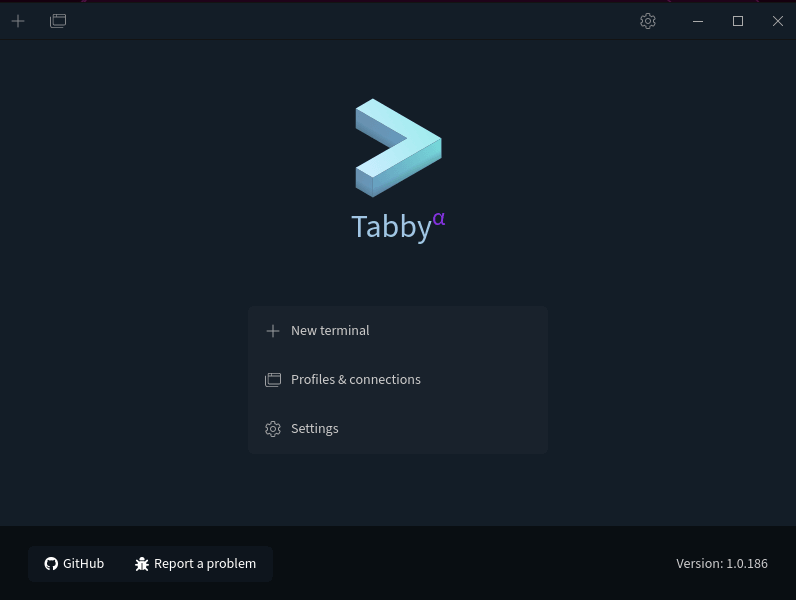
Für Programmierer ist das Terminal ein unverzichtbares Werkzeug im Arbeitsalltag. Allerdings sind die standardmäßigen Terminal-Tools der Betriebssysteme oft funktional eingeschränkt und optisch eher langweilig. Heute möchte ich euch ein kostenloses, quelloffenes modernes Terminal-Tool vorstellen: Tabby (früher bekannt als Terminus). Auf GitHub hat Tabby bereits über 50.000 Sterne gesammelt und ist damit eines der beliebtesten Open-Source-Terminals. Es unterstützt SSH, Telnet, SFTP und verschiedene andere Verbindungsarten, ist plattformübergreifend mit Windows, Mac und Linux kompatibel, bietet leistungsstarke Funktionen und eine hochgradig anpassbare Oberfläche — geeignet für verschiedenste Anwender und macht Terminal-Arbeit effizienter und angenehmer.
Was ist Tabby?
Tabby ist ein hochgradig konfigurierbarer Terminalemulator sowie SSH- und serieller Client, der unter Windows, macOS und Linux läuft. Er integriert einen SSH-Client, Telnet-Client und Verbindungsmanager und bietet zudem serielle Terminal-Funktionalität. Tabby ist keine völlig neue Shell und kein Ersatz für MinGW oder Cygwin. Wenn dir Speichereffizienz besonders wichtig ist, sind Conemu oder Alacritty eine Überlegung wert.
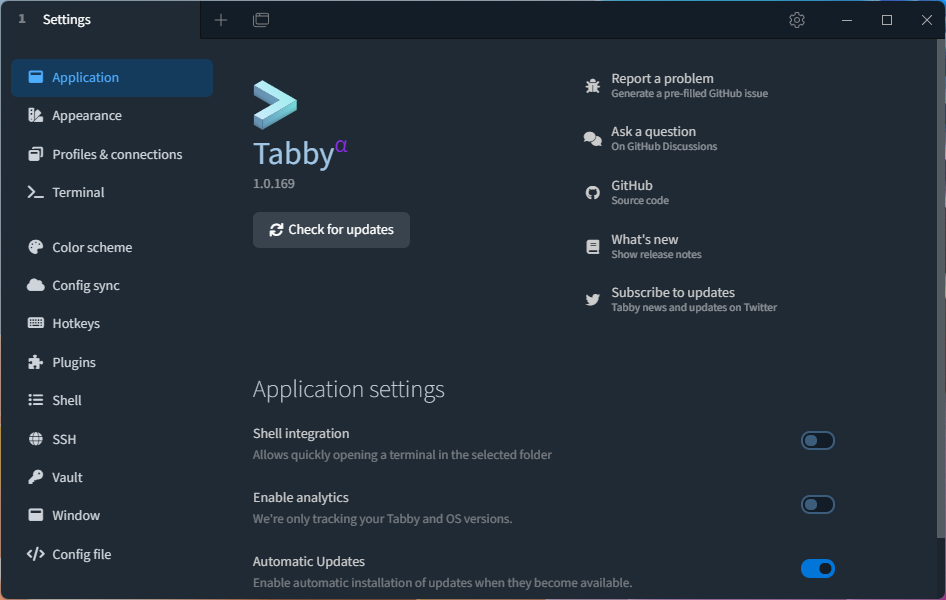
Funktionen von Tabby
Tabby bietet zahlreiche Features, die es zu einem leistungsstarken Terminal-Tool machen. Im Folgenden die wichtigsten:
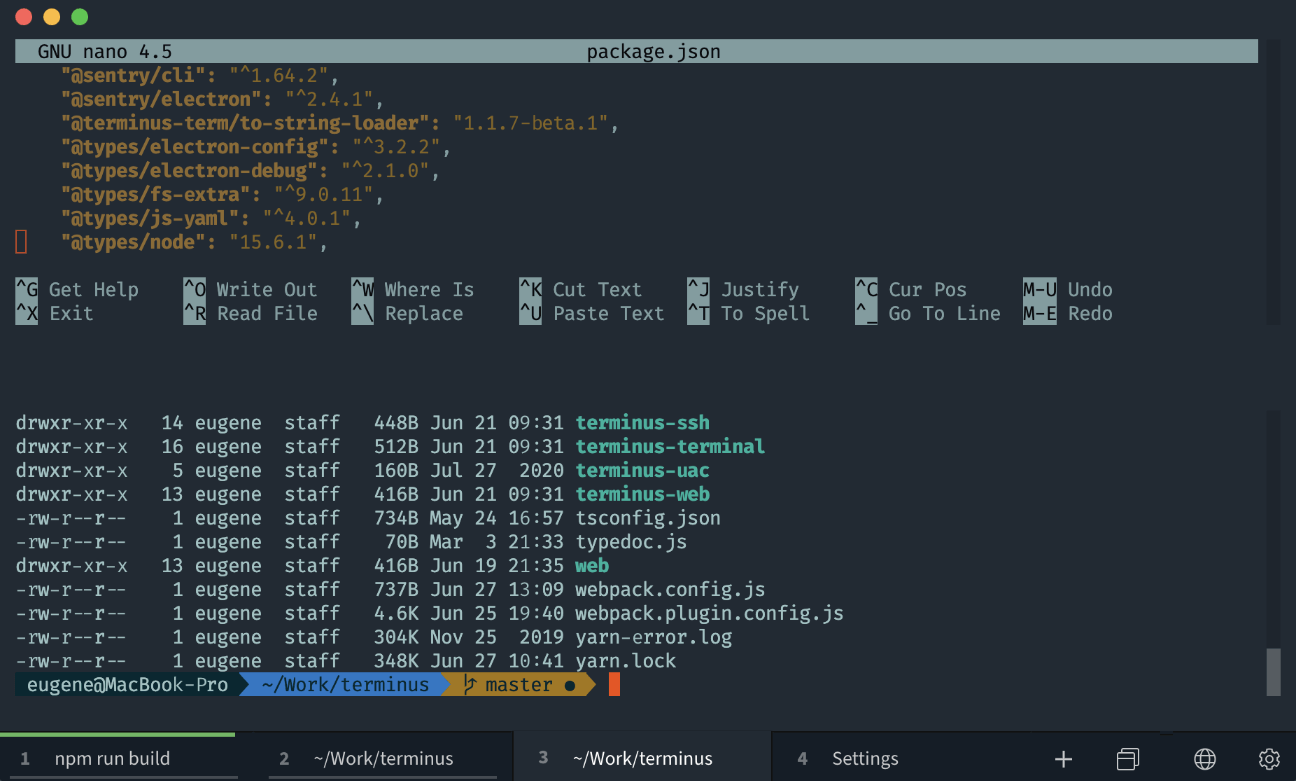
- Mehrere Terminal-Tabs: Tabby kann mehrere Terminal-Tabs gleichzeitig anzeigen, sodass du bequem zwischen mehreren Terminal-Sitzungen wechseln kannst.
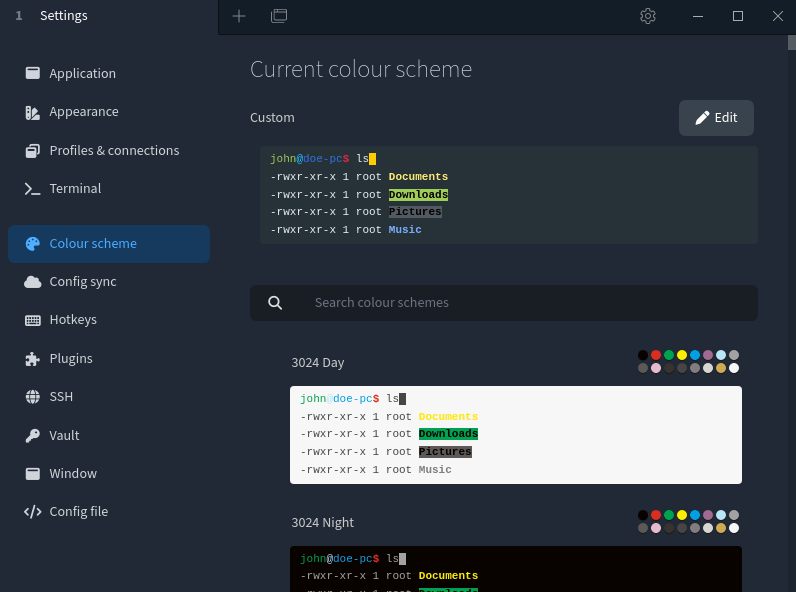
- Hohe Anpassbarkeit: Du kannst die Oberfläche und das Verhalten auf vielfältige Weise anpassen — Themes, Farbschemata, Schriftarteinstellungen, Tastenkürzel und mehr.
- Plugin-Erweiterungen: Tabby unterstützt Plugins zur Funktionserweiterung, z. B. anklickbare Links, Docker-Anbindung, Titelsteuerung, Schnellbefehle, Ausgabe speichern und mehr.
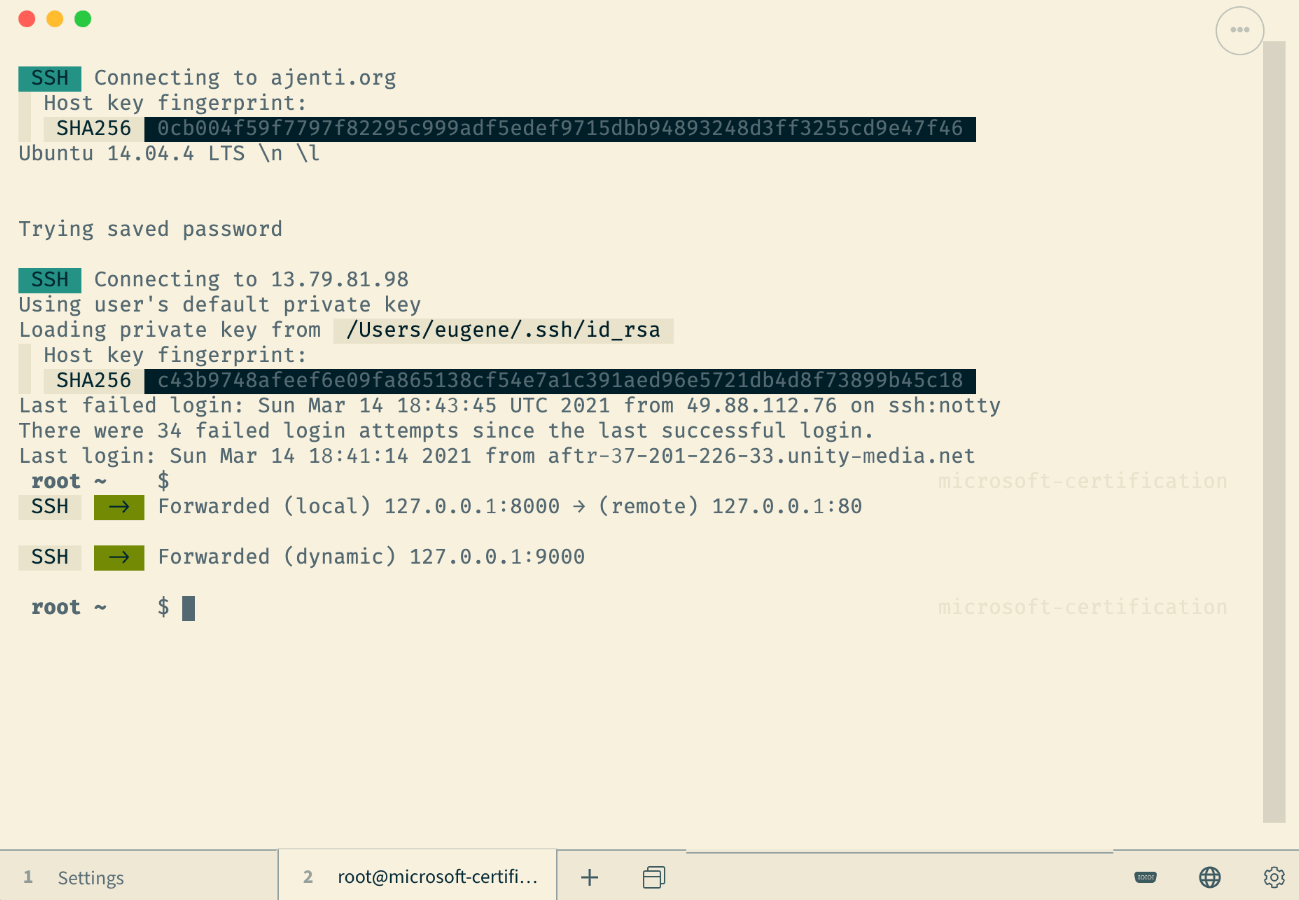
- Verschiedene Verbindungsarten: Tabby unterstützt lokale Shell, Serial, SSH, Telnet und weitere Verbindungsarten.
- Plattformübergreifende Unterstützung: Tabby läuft auf Windows, macOS und Linux und bietet zudem eine Web-Version für den Einsatz auf verschiedenen Plattformen.
- Account-System: Tabby verfügt über ein Account-System zur Synchronisierung von Benutzerdaten wie Konfigurationen und Plugins.
- Umfangreiche Terminal-Features: Geteilte Fensterpanes, automatisches Speichern von Tabs, Fortschrittserkennung, Benachrichtigungen bei Prozessabschluss, Bracketed Paste, mehrzeiliges Paste-Hinweis und mehr.
- Leistungsstarker SSH-Client: Unterstützt X11- und Port-Weiterleitung, automatische Jump-Host-Verwaltung, Proxy-Forwarding und mehr.
- Praktische serielle Terminal-Funktionen: Unterstützt Speichern von Verbindungen, zeilenweise Eingabe, optional hexadezimale Byte-Eingabe und -Ausgabe, Zeilenumbruch-Konvertierung, automatische Wiederverbindung und mehr.
Tabby installieren
Die Installation von Tabby ist unkompliziert und unterstützt die drei großen Plattformen Windows, macOS und Linux. Dieser Abschnitt führt dich durch die Installationsschritte auf jeder Plattform — der erste Schritt in unserem Tabby-Terminal-Tutorial.
Download-Quelle: Alle Installationspakete sind auf der offiziellen GitHub Releases-Seite erhältlich. Wähle einfach die neueste Version für dein Betriebssystem und deine Architektur.
Windows-Installation
Methode 1: Installationspaket herunterladen (.exe)
- Gehe zur Tabby GitHub Releases-Seite.
- Finde die neueste Version von
tabby-x.x.x-setup.exe(32-Bit-Systeme wählensetup-ia32.exe, ARM64 wähltsetup-arm64.exe). - Nach dem Download starte die Datei doppelt und folge dem Installationsassistenten.
Nach der Installation wird Tabby automatisch im System-PATH registriert und kann direkt über die Kommandozeile oder das Startmenü gestartet werden.
Methode 2: Installation mit Scoop
Scoop ist ein beliebter Kommandozeilen-Paketmanager für Windows. Ein einzelner Befehl genügt:
scoop install tabby
Scoop kümmert sich automatisch um Abhängigkeiten und Umgebungsvariablen. Upgrades sind ebenfalls einfach:
scoop update tabby
Methode 3: Installation mit Winget
Der in Windows 10/11 integrierte Winget-Paketmanager ermöglicht eine Ein-Klick-Installation:
winget install --id Eugeny.Tabby -e
Der Parameter -e sorgt für exakte Übereinstimmung und verhindert die Installation gleichnamiger Software.
macOS-Installation
Methode 1: DMG-Installationspaket herunterladen
- Gehe zur Tabby GitHub Releases-Seite.
- Lade
tabby-x.x.x-macos.dmgherunter (Intel-Chip wählt diese Version, Apple Silicon wählttabby-x.x.x-macos-arm64.dmg). - Öffne die DMG-Datei per Doppelklick und ziehe Tabby in den Programme-Ordner.
- Beim ersten Start: Falls die Meldung „Entwickler kann nicht überprüft werden" erscheint, öffne Systemeinstellungen → Sicherheit & Datenschutz und klicke auf „Trotzdem öffnen".
Methode 2: Installation mit Homebrew
macOS-Nutzer empfehlen wir die Installation über Homebrew. Führe folgenden Befehl im Terminal aus:
brew install --cask tabby
Nach der Installation kannst du Tabby mit open -a Tabby oder direkt aus dem Launchpad starten. Für Upgrades genügt:
brew upgrade --cask tabby
Linux-Installation
Methode 1: DEB-Paket (Debian / Ubuntu)
Nach dem Download des entsprechenden .deb-Pakets installiere es mit apt:
# deb-Paket herunterladen (am Beispiel amd64)
wget https://github.com/Eugeny/tabby/releases/latest/download/tabby-x.x.x-amd64.deb

# Installieren
sudo apt install ./tabby-x.x.x-amd64.deb
Tipp: Der Vorteil von
apt installgegenüberdpkg -iist die automatische Auflösung von Abhängigkeiten.
Methode 2: RPM-Paket (Fedora / RHEL / openSUSE)
# rpm-Paket herunterladen (am Beispiel x86_64)
wget https://github.com/Eugeny/tabby/releases/latest/download/tabby-x.x.x-x86_64.rpm

# Installieren
sudo dnf install ./tabby-x.x.x-x86_64.rpm
Auf älteren Systemen (z. B. CentOS 7) verwende yum statt dnf:
sudo yum localinstall tabby-x.x.x-x86_64.rpm
Methode 3: AppImage (universelles Linux)
AppImage ist eine installationsfreie Methode, die auf nahezu allen Linux-Distributionen funktioniert:
# AppImage herunterladen
wget https://github.com/Eugeny/tabby/releases/latest/download/tabby-x.x.x-x86_64.AppImage

# Ausführbar machen
chmod +x tabby-x.x.x-x86_64.AppImage

# Starten
./tabby-x.x.x-x86_64.AppImage
Wenn du Tabby wie eine normale Anwendung aus dem Anwendungsmenü starten möchtest, verwende appimaged oder verschiebe die AppImage-Datei ins Verzeichnis ~/Applications.
Tabby SSH-Konfiguration in der Praxis
Für Entwickler ist SSH eine der meistgenutzten Funktionen im Arbeitsalltag. Tabby bietet einen leistungsstarken eingebauten SSH-Client mit Unterstützung für Schlüssel-Authentifizierung, Jump Hosts, Port-Weiterleitung und weitere erweiterte Features. Dieser Abschnitt führt dich Schritt für Schritt durch die komplette Tabby-SSH-Konfiguration — egal ob Einsteiger oder erfahrener Nutzer, dieses Tutorial hilft dir, deine Remote-Server effizienter zu verwalten.
Grundlegende SSH-Verbindung einrichten
Einen SSH-Verbindung in Tabby hinzuzufügen ist denkbar einfach:
- Klicke auf das ⚙️ Einstellungen-Symbol oben links in Tabby (oder drücke
Ctrl + ,/Cmd + ,). - Wähle im linken Navigationsbereich Konfiguration & Verbindungen → Verbindungen.
- Klicke auf Neue Verbindung hinzufügen und wähle SSH-Verbindung.
- Fülle die Verbindungsinformationen aus:
| Feld | Beschreibung | Beispiel |
|---|---|---|
| Name | Anzeigename zur besseren Identifikation | Produktion-Server-Web01 |
| Host | Server-IP oder -Domain | 192.168.1.100 |
| Port | SSH-Port, standardmäßig 22 | 22 |
| Benutzername | Login-Benutzername | root oder ubuntu |
- Klicke auf Speichern. Die Verbindung erscheint nun in der Verbindungsliste. Ein Klick auf den Verbindungsnamen startet die SSH-Sitzung.
# Überprüfen, ob der SSH-Dienst auf dem Server läuft
ssh -v username@192.168.1.100
Tipp: Vergib für jeden Server einen aussagekräftigen Namen, z. B. „Projektname-Umgebung-Nummer". So bleibt die Übersicht auch bei vielen Verbindungen erhalten.
SSH-Schlüsselverwaltung
Die Anmeldung per SSH-Schlüssel ist sicherer und effizienter als die Passwort-Authentifizierung. Tabby unterstützt Schlüssel-Authentifizierung vollständig.
SSH-Schlüsselpaar generieren
Falls du noch kein Schlüsselpaar hast, kannst du es mit ssh-keygen schnell erstellen:
# ED25519-Schlüssel generieren (empfohlen: hohe Sicherheit, kompakte Größe)
ssh-keygen -t ed25519 -C "deine_email@example.com"

# Alternativ RSA-Schlüssel (für Kompatibilität mit älteren Systemen)
ssh-keygen -t rsa -b 4096 -C "deine_email@example.com"
Während der Generierung wirst du nach dem Speicherort gefragt (standardmäßig ~/.ssh/id_ed25519) und nach einer Passphrase (optional, aber empfohlen). Danach werden zwei Dateien erstellt:
~/.ssh/id_ed25519— Privater Schlüssel (niemandem weitergeben)~/.ssh/id_ed25519.pub— Öffentlicher Schlüssel (auf den Server hochladen)
Öffentlichen Schlüssel auf dem Server hinterlegen
# Methode 1: ssh-copy-id (empfohlen, am einfachsten)
ssh-copy-id -i ~/.ssh/id_ed25519.pub username@192.168.1.100

# Methode 2: manuell
# Zuerst den öffentlichen Schlüssel anzeigen
cat ~/.ssh/id_ed25519.pub

# Dann auf dem Server zu ~/.ssh/authorized_keys hinzufügen
echo "Schlüsselinhalt" >> ~/.ssh/authorized_keys
chmod 600 ~/.ssh/authorized_keys
Schlüssel-Login in Tabby konfigurieren
- Öffne die zuvor erstellte SSH-Verbindung → klicke auf Bearbeiten.
- Wähle bei der Authentifizierungsmethode Privater Schlüssel.
- Klicke auf Datei auswählen und navigiere zu deinem privaten Schlüssel (z. B.
~/.ssh/id_ed25519). - Falls eine Passphrase gesetzt ist, zeigt Tabby beim ersten Verbinden ein Eingabefenster.
- Nach dem Speichern kannst du dich ohne Passworteingabe verbinden.
# Falls der private Schlüssel eine Passphrase hat, verwende ssh-agent
ssh-add ~/.ssh/id_ed25519
# Nach einmaliger Eingabe der Passphrase muss sie während der Sitzung nicht erneut eingegeben werden
Jump Host (Bastion) einrichten
In vielen Unternehmen liegen Server im internen Netzwerk und sind nur über einen Jump Host erreichbar. Tabby unterstützt Jump-Host-Konfigurationen nativ — ohne manuelle SSH-Tunnel.
Szenario
Dein PC → Jump Host (10.0.0.1) → Zielserver (192.168.10.50)
Tabby-Konfigurationsschritte
- Füge wie oben beschrieben zwei SSH-Verbindungen hinzu: Jump Host und Zielserver.
- Bearbeite die Zielserver-Verbindung und finde die Option Jump Host.
- Wähle im Dropdown-Menü die zuvor erstellte Jump-Host-Verbindung.
- Speichere die Konfiguration.
Beim Verbinden mit dem Zielserver stellt Tabby automatisch zuerst die SSH-Verbindung zum Jump Host her und leitet den Datenverkehr über diesen zum Zielserver — komplett transparent.
Entsprechende SSH-Konfigurationsdatei
Falls du die Konfiguration manuell verwaltest, kannst du dies auch in ~/.ssh/config eintragen — Tabby erkennt diese Konfiguration ebenfalls:
# ~/.ssh/config
Host bastion
    HostName 10.0.0.1
    User admin
    IdentityFile ~/.ssh/id_ed25519

Host prod-web01
    HostName 192.168.10.50
    User deploy
    ProxyJump bastion
    IdentityFile ~/.ssh/id_ed25519
Vorhandene ~/.ssh/config importieren
Falls du bereits eine SSH-Konfiguration in der Kommandozeile pflegst, kann Tabby diese mit einem Klick importieren:
- Öffne Tabby Einstellungen → Konfiguration & Verbindungen → Verbindungen.
- Klicke oben rechts auf Importieren.
- Tabby liest automatisch die
~/.ssh/config-Datei und parst alleHost-Einträge. - Wähle in der Vorschau die Verbindungen aus, die du importieren möchtest, und klicke auf Importieren bestätigen.
Nach dem Import werden Hostnamen, Ports, Benutzernamen, Schlüsselpfade, Jump Hosts und weitere Einstellungen aus ~/.ssh/config vollständig in Tabby übernommen. Wenn du ~/.ssh/config später änderst, kannst du erneut importieren, um die Änderungen zu synchronisieren.
# Beispiel einer Multi-Host ~/.ssh/config
Host dev-server
    HostName 10.10.1.100
    User devops
    Port 2222
    IdentityFile ~/.ssh/dev_key
    ServerAliveInterval 60
    ServerAliveCountMax 3

Host staging
    HostName 10.20.1.50
    User deploy
    ProxyJump dev-server
Hinweis: Tabby importiert gängige Anweisungen wie
IdentityFile,ProxyJump/ProxyCommand,PortundUser. Custom-Anweisungen mögen manuelle Anpassungen in Tabby erfordern.
Port-Weiterleitung und X11-Weiterleitung
Tabbys SSH-Client unterstützt zwei nützliche Weiterleitungsfunktionen, die deine Remote-Arbeit erleichtern.
Lokale Port-Weiterleitung (Local Port Forwarding)
Die lokale Port-Weiterleitung leitet einen Port auf dem Remote-Server auf einen lokalen Port auf deinem Rechner um. Typisches Szenario: Auf dem Remote-Server läuft eine Datenbank oder Webanwendung, die du über deinen lokalen Browser oder Client erreichen möchtest.
Konfiguration:
- Bearbeite die SSH-Verbindung → finde die Option Port-Weiterleitung.
- Füge eine lokale Weiterleitungsregel hinzu:
| Feld | Beschreibung | Beispiel |
|---|---|---|
| Typ | Lokale Weiterleitung | Lokal |
| Lokaler Port | Port auf deinem PC | 3307 |
| Remote-Host | Ziel-Host oder -IP | 127.0.0.1 |
| Remote-Port | Port auf dem Server | 3306 |
- Nach dem Speichern und Verbinden ist der Zugriff auf
localhost:3307identisch mit dem Zugriff auf Port3306des Remote-Servers.
# Entsprechender SSH-Befehl
ssh -L 3307:127.0.0.1:3306 username@192.168.1.100
Remote-Port-Weiterleitung (Remote Port Forwarding)
Die Remote-Port-Weiterleitung ermöglicht es, einen lokalen Dienst über den Remote-Server zugänglich zu machen. Typisches Szenario: Du entwickelst lokal eine API und möchtest, dass ein Remote-Kollege über den Server auf deinen lokalen Dienst zugreifen kann.
# Entsprechender SSH-Befehl
ssh -R 8080:localhost:3000 username@192.168.1.100
# Auf dem Remote-Server: Zugriff auf localhost:8080 → dein lokaler Port 3000
X11-Weiterleitung
Die X11-Weiterleitung erlaubt es, grafische Programme auf dem Remote-Server auszuführen und die Fenster auf deinem lokalen PC anzuzeigen. Dies ist nützlich, wenn du Remote-GUI-Tools verwenden musst.
Konfiguration:
- Bearbeite die SSH-Verbindung → aktiviere den Schalter X11-Weiterleitung.
- Stelle sicher, dass lokal ein X Server installiert ist: - Windows: Installiere VcXsrv oder Xming - macOS: Installiere XQuartz - Linux: In der Regel bereits vorinstalliert
- Nach dem Verbinden starte ein grafisches Programm auf dem Remote-Server, das Fenster wird lokal angezeigt:
# Auf dem Remote-Server (wenn X11-Weiterleitung aktiviert ist)
$ echo $DISPLAY
localhost:10.0  # bestätigt, dass X11-Weiterleitung funktioniert

# Grafische Programme starten
firefox &
xclock &
gedit ~/.bashrc &
Hinweis: Einige Server mögen in
/etc/ssh/sshd_configdie EinstellungX11Forwarding yeserfordern, gefolgt von einem Neustart des SSH-Dienstes.
Theme-Anpassung und Plugin-Empfehlungen
Einer der größten Reize von Tabby ist sein ansprechendes Design und seine Erweiterbarkeit. Als Terminal-Anpassungstool ermöglicht Tabby dir, das Terminal mit Themes, Schriftarten, Farbschemata und Plugins genau nach deinen Vorstellungen zu gestalten. Dieser Abschnitt zeigt dir, wie du Tabby optisch anpasst, und empfiehlt einige nützliche Plugins.
Themes und benutzerdefinierte Farbschemata
Tabby bietet mehrere integrierte Themes sowie die Möglichkeit, eigene Farbschemata zu erstellen:
- Klicke auf das ⚙️ Einstellungen-Symbol oben links (oder drücke
Ctrl + ,/Cmd + ,). - Wähle im linken Navigationsbereich Erscheinungsbild (Appearance).
- Theme: Wähle im Dropdown-Menü ein integriertes Theme.
- Terminal-Farbschema (Color Scheme): Wähle die Text- und Hintergrundfarben des Terminals.
- Schriftart: Wähle eine Monospace-Schriftart. Empfohlen: JetBrains Mono, Fira Code, Cascadia Code — alles Programmierschriften mit Ligaturen.
- Schriftgröße: Je nach Bildschirmauflösung anpassen, empfohlen 14–16px.
- Hintergrundtransparenz: Bei Aktivierung kannst du einen halbtransparenten Hintergrund einstellen für ein immersiveres Erlebnis.
Benutzerdefiniertes Farbschema
Wenn die integrierten Farben nicht ausreichen, kannst du eigene Farben definieren:
- Öffne Einstellungen → Erscheinungsbild → Color Scheme.
- Klicke auf Bearbeiten, um den Farbeditor zu öffnen.
- Definiere Vorder- und Hintergrundfarbe sowie die ANSI-Farben (8 Basisfarben + 8 hervorgehobene Farben).
- Klicke auf Speichern und vergib einen Namen für dein Farbschema.
Du kannst auch von der Community erstellte Farbschemata importieren (z. B. .itermcolors- oder .json-Dateien).
Empfohlene Farbschemata
Hier sind einige bei Entwicklern beliebte klassische Farbschemata:
| Farbschema | Stil | Merkmale |
|---|---|---|
| Monokai Pro | Dunkel | Klassischer hoher Kontrast, warme Farbtöne ideal für langes Coding |
| Solarized Dark | Dunkel | Farbtheoretisch designed, reduziert Augenbelastung |
| Dracula | Dunkel | Violette Dunkelfarben, optisch ansprechend |
| Nord | Dunkel | Skandinavisches kühles Design, frische und komfortable Farbtöne |
| Gruvbox Dark | Dunkel | Retro-Warmtöne, ähnelt alten CRT-Monitoren |
| One Dark Pro | Dunkel | Standardfarben des Atom-Editors, zeitlos vielseitig |
Tipp: Für optimale Terminal-Anpassung empfiehlt sich die Kombination mit True-Color-fähigen Terminal-Schriftarten (z. B. Nerd Fonts), sodass Symbole und Sonderzeichen korrekt dargestellt werden.
Empfohlene Plugins
Tabby unterstützt Funktionserweiterungen durch Plugins. So installierst du Plugins:
- Öffne Einstellungen → Plugins.
- Gib den Plugin-Namen in die Suchleiste ein.
- Klicke auf Installieren und starte Tabby neu.
🔧 Tabby SSH Sidebar (SSH-Seitenleiste)
Funktion: Zeigt eine SSH-Verbindungsliste in der Seitenleiste mit schnellem Wechsel und Ordner-Management.
Ideal für Entwickler, die häufig zwischen mehreren Servern wechseln. Nach der Installation erscheinen alle konfigurierten SSH-Verbindungen in der Seitenleiste — Doppelklick verbindet sofort.
Installation:
Im Plugin-Manager nach "tabby-ssh-sidebar" suchen und installieren
🔗 Clickable Links (anklickbare Links)
Funktion: Erkennt automatisch URLs und Dateipfade in der Terminal-Ausgabe und ermöglicht direktes Anklicken.
Eines der meistgenutzten Plugins. GitHub-Links oder Dateipfade im Terminal können direkt angeklickt werden und öffnen sich im Browser bzw. Editor — kein Copy-Paste mehr nötig.
🐳 Docker (Docker-Integration)
Funktion: Zeigt Docker-Container-Status in Tabby an, ermöglicht Starten/Stoppen von Containern und Log-Anzeige.
Praktisch für Docker-Nutzer, die Container verwalten möchten, ohne das Tool zu wechseln.
⚡ Quick Commands (Schnellbefehle)
Funktion: Speichert häufig genutzte Befehle zur Ein-Klick-Ausführung.
Wenn du täglich dieselben Befehle eingibst (z. B. git pull && docker-compose up), erstelle einen Befehls-Button und führe ihn per Klick aus.
📌 Tabby Title Controller (Titelsteuerung)
Funktion: Benutzerdefiniertes Tab-Titel-Format.
Standardmäßig zeigt Tabby den Verbindungsnamen an. Mit diesem Plugin kannst du das Titelformat anpassen (z. B. aktuelles Verzeichnis, Git-Branch anzeigen), um Tabs schneller zu identifizieren.
📄 Save Output (Ausgabe speichern)
Funktion: Ein-Klick-Speichern der Terminal-Ausgabe in eine Datei.
Nützlich zum Aufzeichnen von Terminal-Logs (z. B. Build-Logs, Testergebnisse).
Tastenkürzel anpassen
Tabby ermöglicht die Anpassung fast aller Tastenkürzel, einschließlich Multi-Chord-Kürzel (ähnlich Emacs' Ctrl+X Ctrl+S):
- Öffne Einstellungen → Tastenkürzel (Hotkeys).
- Suche den Vorgang, den du ändern möchtest.
- Klicke auf den Aufzeichnungsbereich und drücke die gewünschte Tastenkombination.
Empfohlene Standard-Tastenkürzel
| Aktion | Windows/Linux | macOS |
|---|---|---|
| Neuer Tab | Ctrl + T |
Cmd + T |
| Tab schließen | Ctrl + W |
Cmd + W |
| Tab wechseln | Ctrl + Tab |
Cmd + Tab |
| Fenster teilen | Ctrl + D |
Cmd + D |
| Vollbild | F11 |
Ctrl + Cmd + F |
| Einstellungen öffnen | Ctrl + , |
Cmd + , |
| Ausgewähltes kopieren | Ctrl + C |
Cmd + C |
| Einfügen | Ctrl + V |
Cmd + V |
Hinweis: Tabby kopiert markierten Text standardmäßig ohne Tastenkürzel (Klick = Kopieren). Einfügen erfolgt per Rechtsklick oder
Ctrl + V— anders als bei herkömmlichen Terminals, aber moderner.
Konkurrenzvergleich
Die Terminal-Landschaft ist groß — wie schlägt sich Tabby im Vergleich zu anderen etablierten Terminals? Im Folgenden ein Vergleich aus mehreren Perspektiven, der dir bei der Wahl des richtigen Terminal-Anpassungstools hilft.
Tabby vs iTerm2 vs Windows Terminal vs Ghostty
| Kriterium | Tabby | iTerm2 | Windows Terminal | Ghostty |
|---|---|---|---|---|
| Plattform | Alle (Win/Mac/Linux) | Nur macOS | Windows + Linux | macOS + Linux |
| Preis | Komplett quelloffen und kostenlos | Kostenlos | Kostenlos | Quelloffen und kostenlos |
| Integriertes SSH | ✅ SSH-Client + Verbindungsmanager | ❌ Benötigt andere Tools | ❌ Benötigt Drittanbieter-Tools | ❌ Manuelle Verbindung per Befehlszeile |
| Serial-Unterstützung | ✅ Eingebautes serielles Terminal | ❌ | ❌ | ❌ |
| Themes/Farben | ✅ Viele integrierte + benutzerdefiniert | ✅ Viele + Import | ✅ Benutzerdefinierte JSON-Konfiguration | ⚠️ Eingeschränkt |
| Plugin-System | ✅ Plugin-Erweiterungen | ❌ | ❌ | ❌ |
| Web-Version | ✅ Verfügbar (tabby.sh/app) | ❌ | ❌ | ❌ |
| GPU-Beschleunigung | ❌ Basiert auf Electron | ⚠️ Teilweise | ✅ Unterstützt | ✅ Native GPU-Rendering |
| Speicherbedarf | Hoch (Electron-Architektur) | Mittel | Niedrig | Extrem niedrig |
| Fenster-Teilung | ✅ Unterstützt | ✅ Unterstützt | ✅ Unterstützt | ✅ Unterstützt |
| Suche | ✅ Volltextsuche + Regex | ✅ Suche | ✅ Suche | ✅ Suche |
| Zmodem-Übertragung | ✅ Unterstützt | ⚠️ Zusätzliche Konfiguration nötig | ❌ | ❌ |
| Account-Synchronisierung | ✅ Geräteübergreifende Synchronisierung | ❌ | ⚠️ Über Konfigurationsdateien | ❌ |
Positionierung der einzelnen Tools
Tabby — plattformübergreifendes Vollfunktions-Terminal
Ideal für Entwickler, die auf mehreren Geräten (Windows-PC + Mac-Notebook + Linux-Server) dasselbe Terminal-Tool verwenden möchten. Das integrierte SSH- und Serial-Support ist das größte Alleinstellungsmerkmal.
iTerm2 — der Klassiker für macOS-Nutzer
Das ausgereifteste Terminal-Tool auf macOS mit umfangreichen Funktionen und aktiver Community. Aber ausschließlich macOS und ohne integriertes SSH-Management. Wenn du nur Mac nutzt und kein SSH-Verbindungsmanagement brauchst, ist iTerm2 weiterhin eine gute Wahl.
Windows Terminal — das Standard-Terminal für Windows
Von Microsoft entwickelt, das Standard-Terminal ab Windows 10/11. Leicht und schnell, aber mit schwächerem SSH-Verbindungsmanagement und plattformübergreifender Unterstützung. Wenn du hauptsächlich unter Windows entwickelst und keine Remote-Server-Verwaltung brauchst, reicht Windows Terminal aus.
Ghostty — die neue Wahl für Performance-Enthusiasten
Ein mit Zig gebauter GPU-beschleunigter Terminal, dessen Render-Performance die Electron-Architektur von Tabby deutlich übertrifft. Seit 2025–2026 zunehmend beachtet, aber derzeit noch funktional grundlegender mit weniger ausgereiftem Plugin-Ökosystem — geeignet für Nutzer, die maximale Performance suchen.
Empfehlung
- Wenn du plattformübergreifend + integriertes SSH-Management brauchst → Tabby ✅
- Wenn du nur Mac nutzt und Stabilität sowie ein reiches Ökosystem suchst → iTerm2
- Wenn du nur Windows nutzt und ein leichtes, schnelles Terminal willst → Windows Terminal
- Wenn du maximale Performance suchst und mit grundlegenden Funktionen zufrieden bist → Ghostty
Häufige Probleme und Lösungen (FAQ)
Bei der Nutzung von Tabby können gelegentlich Probleme auftreten. Im Folgenden die häufigsten Fragen mit Lösungen.
F1: Tabby verbraucht zu viel Arbeitsspeicher
Ursache: Tabby basiert auf Electron, jeder Tab ist ein eigener Prozess — je mehr Tabs offen sind, desto höher der Speicherverbrauch.
Lösung:
- Schließe nicht benötigte Tabs
- Deaktiviere in Einstellungen → Erscheinungsbild unnötige visuelle Effekte (z. B. Partikeleffekte)
- Starte Tabby regelmäßig neu, um angesammelten Speicher freizugeben
- Wenn Speicher ein entscheidender Faktor ist, erwäge leichtgewichtige Alternativen wie Alacritty oder Ghostty
F2: SSH-Verbindung fehlgeschlagen oder Timeout
Fehlersuche:
- Prüfe die Netzwerkverbindung, versuche
pingodertelnetzum Testen des Ports - Prüfe, ob der SSH-Dienst läuft:
ssh -v username@hostfür detaillierte Logs - Prüfe, ob die Firewall den Port durchlässt
- Bei Schlüssel-Authentifizierung: Bestätige den korrekten Schlüsselpfad und Berechtigungen
600 - Bei Jump Host: Teste zuerst die Jump-Host-Verbindung separat
F3: Chinesische Zeichen werden falsch dargestellt
Lösung:
- Öffne Einstellungen → Erscheinungsbild → Schriftart
- Wähle eine Monospace-Schriftart mit CJK-Unterstützung, empfohlen: - Sarasa Gothic (更纱黑体) — Chinesisch/Englisch gleichbreite Zeichen, empfohlen - JetBrains Mono + Fallback — Tabby unterstützt Fallback-Schriftarten - Noto Sans Mono CJK — Von Google entwickelt
- Bestätige in Einstellungen → Terminal, dass die Kodierung auf
UTF-8steht
F4: Tabby-Plugins funktionieren nach der Installation nicht
Lösung:
- Bestätige, dass Tabby vollständig neu gestartet wurde (nicht nur Tab geschlossen, sondern Programm beendet und erneut geöffnet)
- In Einstellungen → Plugins prüfen, ob der Plugin-Status auf „Aktiviert" steht
- Bei Inkompatibilität zwischen Plugin und Tabby-Version: Tabby auf die neueste Version aktualisieren
- Einige Plugins benötigen zusätzliche Systemabhängigkeiten (z. B. das Docker-Plugin erfordert eine lokale Docker-Installation)
F5: Tabby-Konfiguration sichern und migrieren
Tabbys Konfigurationsdateien befinden sich an folgenden Pfaden:
| System | Konfigurationspfad |
|---|---|
| Windows | %APPDATA%\tabby\config.yaml |
| macOS | ~/.config/tabby/config.yaml |
| Linux | ~/.config/tabby/config.yaml |
Sicherung:
# macOS / Linux
~/.config/tabby/  # Gesamtes Verzeichnis zur Sicherung kopieren

# Windows
%APPDATA%\tabby\  # Gesamten Ordner sichern
Migration auf ein neues Gerät:
1. Installiere Tabby auf dem neuen Gerät
2. Kopiere config.yaml und das keys/-Verzeichnis (SSH-Schlüssel) vom alten Gerät an den entsprechenden Pfad auf dem neuen Gerät
3. Starte Tabby neu — alle Konfigurationen, Verbindungen und Themes werden wiederhergestellt
Hinweis: Tabby's Account-Synchronisierung synchronisiert ebenfalls teilweise Konfigurationen (Themes, Farben, Tastenkürzel), aber SSH-Verbindungen und Schlüssel werden aus Sicherheitsgründen nicht synchronisiert.
F6: Serial-Verbindung kann nicht geöffnet werden
Fehlersuche:
- Bestätige, dass das Serial-Gerät korrekt angeschlossen ist
- Prüfe, ob das System das Gerät erkennt:
bash # macOS / Linux ls /dev/tty.* # macOS ls /dev/ttyUSB* # Linux - Bestätige, dass du Berechtigungen für das Gerät hast:
bash # Linux: Benutzer zur dialout-Gruppe hinzufügen sudo usermod -aG dialout $USER - In Tabby die korrekte Baudrate, Datenbits, Stoppbits und Parität einstellen (standardmäßig 115200-8-N-1)
Schnellreferenz: Nützliche Tipps
Nach der Installation und Grundkonfiguration helfen dir diese Tipps, effizienter mit Tabby zu arbeiten:
- Schneller Tab-Wechsel:
Ctrl + Tab/Cmd + Tabzum zyklischen Wechseln,Ctrl + 1-9zum direkten Springen zu einem bestimmten Tab - Fenster-Teilung:
Ctrl + Dfür links/rechts-Teilung,Ctrl + Shift + Dfür oben/unten-Teilung,Ctrl + Wzum Schließen des aktuellen Panes - Terminal-Ausgabe durchsuchen:
Ctrl + Ffür die Suche im aktuellen Terminal, unterstützt reguläre Ausdrücke - Zmodem-Dateiübertragung: In SSH-Verbindungen überträgt
sz dateinameDateien direkt auf den lokalen Rechner; Dateien können auch per Drag & Drop ins Fenster gezogen werden - Verbindung aktiv halten: Aktiviere in der SSH-Verbindungskonfiguration die Option „Keep Alive", um Timeout-Unterbrechungen zu vermeiden
Fazit
Tabby ist ein leistungsstarkes, optisch ansprechendes und hochgradig anpassbares modernes Terminal-Tool. Es unterstützt verschiedene Verbindungsarten, plattformübergreifende Nutzung, Plugin-Erweiterungen und mehr — geeignet für verschiedenste Anwender. Wenn du ein Tool suchst, das die Effizienz und das Erlebnis deiner Terminal-Arbeit verbessert, ist Tabby definitiv einen Versuch wert.
Weitere Fragen zu Tabby oder Interesse an mehr Terminal-Anpassungstools und Plugin-Empfehlungen? Besuche das Tabby offizielle GitHub-Repository für aktuelle Dokumentation und Community-Ressourcen.
Ultimativer Vergleich: Tabby vs Windows Terminal vs iTerm2 vs Alacritty
| Kriterium | Tabby | Windows Terminal | iTerm2 | Alacritty |
|---|---|---|---|---|
| Open Source | ✅ MIT-Lizenz | ✅ MIT-Lizenz | ✅ GPL-Lizenz | ✅ Apache 2.0 |
| Plattformübergreifend | ✅ Win/Mac/Linux | ❌ Nur Win/Linux | ❌ Nur macOS | ✅ Win/Mac/Linux |
| Integrierte SSH-Unterstützung | ✅ Vollständiger SSH-Client + Verbindungsmanager | ❌ Manuelle Verbindung per Befehlszeile | ❌ Benötigt andere Tools | ❌ Manuelle Verbindung per Befehlszeile |
| Plugin-Ökosystem | ✅ Plugin-Erweiterungen | ❌ | ❌ | ❌ |
| Speicherbedarf | Hoch (Electron) | Niedrig (nativ) | Mittel (Cocoa) | Extrem niedrig (GPU-nativ) |
| Anpassbarkeitsgrad | ⭐⭐⭐⭐⭐ Sehr hoch | ⭐⭐⭐ Mittel | ⭐⭐⭐⭐ Hoch | ⭐⭐ Niedrig (YAML/TOML-Konfigurationsdatei) |
| GPU-Beschleunigung | ❌ | ✅ | ⚠️ Teilweise | ✅ |
| Serial | ✅ | ❌ | ❌ | ❌ |
| Zielgruppe | Plattformübergreifende Entwickler + SSH-Power-User | Windows-Hauptentwickler | macOS-Power-User | Performance-Enthusiasten |
Fazit: - Tabby ist das einzige Terminal-Tool, das gleichzeitig plattformübergreifend + integriertes SSH-Management + Plugin-Ökosystem bietet - Windows Terminal ist die beste Standardwahl für Windows-Nutzer — leicht und schnell - iTerm2 ist die ausgereifteste und stabilste Terminal-Lösung für macOS-Nutzer - Alacritty — verfolgt extreme Performance und ist geeignet für Geeks-Anwender, die kein SSH-Management und keine Plugins benötigen.
Tabby häufig gestellte Fragen FAQ
F1: Was ist der Unterschied zwischen Tabby und Windows Terminal?
A: Tabby ist ein plattformübergreifendes Terminal-Tool (Windows/Mac/Linux), das einen vollständigen integrierten SSH-Client, Verbindungsmanager, Serial-Support und ein Plugin-System bietet. Windows Terminal ist ein von Microsoft entwickeltes Terminal, das nur Windows unterstützt (kürzlich Linux hinzugefügt), leicht und schnell ist, aber keine integrierten SSH-Management-Funktionen hat — SSH-Befehle müssen manuell in der Befehlszeile eingegeben werden. Wenn du häufig mehrere Remote-Server verwaltest, ist das integrierte SSH-Verbindungsmanagement von Tabby der größere Vorteil.
F2: Tabby oder iTerm2 — welches ist besser?
A: Das hängt von deinem Nutzungsszenario ab: - Wenn du nur macOS nutzt und kein SSH-Verbindungsmanagement brauchst → iTerm2 ist die ausgereiftere und stabilere Wahl - Wenn du plattformübergreifend arbeitest (Windows + Mac + Linux) oder integriertes SSH-Management brauchst → Tabby ist besser geeignet - Wenn du Plugin-Erweiterungen brauchst → Tabby unterstützt Plugins, iTerm2 nicht - Wenn du maximale Performance suchst → iTerm2 ist leichter als Tabby (Electron-Architektur)
F3: Ist Tabby sicher? Unterstützt es SSH-Schlüssel?
A: Tabby unterstützt vollständig SSH-Schlüssel-Authentifizierung, einschließlich ED25519- und RSA-Schlüssel. Es unterstützt: - Laden privater Schlüsseldateien und Passphrase-Schutz - SSH Agent-Integration - Jump Host (Jump Host) Konfiguration - Port-Weiterleitung und X11-Weiterleitung - Proxy-Weiterleitung
Tabby ist ein Open-Source-Projekt (MIT-Lizenz), der Quellcode ist vollständig öffentlich einsehbar. Du kannst den Quellcode auf GitHub prüfen, um sicherzustellen, dass es keine Backdoors oder bösartigen Code gibt.
F4: Unterstützt Tabby zsh/fish?
A: Ja. Tabby ist ein Terminalemulator und ruft die auf deinem System eingestellte Standard-Shell auf (z. B. bash, zsh, fish, PowerShell usw.). Stelle einfach deine Standard-Shell auf die gewünschte Shell um, und Tabby verwendet sie automatisch:
# macOS: Standard-Shell auf zsh umstellen
chsh -s /bin/zsh

# Linux: Standard-Shell auf fish umstellen
chsh -s /usr/bin/fish
F5: Ist Tabby kostenlos? Welche Open-Source-Lizenz?
A: Tabby ist vollständig kostenlos und quelloffen, lizenziert unter der MIT-Lizenz. Das bedeutet: - Frei für persönliche und kommerzielle Nutzung - Frei modifizierbar und verteilbar - Keine Gebühren jeglicher Art
Tabby wird vom Entwickler Eugeny gepflegt, der gesamte Quellcode ist auf GitHub gehostet, mit über 50.000 Sternen und einer aktiven Community mit kontinuierlichen Updates.