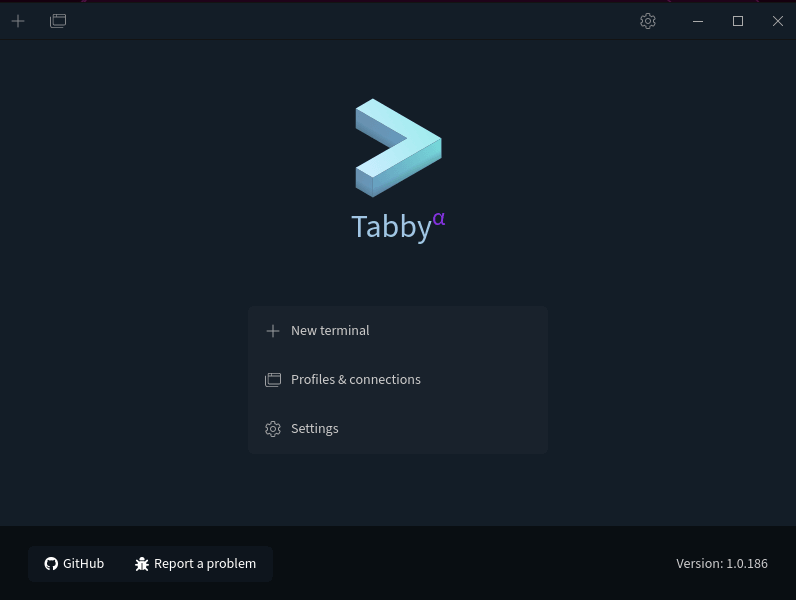
プログラマーにとって、ターミナルは日々の作業に不可欠なツールです。しかし、OS に標準で付属するターミナルは機能が限られていたり、見た目が地味だったりしがちです。そこで今回は、無料オープンソースのモダンなターミナルツール**「Tabby」**(旧名 Terminus)をご紹介します。Tabby は GitHub で 50k 以上のスターを獲得し、現在最も人気のあるオープンソースターミナルの一つです。SSH、Telnet、SFTP など多彩な接続方式をサポートし、Windows、Mac、Linux のクロスプラットフォームに対応。豊富な機能と高度にカスタマイズ可能なインターフェースで、さまざまなユーザーのニーズに応え、ターミナル操作をより効率的で快適なものにします。
Tabby とは?
Tabby は高度にカスタマイズ可能なターミナルエミュレーターおよび SSH / シリアルポートクライアントで、Windows、macOS、Linux に対応しています。SSH、Telnet クライアントと接続マネージャーを統合し、シリアルターミナル機能も提供します。Tabby はまったく新しいシェルではなく、MinGW や Cygwin の代替品でもありません。メモリの使用量を重視する場合は、Conemu や Alacritty も検討してください。
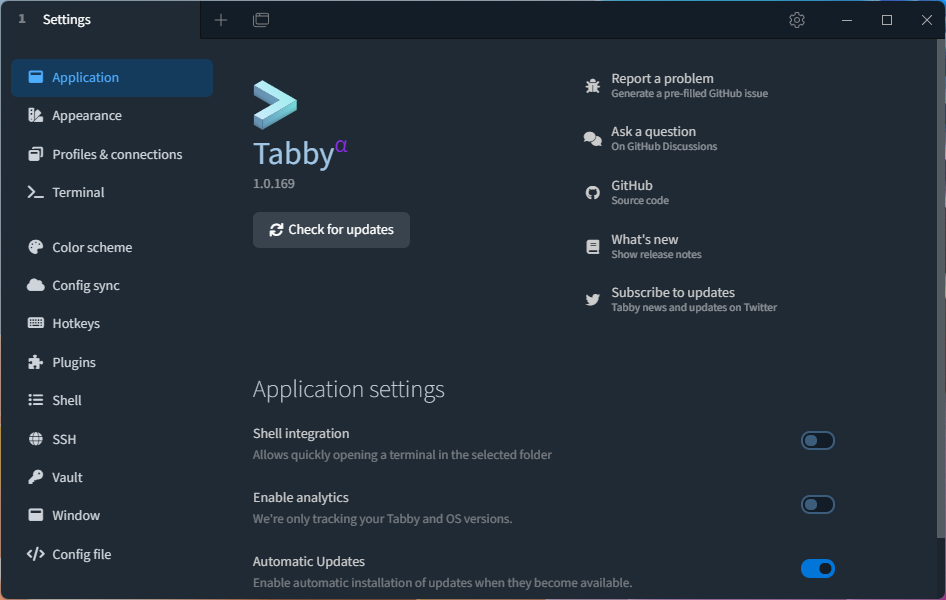
Tabby の機能特徴
Tabby にはパワフルなターミナルツールとしての数々の機能が搭載されています。主な特徴を以下に挙げます:
- マルチターミナルタブ:Tabby は複数のターミナルタブを表示でき、複数のターミナルセッションを同時に操作できます。
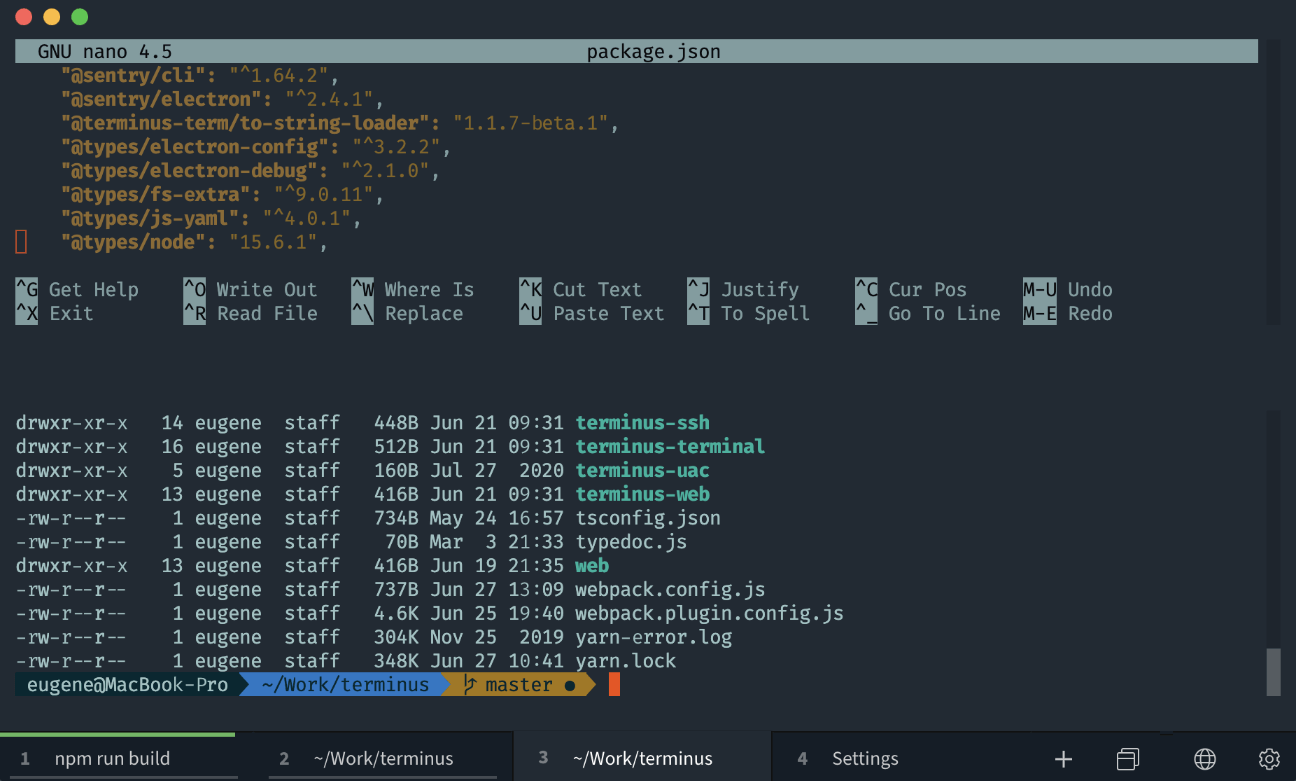
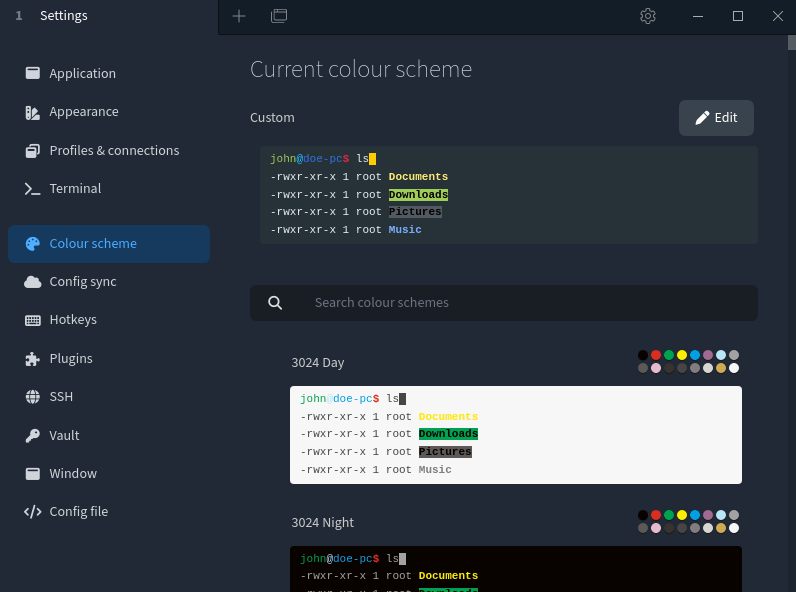
- 高度なカスタマイズ性:テーマ、カラースキーム、フォント設定、ショートカットキーなど、インターフェースの外観や動作を多様な方法でカスタマイズできます。
- プラグイン拡張:クリック可能なリンク、Docker 接続、タイトル制御、クイックコマンド、出力保存など、プラグインで機能を拡張できます。
- 多彩な接続方式:ローカル Shell、Serial、SSH、Telnet など、さまざまな接続方式をサポートしています。
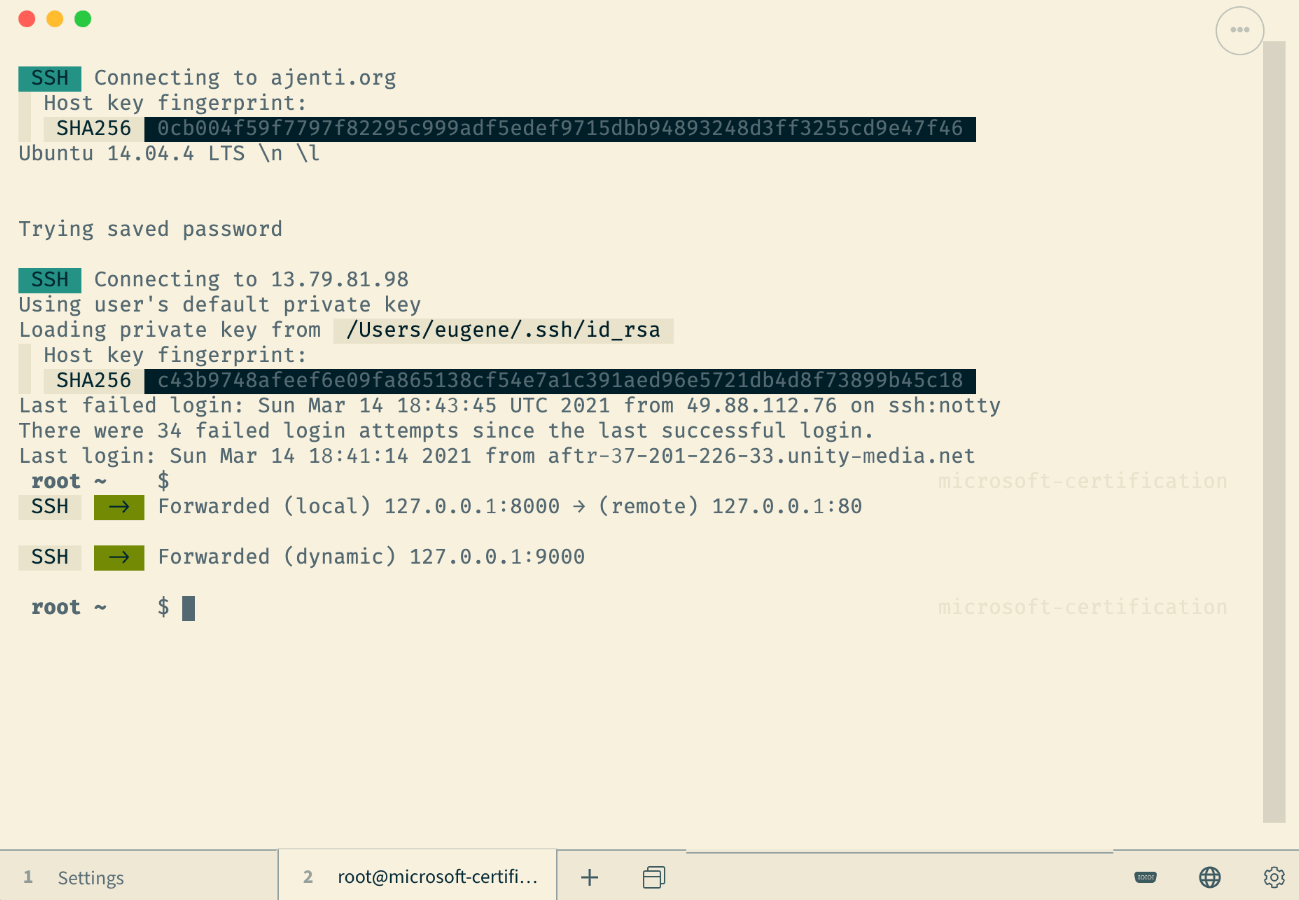
- クロスプラットフォーム対応:Windows、macOS、Linux をサポートし、Web 版も提供されており、異なるプラットフォーム間でシームレスに利用できます。
- アカウントシステム:アカウントをサポートし、設定やプラグインなどのユーザー情報を同期できます。
- 豊富なターミナル機能:ペイン分割、タブの自動保存、進行状況の検出、プロセス完了通知、ブラケットペースト、複数行ペーストのヒントなど。
- パワフルな SSH クライアント:X11 およびポートフォワーディング、ジャンプホストの自動管理、エージェントフォワーディングなどをサポート。
- 実用的なシリアルターミナル機能:接続の保存、行単位の入力サポート、オプションの 16 進バイト単位入出力、改行変換、自動再接続など。
Tabby インストールガイド
Tabby のインストールは非常に簡単で、Windows、macOS、Linux の 3 つの主要プラットフォームに対応しています。このセクションでは、各プラットフォームでのインストール手順を詳しく解説し、Tabby ターミナルチュートリアルの第一歩を素早く踏み出せるようにします。
ダウンロード先: すべてのインストーラーは Tabby 公式 GitHub Releases ページ から入手できます。お使いのシステムとアーキテクチャに対応する最新バージョンを選択してください。
Windows へのインストール
方法 1:インストーラーをダウンロード(.exe)
- Tabby GitHub Releases ページにアクセスします。
- 最新バージョンの
tabby-x.x.x-setup.exeを見つけます(32 ビットシステムはsetup-ia32.exe、ARM64 はsetup-arm64.exeを選択)。 - ダウンロード完了後、ダブルクリックして実行し、インストールウィザードに従ってインストールします。
インストール完了後、Tabby は自動的にシステム PATH に登録され、コマンドラインやスタートメニューから直接起動できます。
方法 2:Scoop を使用してインストール
Scoop は Windows で人気のコマンドラインパッケージマネージャーで、ワンコマンドでインストールできます:
scoop install tabby
Scoop は依存関係を自動的に処理し、環境変数も設定してくれます。その後のアップグレードも簡単です:
scoop update tabby
方法 3:Winget を使用してインストール
Windows 10/11 に標準搭載されている Winget パッケージマネージャーでもワンコマンドでインストールできます:
winget install --id Eugeny.Tabby -e
パラメータ -e は完全一致を意味し、同名の別ソフトがインストールされるのを防ぎます。
macOS へのインストール
方法 1:DMG インストーラーをダウンロード
- Tabby GitHub Releases ページにアクセスします。
tabby-x.x.x-macos.dmgをダウンロードします(Intel チップはこのバージョン、Apple Silicon はtabby-x.x.x-macos-arm64.dmgを選択)。- DMG ファイルをダブルクリックして開き、Tabby を Applications フォルダにドラッグ&ドロップします。
- 初回起動時に「開発元を検証できません」と表示された場合は、システム環境設定 → セキュリティとプライバシー を開き、「それでも開く」をクリックします。
方法 2:Homebrew を使用してインストール
macOS ユーザーには Homebrew でのインストールがおすすめです。ターミナルで以下のコマンドを実行します:
brew install --cask tabby
インストール完了後、open -a Tabby または Launchpad から直接起動できます。その後のアップグレードは以下のコマンドだけで OK です:
brew upgrade --cask tabby
Linux へのインストール
方法 1:DEB パッケージ(Debian / Ubuntu 系)
対応する .deb パッケージをダウンロード後、apt でインストールします:
# deb パッケージをダウンロード(amd64 の場合)
wget https://github.com/Eugeny/tabby/releases/latest/download/tabby-x.x.x-amd64.deb

# インストール
sudo apt install ./tabby-x.x.x-amd64.deb
ヒント:
dpkg -iではなくapt installを使う利点は、依存関係を自動的に解決してくれることです。
方法 2:RPM パッケージ(Fedora / RHEL / openSUSE 系)
# rpm パッケージをダウンロード(x86_64 の場合)
wget https://github.com/Eugeny/tabby/releases/latest/download/tabby-x.x.x-x86_64.rpm

# インストール
sudo dnf install ./tabby-x.x.x-x86_64.rpm
古いシステム(CentOS 7 など)では、dnf の代わりに yum を使用します:
sudo yum localinstall tabby-x.x.x-x86_64.rpm
方法 3:AppImage(汎用 Linux)
AppImage はインストール不要の方式で、ほぼすべての主要な Linux ディストリビューションで利用できます:
# AppImage をダウンロード
wget https://github.com/Eugeny/tabby/releases/latest/download/tabby-x.x.x-x86_64.AppImage

# 実行権限を付与
chmod +x tabby-x.x.x-x86_64.AppImage

# 実行
./tabby-x.x.x-x86_64.AppImage
通常的应用と同じようにアプリメニューから起動したい場合は、appimaged を使用するか、AppImage ファイルを ~/Applications ディレクトリに移動します。
Tabby SSH 設定の実践
開発者にとって、SSH は日常作業で最もよく使う機能の一つです。Tabby には強力な SSH クライアントが内蔵されており、鍵認証、ジャンプホスト、ポートフォワーディングなどの高度な機能をサポートしています。このセクションでは、Tabby SSH 設定のフルプロセスをステップバイステップで解説します。Tabby を初めて使う方も、さらに深く使い込みたい方も、このターミナルチュートリアルがリモートサーバー管理の効率アップに役立つはずです。
基本的な SSH 接続設定
Tabby で SSH 接続を追加するのはとても簡単で、数ステップで完了します:
- Tabby 左上の ⚙️ 設定 アイコンをクリックします(または
Ctrl + ,/Cmd + ,)。 - 左サイドバーから 設定 & 接続 → 接続 を選択します。
- 新しい接続を追加 をクリックし、SSH 接続 を選択します。
- 接続情報を入力します:
| フィールド | 説明 | 例 |
|---|---|---|
| 名前 | 接続の表示名、識別用 | 本番サーバー-Web01 |
| ホスト | サーバーの IP またはドメイン | 192.168.1.100 |
| ポート | SSH ポート、デフォルト 22 | 22 |
| ユーザー名 | ログインユーザー名 | root または ubuntu |
- 保存 をクリックすると、接続がリストに表示されます。接続名をクリックするだけで SSH セッションを開始できます。
# サーバーの SSH サービスが正常に稼働しているか確認
ssh -v username@192.168.1.100
ヒント: 各サーバーに意味のある名前をつけましょう。「プロジェクト名-環境-連番」のようにすると、接続数が増えても管理しやすくなります。
SSH 鍵管理
パスワードログインに比べ、SSH 鍵はより安全で効率的です。Tabby は鍵認証を完全にサポートしています。
SSH 鍵ペアの生成
まだ鍵ペアを持っていない場合、ssh-keygen で簡単に生成できます:
# ED25519 鍵を生成(推奨、安全性が高くコンパクト)
ssh-keygen -t ed25519 -C "your_email@example.com"

# または RSA 鍵を生成(旧システムとの互換性用)
ssh-keygen -t rsa -b 4096 -C "your_email@example.com"
生成途中で鍵の保存パス(デフォルト ~/.ssh/id_ed25519)と passphrase(オプション、設定を推奨)の入力を求められます。完了すると 2 つのファイルが生成されます:
~/.ssh/id_ed25519— 秘密鍵(絶対に他人に教えないでください)~/.ssh/id_ed25519.pub— 公開鍵(サーバーにアップロード)
公開鍵をサーバーにデプロイ
# 方法 1:ssh-copy-id を使用(推奨、最も簡単)
ssh-copy-id -i ~/.ssh/id_ed25519.pub username@192.168.1.100

# 方法 2:手動でコピー
# まず公開鍵の内容を確認
cat ~/.ssh/id_ed25519.pub

# 次にサーバー上の ~/.ssh/authorized_keys に追加
echo "公開鍵の内容" >> ~/.ssh/authorized_keys
chmod 600 ~/.ssh/authorized_keys
Tabby で鍵ログインを設定
- 先ほど作成した SSH 接続を開く → 編集 をクリック。
- 認証方式で 秘密鍵 を選択。
- ファイルを選択 をクリックし、秘密鍵ファイル(例:
~/.ssh/id_ed25519)を指定。 - passphrase を設定している場合、Tabby は初回接続時に入力を促すポップアップを表示します。
- 保存して再接続すると、パスワードなしでログインできます。
# 秘密鍵に passphrase を設定している場合、ssh-agent で再入力を回避
ssh-add ~/.ssh/id_ed25519
# passphrase を一度入力すれば、そのセッション中は再入力不要
ジャンプホスト(Bastion / Jump Host)設定
多くの企業ではサーバーが社内ネットワーク内にあり、ジャンプホストを経由してアクセスする必要があります。Tabby はジャンプホスト設定をネイティブにサポートしており、SSH トンネルを手動で構築する必要はありません。
シナリオ
あなたの PC → ジャンプホスト (10.0.0.1) → 目標サーバー (192.168.10.50)
Tabby の設定手順
- 上記の手順で ジャンプホスト と 目標サーバー の 2 つの SSH 接続をそれぞれ追加します。
- 目標サーバーの接続設定を編集し、ジャンプホスト(Jump Host) オプションを見つけます。
- ドロップダウンメニューから先ほど作成したジャンプホスト接続を選択します。
- 設定を保存します。
目標サーバーに接続する際、Tabby は自動的にジャンプホストへの SSH 接続を確立し、そこからトラフィックを転送して目標サーバーに到達します。ユーザーは透過的に利用できます。
同等の SSH 設定
手動管理派の方は、~/.ssh/config で以下のように設定しても構いません。Tabby もこれを認識します:
# ~/.ssh/config
Host bastion
    HostName 10.0.0.1
    User admin
    IdentityFile ~/.ssh/id_ed25519

Host prod-web01
    HostName 192.168.10.50
    User deploy
    ProxyJump bastion
    IdentityFile ~/.ssh/id_ed25519
~/.ssh/config の既存設定をインポート
すでにコマンドラインで SSH 設定をメンテナンスしている場合、Tabby はワンクリックでインポートでき、手動入力を省略できます。
- Tabby 設定 → 設定 & 接続 → 接続 を開きます。
- 右上の インポート ボタンをクリックします。
- Tabby が自動的に
~/.ssh/configファイルを読み込み、すべてのHostエントリを解析します。 - プレビューリストでインポートしたい接続にチェックを入れ、インポートを確認 をクリックします。
インポート後、~/.ssh/config で定義したホスト名、ポート、ユーザー名、鍵パス、ジャンプホストなどの設定が Tabby の接続管理に完全にマッピングされます。後から ~/.ssh/config を変更した場合も、再度インポートして同期更新できます。
# マルチホストの ~/.ssh/config 例
Host dev-server
    HostName 10.10.1.100
    User devops
    Port 2222
    IdentityFile ~/.ssh/dev_key
    ServerAliveInterval 60
    ServerAliveCountMax 3

Host staging
    HostName 10.20.1.50
    User deploy
    ProxyJump dev-server
ヒント: Tabby のインポート時は
IdentityFile、ProxyJump/ProxyCommand、Port、Userなどの一般的なコマンドを読み込みます。カスタムコマンドが含まれている場合は、Tabby で別途調整が必要になることがあります。
ポートフォワーディングと X11 フォワーディング
Tabby の SSH クライアントは 2 種類の実用的なフォワーディング機能をサポートしており、リモートワークをより快適にします。
ローカルポートフォワーディング(Local Port Forwarding)
ローカルポートフォワーディングは、リモートサーバー上のポートをローカルのポートにマッピングします。典型的なユースケース:リモートサーバーでデータベースや Web アプリが稼働しており、ローカルのブラウザやクライアントからアクセスしたい場合。
設定方法:
- SSH 接続を編集 → ポートフォワーディング オプションを見つけます。
- ローカル転送ルールを 1 つ追加します:
| フィールド | 説明 | 例 |
|---|---|---|
| タイプ | ローカル転送 | ローカル |
| ローカルポート | PC 上のポート | 3307 |
| リモートホスト | 対象ホストまたは IP | 127.0.0.1 |
| リモートポート | サーバー上のポート | 3306 |
- 保存して接続後、
localhost:3307にアクセスすると、リモートサーバーの3306ポートにアクセスしたことになります。
# 同等の SSH コマンドライン
ssh -L 3307:127.0.0.1:3306 username@192.168.1.100
リモートポートフォワーディング(Remote Port Forwarding)
リモートポートフォワーディングは、ローカルの開発環境にあるサービスをリモートサーバーに公開します。典型的なユースケース:ローカルで API を開発しており、リモートの同僚にサーバー経由でローカルサービスにアクセスしてもらいたい場合。
# 同等の SSH コマンドライン
ssh -R 8080:localhost:3000 username@192.168.1.100
# リモートサーバー上で localhost:8080 にアクセスすると、ローカルの 3000 ポートに到達
X11 フォワーディング
X11 フォワーディングにより、リモートサーバー上で GUI プログラムを実行し、ウィンドウをローカル PC に表示できます。リモートで GUI ツールを使用する必要がある場合に便利です。
設定方法:
- SSH 接続を編集 → X11 フォワーディング のスイッチを ON にします。
- ローカルに X サーバーがインストールされていることを確認します: - Windows: VcXsrv または Xming をインストール - macOS: XQuartz をインストール - Linux: 一般的に標準搭載
- 接続後、リモートサーバーで GUI プログラムを実行すると、ウィンドウがローカルに表示されます:
# リモートサーバー上で(X11 フォワーディングが有効な場合)
$ echo $DISPLAY
localhost:10.0  # X11 フォワーディングが有効になっていることを示す

# GUI プログラムを実行
firefox &
xclock &
gedit ~/.bashrc &
注意: 一部のサーバーでは
/etc/ssh/sshd_configでX11Forwarding yesを設定し、SSH サービスを再起動する必要がある場合があります。
テーマカスタマイズとおすすめプラグイン
Tabby の最も魅力的な点の一つは、その高いビジュアルクオリティと拡張性です。ターミナルカスタマイズツールとして、Tabby ではテーマ、フォント、カラースキーム、プラグインを使ってターミナルを自分好みに仕上げられます。このセクションでは、Tabby の外観をカスタマイズする方法と、実用的なターミナル美化ツールおよびおすすめプラグインをご紹介します。
テーマの変更とカスタム配色
Tabby には複数の美しいテーマが内蔵されており、自分でカラースキームをカスタマイズすることもできます:
- 左上の ⚙️ 設定 アイコンをクリックします(または
Ctrl + ,/Cmd + ,)。 - 左サイドバーから 外観(Appearance) を選択します。
- テーマ(Theme):ドロップダウンメニューから好きな内蔵テーマを選択します。
- ターミナルカラースキーム(Color Scheme):ターミナルの文字色と背景色を選択します。
- フォント:等幅フォントを選択します。JetBrains Mono、Fira Code、Cascadia Code などのリガチャ対応プログラミングフォントがおすすめです。
- フォントサイズ:画面解像度に応じて調整します。14〜16px がおすすめです。
- 背景の透明度:有効にすると半透明背景を設定でき、より没入感のあるビジュアル効果を実現します。
カスタムカラースキーム
内蔵の配色に満足できない場合は、色をカスタマイズすることもできます:
- 設定 → 外観 → Color Scheme を開きます。
- 編集 ボタンをクリックして配色エディターを開きます。
- 前景色(文字色)、背景色、ANSI カラー(8 種の基本色 + 8 種のハイライト色)をそれぞれ設定します。
- 保存 をクリックし、配色スキームに名前をつけます。
コミュニティで作成された配色スキーム(.itermcolors や .json ファイルなど)をインポートすることもできます。
おすすめカラースキーム
以下は開発者に人気のクラシックな配色です:
| 配色スキーム | スタイル | 特徴 |
|---|---|---|
| Monokai Pro | ダーク | クラシックな高コントラスト配色、暖色トーンで長時間のコーディングに適する |
| Solarized Dark | ダーク | 色彩理論に基づいて設計され、目の疲れを軽減 |
| Dracula | ダーク | 紫トーンのダークテーマ、ビジュアル重視の方に首选 |
| Nord | ダーク | 北欧スタイルのクールな配色、寒色トーンで爽やかで快適 |
| Gruvbox Dark | ダーク | レトロな暖色トーン、古い CRT ディスプレイのような雰囲気 |
| One Dark Pro | ダーク | Atom エディターのデフォルト配色、汎用的でクラシック |
小贴士: 究極のターミナルカスタマイズを求めるなら、トゥルーカラー対応のターミナルフォント(Nerd Font シリーズなど)と組み合わせることをおすすめします。これにより、アイコンや記号が正常に表示されます。
おすすめプラグイン
Tabby はプラグインによる機能拡張をサポートしています。プラグインのインストール方法:
- 設定 → プラグイン(Plugins) を開きます。
- 検索ボックスにプラグイン名を入力します。
- インストール をクリックし、Tabby を再起動します。
🔧 Tabby SSH Sidebar(SSH サイドバー)
機能: サイドバーに SSH 接続リストを表示し、素早い切り替えとフォルダ形式の管理をサポート。
複数のサーバーを頻繁に切り替える開発者に最適です。インストール後、サイドバーに設定済みのすべての SSH 接続が表示され、ダブルクリックで素早く接続できます。
インストール方法:
プラグインマネージャーで "tabby-ssh-sidebar" を検索してインストール
🔗 Clickable Links(クリック可能なリンク)
機能: ターミナル出力内の URL やファイルパスを自動認識し、クリックで開くことをサポート。
最もよく使われるプラグインの一つです。ターミナル内で GitHub リンクやファイルパスを見つけたら、クリックするだけでブラウザやエディターで開け、コピー&ペーストの手間が省けます。
🐳 Docker(Docker 統合)
機能: Tabby 内で Docker コンテナの状態を確認し、コンテナの起動/停止、ログの閲覧が可能。
Docker を頻繁に使う開発者に最適で、他のツールに切り替えることなくコンテナを管理できます。
⚡ Quick Commands(クイックコマンド)
機能: よく使うコマンドを保存し、ワンクリックで実行。
毎日同じコマンド(例:git pull && docker-compose up)を入力している場合、このプラグインでコマンドボタンを作成し、クリックするだけで実行できます。
📌 Tabby Title Controller(タイトル制御)
機能: タブのタイトル形式をカスタマイズ。
デフォルトでは Tabby は接続名を表示しますが、このプラグインを使えばタイトル形式をカスタマイズできます(例:現在のディレクトリ、Git ブランチなどを表示)。複数のタブ間で素早く識別するのに便利です。
📄 Save Output(出力を保存)
機能: ターミナルの出力をワンクリックでファイルに保存。
ターミナルの出力ログを記録する必要があるシーン(コンパイルログ、テスト結果など)に最適です。
ショートカットキーのカスタマイズ
Tabby ではほぼすべての操作のショートカットキーをカスタマイズでき、マルチストロークショートカット(Emacs の Ctrl+X Ctrl+S の組み合わせに類似)もサポートしています:
- 設定 → ショートカットキー(Hotkeys) を開きます。
- 変更したい操作を検索します。
- ショートカットキー録画領域をクリックし、希望の新しい組み合わせを押します。
おすすめのショートカットキー設定
| 操作 | おすすめショートカット(Windows/Linux) | おすすめショートカット(macOS) |
|---|---|---|
| 新規タブ | Ctrl + T |
Cmd + T |
| タブを閉じる | Ctrl + W |
Cmd + W |
| タブを切り替え | Ctrl + Tab |
Cmd + Tab |
| ペイン分割 | Ctrl + D |
Cmd + D |
| フルスクリーン切替 | F11 |
Ctrl + Cmd + F |
| 設定を開く | Ctrl + , |
Cmd + , |
| 選択部分をコピー | Ctrl + C |
Cmd + C |
| ペースト | Ctrl + V |
Cmd + V |
ヒント: Tabby のデフォルトでは、テキストの選択部分をコピーする際にショートカットキーは不要です(クリックでコピー)。ペーストは右クリックまたは
Ctrl + Vを使用します。これは従来のターミナルとは異なり、モダンな操作習慣により適合しています。
競合ツール比較
世の中には数多くのターミナルツールが存在しますが、Tabby は他の主要ターミナルと比べてどのような優位点と劣位点があるのでしょうか?以下のマルチ視点での比較から、自分に最适合するターミナルカスタマイズツールを選んでください。
Tabby vs iTerm2 vs Windows Terminal vs Ghostty
| 比較項目 | Tabby | iTerm2 | Windows Terminal | Ghostty |
|---|---|---|---|---|
| プラットフォーム | 全プラットフォーム(Win/Mac/Linux) | macOS のみ | Windows + Linux | macOS + Linux |
| 価格 | 完全にオープンソースで無料 | 無料 | 無料 | オープンソースで無料 |
| 内蔵 SSH | ✅ SSH クライアント + 接続管理を統合 | ❌ 他ツールと組み合わせが必要 | ❌ サードパーティツールが必要 | ❌ コマンドラインで手動接続 |
| Serial サポート | ✅ シリアルターミナル内蔵 | ❌ | ❌ | ❌ |
| テーマ/配色 | ✅ 豊富な内蔵 + カスタム可能 | ✅ 豊富 + インポート可能 | ✅ JSON 設定でカスタム可能 | ⚠️ 制限あり |
| プラグインシステム | ✅ プラグイン拡張に対応 | ❌ | ❌ | ❌ |
| Web 版 | ✅ 利用可能(tabby.sh/app) | ❌ | ❌ | ❌ |
| GPU アクセラレーション描画 | ❌ Electron ベース | ⚠️ 部分的にサポート | ✅ サポート | ✅ GPU ネイティブ描画 |
| メモリ使用量 | 高め(Electron アーキテクチャ) | 中程度 | 低め | 極めて低い |
| 画面分割サポート | ✅ サポート | ✅ サポート | ✅ サポート | ✅ サポート |
| 検索 | ✅ フルテキスト検索 + 正規表現 | ✅ 検索 | ✅ 検索 | ✅ 検索 |
| Zmodem 転送 | ✅ サポート | ⚠️ 追加設定が必要 | ❌ | ❌ |
| アカウント同期 | ✅ 複数デバイス間で設定を同期可能 | ❌ | ⚠️ 設定ファイルで同期 | ❌ |
各ツールのポジショニング分析
Tabby — クロスプラットフォーム多機能ターミナル
複数のデバイス(Windows 業務 PC + Mac ノート + Linux サーバー)で同じターミナルツールを使いたい開発者に適しています。SSH と Serial の内蔵サポートが最大の差別化要素です。
iTerm2 — macOS ユーザーの定番
macOS プラットフォームで最も成熟したターミナルツールで、機能が豊富でコミュニティも活発です。ただし macOS 専用で、SSH 管理は内蔵されていません。Mac しか使っておらず、SSH 接続管理が必要ないなら、iTerm2 は依然として良い選択です。
Windows Terminal — Windows ユーザーのデフォルトターミナル
Microsoft 公式製、Windows 10/11 のデフォルトターミナル。軽量で高速ですが、SSH 接続管理やクロスプラットフォームサポートは弱めです。主に Windows で開発しており、リモートサーバー管理が必要ないなら、Windows Terminal で十分です。
Ghostty — パフォーマンス志向ゲーマーの新選択肢
Zig 言語で構築された GPU アクセラレーションターミナルで、描画パフォーマンスは Electron ベースの Tabby を大幅に上回ります。2025-2026 年から注目を集め始めていますが、現時点では機能が比較的ベーシックで、プラグインエコシステムも未成熟。極限のパフォーマンスを追求するユーザーに向いています。
選択のアドバイス
- クロスプラットフォーム + 内蔵 SSH 管理が必要 → Tabby ✅
- Mac しか使わない、安定性と豊富なエコシステムを追求 → iTerm2
- Windows しか使わない、軽量高速を追求 → Windows Terminal
- 極限のパフォーマンスを追求、機能がベーシックでも気にしない → Ghostty
よくあるトラブルシューティング FAQ
Tabby の使用中に問題に遭遇することがあるかもしれません。以下はよくある問題とその解決策です。
Q1: Tabby のメモリ使用量が高すぎる場合は?
原因: Tabby は Electron で構築されており、各タブが独立したプロセスとして動作するため、タブが多いほどメモリ使用量が増加します。
解決策:
- 不要なタブを閉じる
- 設定 → 外観 で不要なビジュアルエフェクト(パーティクルエフェクトなど)をオフにする
- 定期的に Tabby を再起動して蓄積されたメモリを解放する
- メリが重要な要素なら、Alacritty や Ghostty などの軽量な代替案を検討する
Q2: SSH 接続に失敗する、またはタイムアウトする
トラブルシューティング手順:
- ネットワークが正常か確認し、コマンドラインで
pingまたはtelnetでポートをテストする - SSH サービスが稼働しているか確認:
ssh -v username@hostで詳細ログを確認 - ファイアウォールがそのポートの通過を許可しているか確認
- 鍵認証を使用している場合、鍵ファイルのパスが正しく、権限が
600であることを確認 - ジャンプホストを使用している場合、まずジャンプホストへの接続を単体でテストする
Q3: 中国語が文字化けする
解決策:
- 設定 → 外観 → フォント を開く
- 中国語をサポートする等幅フォントを選択。おすすめ: - Sarasa Gothic(更紗ゴシック) — 中英混植に対応、おすすめ - JetBrains Mono + フォールバック — Tabby はフォールバックフォントの設定をサポート - Noto Sans Mono CJK — Google 製
- 設定 → ターミナル でエンコードが
UTF-8であることを確認
Q4: Tabby プラグインをインストールしても有効にならない
解決策:
- Tabby を完全に再起動したことを確認(タブを閉じるだけでなく、プログラムを終了して再起動)
- 設定 → プラグイン でプラグインのステータスが「有効」であることを確認
- プラグインが Tabby のバージョンと互換性がない場合、Tabby を最新バージョンにアップデートしてみる
- 一部のプラグインには追加のシステム依存関係が必要(Docker プラグインの場合、ローカルに Docker をインストールする必要あり)
Q5: Tabby の設定をバックアップおよび移行するには?
Tabby の設定ファイルは以下のパスにあります:
| システム | 設定ファイルパス |
|---|---|
| Windows | %APPDATA%\tabby\config.yaml |
| macOS | ~/.config/tabby/config.yaml |
| Linux | ~/.config/tabby/config.yaml |
バックアップ方法:
# macOS / Linux
~/.config/tabby/  # ディレクトリ全体をコピーしてバックアップ

# Windows
%APPDATA%\tabby\  # フォルダ全体をバックアップ
新しいデバイスへの移行: 1. 新しいデバイスに Tabby をインストール 2. 旧デバイスの config.yaml と keys/ ディレクトリ(SSH 鍵)を新しいデバイスの該当パスにコピー 3. Tabby を再起動すると、すべての設定、接続、テーマが復元されます
ヒント: Tabby のアカウント同期機能でも一部の設定(テーマ、配色、ショートカットキーなど)は自動同期できますが、SSH 接続と鍵は同期されません(セキュリティ上の理由による)。
Q6: Serial シリアル接続が開けない
トラブルシューティング手順:
- シリアルデバイスが正しく接続されていることを確認
- システムがシリアルデバイスを認識しているか確認:
bash # macOS / Linux ls /dev/tty.* # macOS ls /dev/ttyUSB* # Linux - デバイスにアクセスする権限があることを確認:
bash # Linux でユーザーを dialout グループに追加 sudo usermod -aG dialout $USER - Tabby で正しいボーレート、データビット、ストップビット、パリティビットを設定(通常は 115200-8-N-1)
使いこなしテクニッククイックリファレンス
インストールと基本設定を完了した後、Tabby の使用効率をアップさせる実用的なテクニックを紹介します:
- タブの素早い切り替え:
Ctrl + Tab/Cmd + Tabで循環切り替え、Ctrl + 1-9で指定したタブに直接ジャンプ - 画面分割:
Ctrl + Dで左右分割、Ctrl + Shift + Dで上下分割、Ctrl + Wで現在のペインを閉じる - ターミナル出力の検索:
Ctrl + Fで現在のターミナル内を検索、正規表現もサポート - Zmodem ファイル転送:SSH 接続で
sz filenameを使用すると、ファイルを直接ローカルに送信可能。ウィンドウにファイルをドラッグ&ドロップしても送信できる - 接続を維持:SSH 接続設定で「Keep Alive(接続を維持)」を有効にし、タイムアウトによる切断を回避
まとめ
Tabby は機能が強力で、インターフェースが美しく、高度にカスタマイズ可能なモダンなターミナルツールです。多彩な接続方式、クロスプラットフォーム対応、プラグイン拡張などをサポートし、さまざまなユーザーのニーズに応えられます。ターミナル操作の効率と体験を向上させるツールをお探しなら、Tabby は確実に試す価値があります。
Tabby ターミナルチュートリアルに関するその他の質問や、ターミナルカスタマイズツールおよびおすすめプラグインについてもっと知りたい方は、Tabby 公式 GitHub で最新のドキュメントとコミュニティリソースをご覧ください。
究極の比較:Tabby vs Windows Terminal vs iTerm2 vs Alacritty
| 比較項目 | Tabby | Windows Terminal | iTerm2 | Alacritty |
|---|---|---|---|---|
| オープンソース | ✅ MIT ライセンス | ✅ MIT ライセンス | ✅ GPL ライセンス | ✅ Apache 2.0 |
| クロスプラットフォーム | ✅ Win/Mac/Linux | ❌ Win/Linux のみ | ❌ macOS のみ | ✅ Win/Mac/Linux |
| 内蔵 SSH サポート | ✅ フル機能の SSH クライアント + 接続管理 | ❌ コマンドラインで手動接続 | ❌ 他ツールと組み合わせが必要 | ❌ コマンドラインで手動接続 |
| プラグインエコシステム | ✅ プラグイン拡張に対応 | ❌ | ❌ | ❌ |
| メモリ使用量 | 高め(Electron) | 低め(ネイティブ) | 中程度(Cocoa) | 極めて低い(GPU ネイティブ) |
| カスタマイズ度 | ⭐⭐⭐⭐⭐ 極めて高い | ⭐⭐⭐ 中程度 | ⭐⭐⭐⭐ 高い | ⭐⭐ 低い(設定ファイル YAML/TOML) |
| GPU アクセラレーション | ❌ | ✅ | ⚠️ 部分的 | ✅ |
| Serial シリアルポート | ✅ | ❌ | ❌ | ❌ |
| 対象ユーザー | クロスプラットフォーム開発者 + SSH 重度ユーザー | Windows 主力開発者 | macOS 重度ユーザー | パフォーマンス志向ゲーマー |
まとめ: - Tabby はクロスプラットフォーム + 内蔵 SSH 管理 + プラグインエコシステムを同時に備えた唯一のターミナルツール - Windows Terminal は Windows ユーザーにとって最高のデフォルト選択で、軽量かつ高速 - iTerm2 は macOS ユーザーにとって最も成熟で安定したターミナルソリューション - Alacritty は極限のパフォーマンスを追求し、SSH 管理やプラグインを必要としないギーク向け
Tabby よくある質問 FAQ
Q1: Tabby と Windows Terminal の違いは何ですか?
A: Tabby はクロスプラットフォームのターミナルツール(Windows/Mac/Linux 対応)で、完全な SSH クライアント、接続マネージャー、Serial シリアルポートサポート、プラグインシステムを内蔵しています。Windows Terminal は Microsoft 製のターミナルで、Windows のみ対応(最近 Linux も追加)、軽量かつ高速ですが、SSH 管理機能は内蔵されておらず、コマンドラインで SSH コマンドを手動で入力する必要があります。頻繁に複数のリモートサーバーを管理する必要があるなら、Tabby の内蔵 SSH 接続管理は大きなアドバンテージです。
Q2: Tabby と iTerm2 のどちらが良いですか?
A: 使用シーンによります: - macOS しか使わない、かつ SSH 接続管理が必要ない → iTerm2 の方が成熟して安定している - クロスプラットフォームで使用(Windows + Mac + Linux)するか内蔵 SSH 管理が必要 → Tabby の方が適している - プラグイン拡張が必要 → Tabby はプラグインに対応、iTerm2 は非対応 - 極限のパフォーマンスを追求 → iTerm2 は Tabby(Electron アーキテクチャ)より軽量
Q3: Tabby は安全ですか?SSH 鍵をサポートしていますか?
A: Tabby は SSH 鍵認証を完全にサポートしており、ED25519 と RSA 鍵の両方に対応しています。以下の機能をサポート: - 秘密鍵ファイルの読み込みと passphrase 保護 - SSH Agent 統合 - ジャンプホスト(Jump Host)設定 - ポートフォワーディングと X11 フォワーディング - エージェントフォワーディング
Tabby はオープンソースプロジェクト(MIT ライセンス)であり、コードは完全に公開・監査可能です。GitHub リポジトリ でソースコードを確認でき、バックドアやマルウェアがないことを確認できます。
Q4: Tabby は zsh/fish をサポートしていますか?
A: サポートしています。Tabby 自体はターミナルエミュレーターであり、システムのデフォルトシェル(bash、zsh、fish、PowerShell など)を呼び出します。システムのデフォルトシェルを好きなシェルに設定するだけで、Tabby が自動的に使用します:
# macOS でデフォルトシェルを zsh に変更
chsh -s /bin/zsh

# Linux でデフォルトシェルを fish に変更
chsh -s /usr/bin/fish
Q5: Tabby は無料ですか?オープンソースライセンスは何ですか?
A: Tabby は完全に無料かつオープンソースで、MIT ライセンスを採用しています。これは以下を意味します: - 個人利用および商業利用で無料 - 自由に変更・配布可能 - 料金の支払いは不要
Tabby は開発者 Eugeny によってメンテナンスされており、すべてのソースコードは GitHub 上でホストされています。50k 以上のスターを獲得し、コミュニティは活発で継続的にアップデートされています。