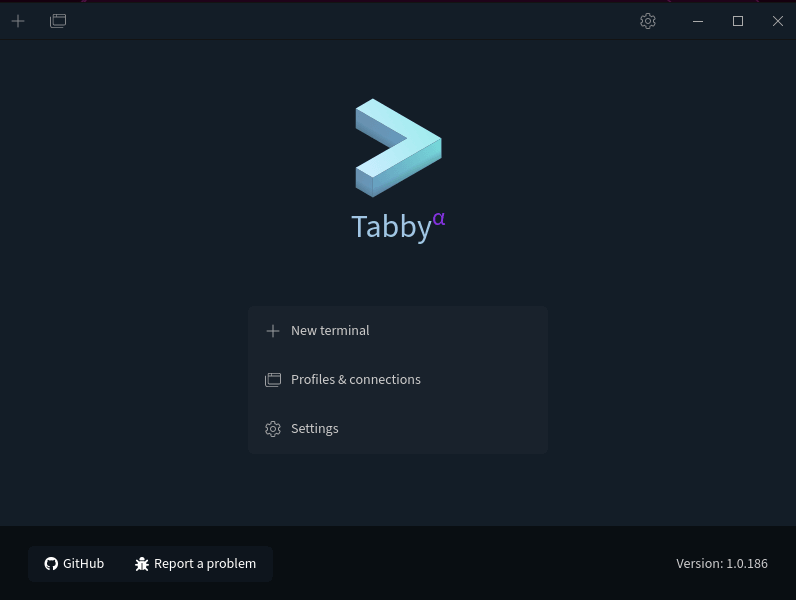
Pour les développeurs, le terminal est un outil indispensable au quotidien. Pourtant, les terminaux fournis par défaut avec les systèmes sont souvent limités en fonctionnalités et visuellement assez ternes. Aujourd'hui, je vous présente Tabby (anciennement Terminus), un outil terminal moderne gratuit et open source. Avec plus de 50 000 étoiles sur GitHub, Tabby figure parmi les terminaux open source les plus populaires en 2026. Il prend en charge SSH, Telnet, SFTP et bien d'autres protocoles de connexion, fonctionne sur Windows, Mac et Linux, et offre une interface hautement personnalisable capable de répondre à tous les besoins — pour rendre vos sessions terminal plus efficaces et plus agréables.
Qu'est-ce que Tabby ?
Tabby est un émulateur de terminal hautement configurable et un client SSH/serial compatible Windows, macOS et Linux. Il intègre un client SSH, un client Telnet, un gestionnaire de connexions et un terminal série. Tabby n'est pas un nouveau shell, ni une alternative à MinGW ou Cygwin. Si la consommation mémoire est votre priorité, regardez plutôt du côté de Conemu ou Alacritty.
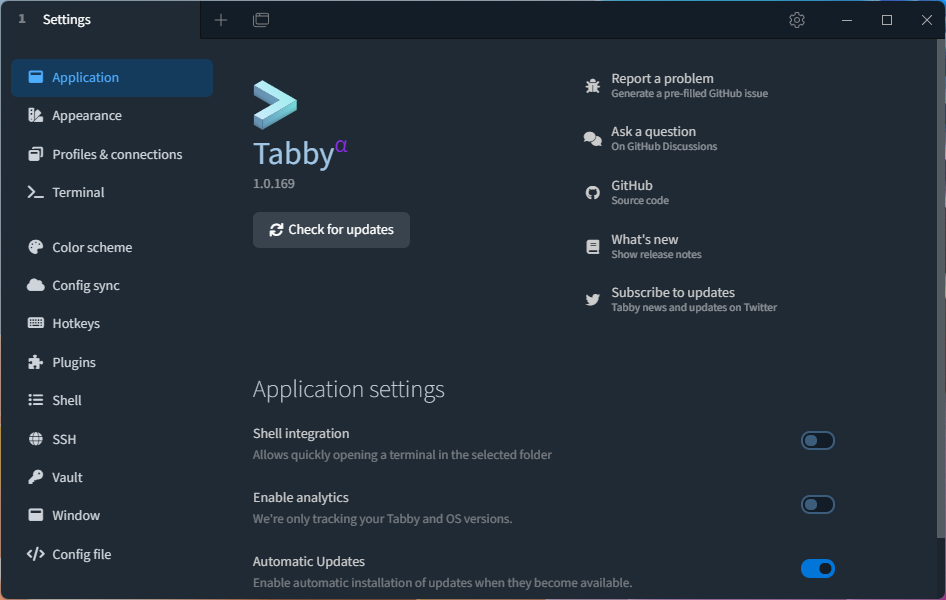
Fonctionnalités de Tabby
Tabby regorge de fonctionnalités qui en font un outil terminal puissant. Voici les principales :
- Onglets multiples : Tabby permet d'ouvrir plusieurs onglets terminal, ce qui facilite le passage d'une session à l'autre.
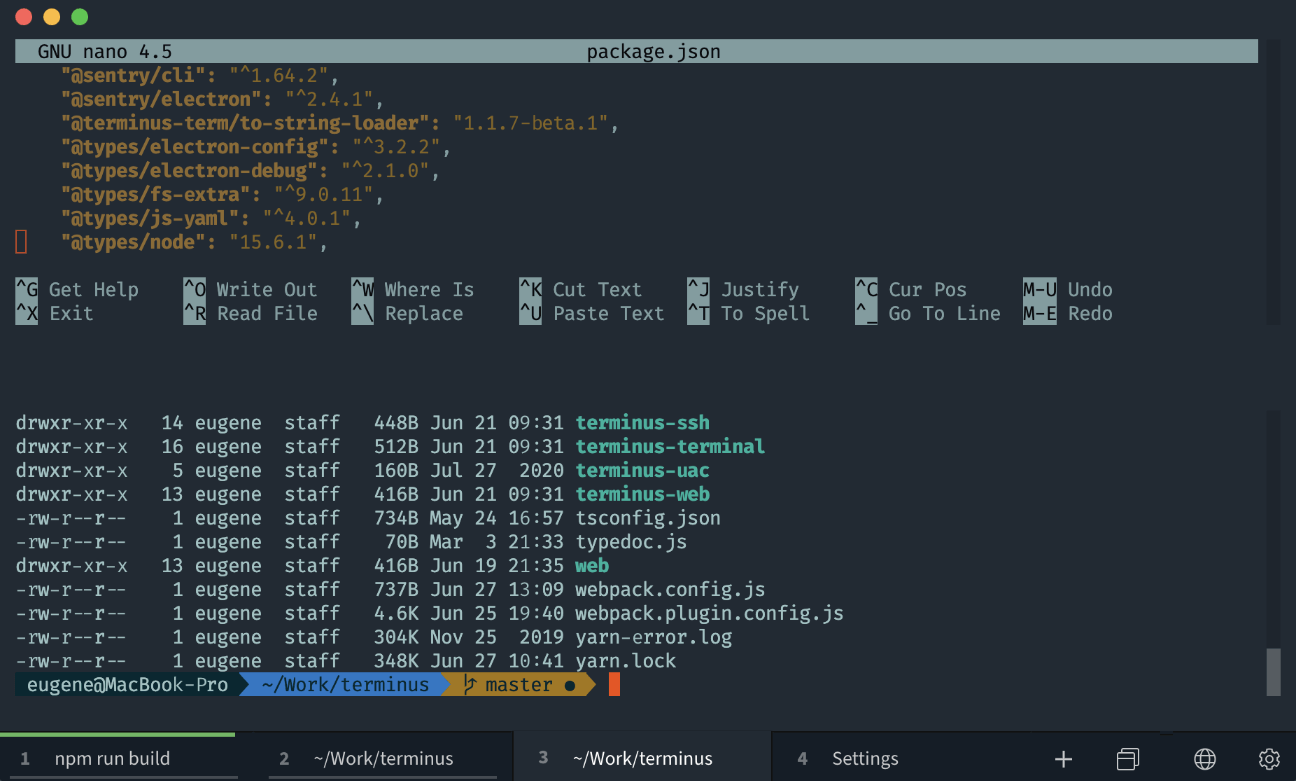
- Personnalisation poussée : thèmes, palettes de couleurs, polices, raccourcis clavier — vous pouvez adapter l'apparence et le comportement à votre goût.
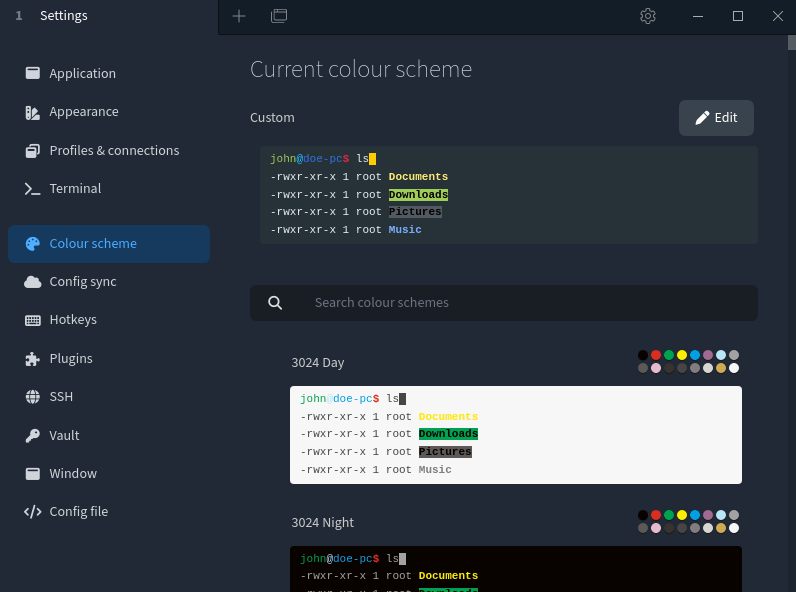
- Extensions par plugins : liens cliquables, connexion Docker, contrôle des titres, commandes rapides, sauvegarde de la sortie, etc.
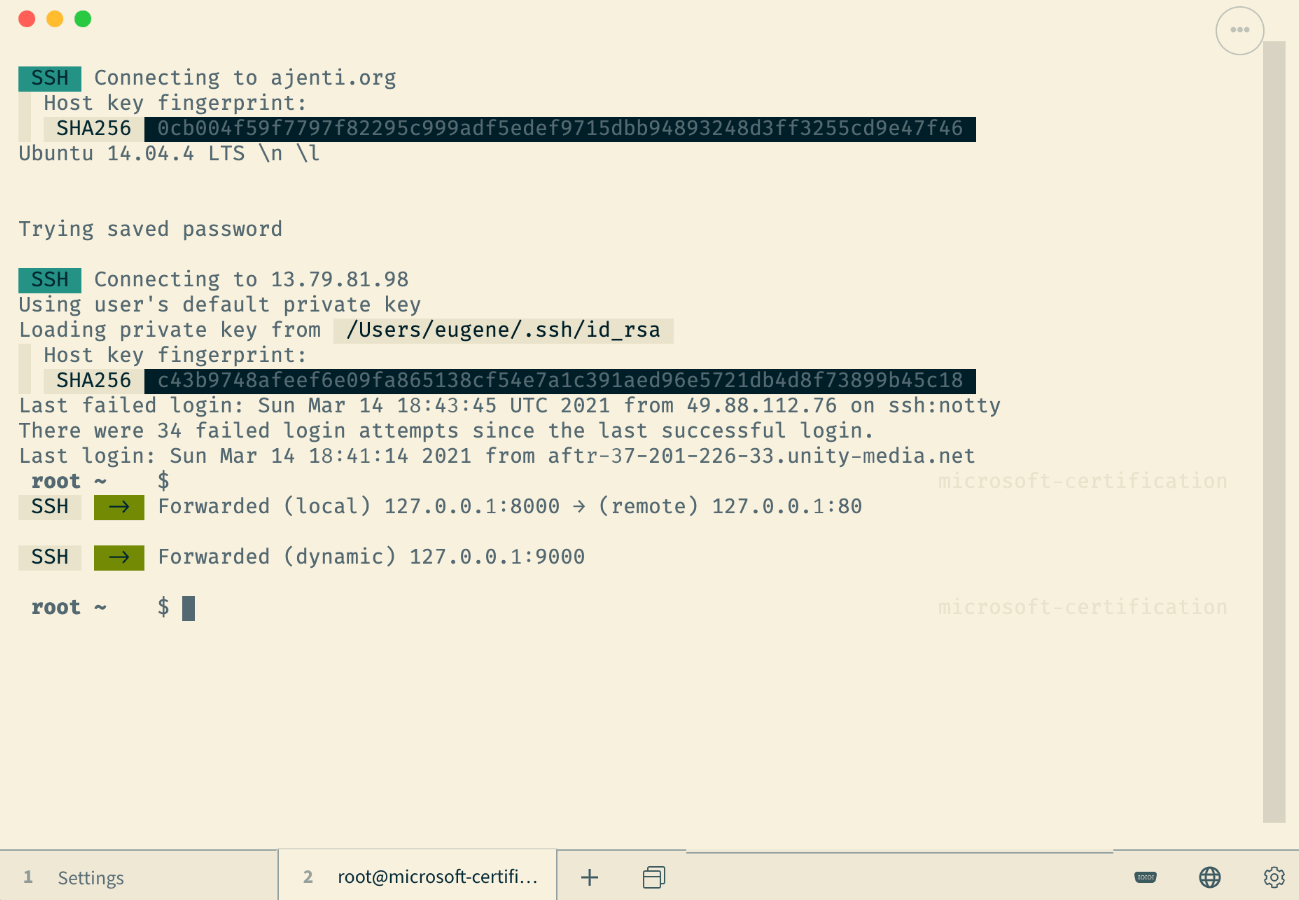
- Multiples modes de connexion : Shell local, Serial, SSH, Telnet et plus encore.
- Multiplateau : Windows, macOS, Linux et même une version Web.
- Système de compte : synchronisation de vos préférences, plugins et configurations entre vos appareils.
- Fonctionnalités terminal avancées : panneaux divisés, restauration automatique des onglets, détection de progression, notifications de fin de processus, collage entre parenthèses, indication de collage multiligne, etc.
- Client SSH puissant : transferts X11 et de ports, gestion de hôtes de saut (jump hosts), transfert d'agent, etc.
- Terminal série pratique : sauvegarde de connexions, saisie ligne par ligne, entrée/sortie hexadécimale optionnelle octet par octet, conversion de sauts de ligne, reconnexion automatique, etc.
Guide d'installation de Tabby
L'installation de Tabby est simple et couvre les trois grandes plateformes : Windows, macOS et Linux. Voici les étapes détaillées pour chaque système, afin que vous puissiez prendre en main Tabby rapidement.
Téléchargement : tous les installateurs sont disponibles sur la page GitHub Releases de Tabby. Choisissez le fichier correspondant à votre système et architecture.
Installation sur Windows
Méthode 1 : Télécharger l'installateur (.exe)
- Rendez-vous sur la page GitHub Releases de Tabby.
- Trouvez le fichier
tabby-x.x.x-setup.exede la dernière version (systèmes 32 bits :setup-ia32.exe, ARM64 :setup-arm64.exe). - Double-cliquez sur le fichier téléchargé et suivez l'assistant d'installation.
Une fois installé, Tabby est automatiquement ajouté au PATH système. Vous pouvez le lancer depuis la ligne de commande ou via le menu Démarrer.
Méthode 2 : Installer avec Scoop
Scoop est un gestionnaire de paquets en ligne de commande populaire sous Windows. Une seule commande suffit :
scoop install tabby
Scoop gère automatiquement les dépendances et les variables d'environnement. Pour mettre à jour par la suite :
scoop update tabby
Méthode 3 : Installer avec Winget
Windows 10/11 intègre le gestionnaire de paquets Winget :
winget install --id Eugeny.Tabby -e
Le paramètre -e garantit une correspondance exacte et évite d'installer un logiciel homonyme.
Installation sur macOS
Méthode 1 : Télécharger le fichier DMG
- Allez sur la page GitHub Releases de Tabby.
- Téléchargez
tabby-x.x.x-macos.dmg(processeurs Intel) outabby-x.x.x-macos-arm64.dmg(Apple Silicon). - Ouvrez le fichier DMG et glissez Tabby dans le dossier Applications.
- Au premier lancement, si macOS affiche un avertissement sur le développeur, allez dans Préférences Système → Sécurité et confidentialité et cliquez sur « Ouvrir quand même ».
Méthode 2 : Installer avec Homebrew
Sur macOS, nous recommandons Homebrew :
brew install --cask tabby
Ensuite, lancez Tabby avec open -a Tabby ou depuis le Launchpad. Pour les mises à jour :
brew upgrade --cask tabby
Installation sur Linux
Méthode 1 : Paquet DEB (Debian / Ubuntu)
# Télécharger le paquet deb (exemple amd64)
wget https://github.com/Eugeny/tabby/releases/latest/download/tabby-x.x.x-amd64.deb

# Installer
sudo apt install ./tabby-x.x.x-amd64.deb
Astuce :
apt installrésout automatiquement les dépendances, contrairement àdpkg -i.
Méthode 2 : Paquet RPM (Fedora / RHEL / openSUSE)
# Télécharger le paquet rpm (exemple x86_64)
wget https://github.com/Eugeny/tabby/releases/latest/download/tabby-x.x.x-x86_64.rpm

# Installer
sudo dnf install ./tabby-x.x.x-x86_64.rpm
Sur les systèmes plus anciens (CentOS 7 par exemple), remplacez dnf par yum :
sudo yum localinstall tabby-x.x.x-x86_64.rpm
Méthode 3 : AppImage (Linux universel)
L'AppImage fonctionne sur pratiquement toutes les distributions Linux sans installation :
# Télécharger l'AppImage
wget https://github.com/Eugeny/tabby/releases/latest/download/tabby-x.x.x-x86_64.AppImage

# Rendre exécutable
chmod +x tabby-x.x.x-x86_64.AppImage

# Lancer
./tabby-x.x.x-x86_64.AppImage
Pour l'intégrer au menu des applications, utilisez appimaged ou placez le fichier dans ~/Applications.
Configuration SSH avec Tabby — Guide pratique
Pour les développeurs, SSH est sans doute la fonctionnalité la plus utilisée au quotidien. Tabby intègre un client SSH complet avec authentification par clé, hôte de saut, transfert de ports, etc. Cette section vous guide pas à pas pour configurer vos connexions SSH dans Tabby, que vous soyez débutant ou utilisateur avancé.
Configuration d'une connexion SSH de base
Ajouter une connexion SSH dans Tabby ne prend que quelques secondes :
- Cliquez sur l'icône ⚙️ Paramètres en haut à gauche (ou utilisez
Ctrl + ,/Cmd + ,). - Dans la barre latérale, allez dans Configuration & Connexions → Connexions.
- Cliquez sur Ajouter une nouvelle connexion et choisissez Connexion SSH.
- Remplissez les informations de connexion :
| Champ | Description | Exemple |
|---|---|---|
| Nom | Nom affiché pour identifier la connexion | prod-web01 |
| Hôte | Adresse IP ou nom du serveur | 192.168.1.100 |
| Port | Port SSH (22 par défaut) | 22 |
| Nom d'utilisateur | Identifiant de connexion | root ou ubuntu |
- Cliquez sur Enregistrer. La connexion apparaît dans la liste. Un clic dessus lance immédiatement la session SSH.
# Vérifier que le service SSH du serveur fonctionne
ssh -v username@192.168.1.100
Astuce : Donnez à chaque serveur un nom explicite, par exemple « projet-environnement-numéro ». Cela rend la gestion beaucoup plus simple quand le nombre de connexions augmente.
Gestion des clés SSH
L'authentification par clé SSH est plus sécurisée et plus pratique que le mot de passe. Tabby la prend entièrement en charge.
Générer un paire de clés SSH
Si vous n'avez pas encore de paire de clés, utilisez ssh-keygen :
# Générer une clé ED25519 (recommandée, sécurisée et compacte)
ssh-keygen -t ed25519 -C "votre_email@example.com"

# Ou générer une clé RSA (compatible avec les systèmes anciens)
ssh-keygen -t rsa -b 4096 -C "votre_email@example.com"
L'outil vous demandera l'emplacement de sauvegarde (par défaut ~/.ssh/id_ed25519) et une passphrase optionnelle (recommandée). Deux fichiers sont créés :
~/.ssh/id_ed25519— clé privée (ne jamais partager)~/.ssh/id_ed25519.pub— clé publique (à copier sur le serveur)
Déployer la clé publique sur le serveur
# Méthode 1 : ssh-copy-id (recommandée, la plus simple)
ssh-copy-id -i ~/.ssh/id_ed25519.pub username@192.168.1.100

# Méthode 2 : copie manuelle
# Afficher le contenu de la clé publique
cat ~/.ssh/id_ed25519.pub

# Ajouter manuellement sur le serveur dans ~/.ssh/authorized_keys
echo "contenu_de_la_clé" >> ~/.ssh/authorized_keys
chmod 600 ~/.ssh/authorized_keys
Configurer l'authentification par clé dans Tabby
- Ouvrez la connexion SSH créée précédemment → cliquez sur Modifier.
- Dans le mode d'authentification, sélectionnez Clé privée.
- Cliquez sur Choisir un fichier et sélectionnez votre clé privée (ex.
~/.ssh/id_ed25519). - Si une passphrase est définie, Tabby vous la demandera lors de la première connexion.
- Enregistrez et reconnectez-vous : la connexion se fait sans mot de passe.
# Si votre clé privée a une passphrase, utilisez ssh-agent pour éviter de la retaper
ssh-add ~/.ssh/id_ed25519
# Après avoir saisi la passphrase une fois, plus besoin de la retaper pendant la session
Configuration d'un hôte de saut (Bastion / Jump Host)
Dans de nombreuses entreprises, les serveurs sont situés dans un réseau interne et nécessitent un passage par un serveur intermédiaire (bastion). Tabby gère cela nativement.
Scénario
Votre PC → Bastion (10.0.0.1) → Serveur cible (192.168.10.50)
Étapes de configuration dans Tabby
- Ajoutez deux connexions SSH : une pour le bastion et une pour le serveur cible.
- Modifiez la connexion du serveur cible et cherchez l'option Hôte de saut (Jump Host).
- Sélectionnez la connexion bastion dans la liste déroulante.
- Enregistrez.
Lors de la connexion au serveur cible, Tabby établit automatiquement la connexion SSH au bastion, puis transfère le trafic vers le serveur final — de manière transparente.
Configuration SSH équivalente en ligne de commande
Si vous préférez gérer vos connexions manuellement, ajoutez ceci à votre ~/.ssh/config (Tabby le reconnaît aussi) :
# ~/.ssh/config
Host bastion
    HostName 10.0.0.1
    User admin
    IdentityFile ~/.ssh/id_ed25519

Host prod-web01
    HostName 192.168.10.50
    User deploy
    ProxyJump bastion
    IdentityFile ~/.ssh/id_ed25519
Importer une configuration ~/.ssh/config existante
Si vous avez déjà un fichier ~/.ssh/config bien fourni, Tabby peut l'importer en un clic.
- Ouvrez Paramètres → Configuration & Connexions → Connexions.
- Cliquez sur le bouton Importer en haut à droite.
- Tabby lit automatiquement le fichier
~/.ssh/configet en extrait toutes les entréesHost. - Cochez les connexions à importer dans l'aperçu et confirmez.
Après import, les paramètres IdentityFile, ProxyJump/ProxyCommand, Port, User, etc. sont tous mappés correctement dans Tabby. Si vous modifiez votre ~/.ssh/config par la suite, vous pouvez réimporter pour synchroniser.
# Exemple de configuration multi-hôtes
Host dev-server
    HostName 10.10.1.100
    User devops
    Port 2222
    IdentityFile ~/.ssh/dev_key
    ServerAliveInterval 60
    ServerAliveCountMax 3

Host staging
    HostName 10.20.1.50
    User deploy
    ProxyJump dev-server
Note : Tabby lit les directives courantes (
IdentityFile,ProxyJump/ProxyCommand,Port,User). Si votre config contient des directives personnalisées, des ajustements manuels dans Tabby peuvent être nécessaires.
Transfert de ports et transfert X11
Le client SSH de Tabby prend en charge deux types de transfert très utiles pour le travail à distance.
Transfert de port local (Local Port Forwarding)
Le transfert de port local mappe un port du serveur distant vers un port de votre machine locale. Cas d'usage typique : accéder à une base de données ou une application web distante depuis votre navigateur local.
Configuration :
- Modifiez la connexion SSH → cherchez l'option Transfert de ports.
- Ajoutez une règle de transfert local :
| Champ | Description | Exemple |
|---|---|---|
| Type | Transfert local | Local |
| Port local | Port sur votre machine | 3307 |
| Hôte distant | Hôte ou IP cible | 127.0.0.1 |
| Port distant | Port sur le serveur | 3306 |
- Après connexion, accéder à
localhost:3307revient à accéder au port3306du serveur distant.
# Équivalent en ligne de commande SSH
ssh -L 3307:127.0.0.1:3306 username@192.168.1.100
Transfert de port distant (Remote Port Forwarding)
Le transfert de port distant expose un service de votre machine locale au serveur distant. Cas d'usage : vous développez une API en local et voulez qu'un collègue distant y accède via le serveur.
# Équivalent en ligne de commande SSH
ssh -R 8080:localhost:3000 username@192.168.1.100
# Le serveur distant accède à localhost:8080 pour joindre votre port 3000 local
Transfert X11
Le transfert X11 permet d'exécuter des applications graphiques sur le serveur distant et d'afficher leurs fenêtres sur votre écran local.
Configuration :
- Modifiez la connexion SSH → activez le transfert X11.
- Assurez-vous d'avoir un serveur X installé localement : - Windows : VcXsrv ou Xming - macOS : XQuartz - Linux : généralement préinstallé
- Après connexion, lancez une application graphique sur le serveur :
# Sur le serveur distant (avec X11 activé)
$ echo $DISPLAY
localhost:10.0  # Le transfert X11 fonctionne

# Lancer des programmes graphiques
firefox &
xclock &
gedit ~/.bashrc &
Note : certains serveurs nécessitent
X11Forwarding yesdans/etc/ssh/sshd_configet un redémarrage du service SSH.
Thèmes, personnalisation et plugins recommandés
Ce qui rend Tabby particulièrement attrayant, c'est son apparence soignée et sa grande extensibilité. Vous pouvez transformer votre terminal grâce aux thèmes, polices, palettes de couleurs et plugins. Voici comment personnaliser Tabby et quelques recommandations de plugins utiles.
Changer de thème et personnaliser les couleurs
Tabby propose plusieurs thèmes intégrés et permet de créer vos propres palettes :
- Cliquez sur l'icône ⚙️ Paramètres en haut à gauche (ou
Ctrl + ,/Cmd + ,). - Allez dans Apparence (Appearance) dans la barre latérale.
- Thème (Theme) : choisissez un thème intégré dans le menu déroulant.
- Palette de couleurs du terminal (Color Scheme) : définissez les couleurs du texte et du fond.
- Police : optez pour une police à chasse fixe. Nous recommandons JetBrains Mono, Fira Code ou Cascadia Code (avec ligatures).
- Taille de police : 14-16 px selon la résolution de votre écran.
- Transparence du fond : activez-la pour un effet semi-transparent immersif.
Créer une palette de couleurs personnalisée
- Ouvrez Paramètres → Apparence → Color Scheme.
- Cliquez sur Modifier pour ouvrir l'éditeur de palette.
- Définissez le premier plan (texte), le fond, et les couleurs ANSI (8 de base + 8 vives).
- Enregistrez et donnez un nom à votre palette.
Vous pouvez aussi importer des palettes créées par la communauté (fichiers .itermcolors ou .json).
Palettes de couleurs populaires
| Palette | Style | Caractéristiques |
|---|---|---|
| Monokai Pro | Sombre | Contraste élevé, tons chauds, idéale pour coder longtemps |
| Solarized Dark | Sombre | Conçue selon des principes de colorimétrie, réduit la fatigue oculaire |
| Dracula | Sombre | Thème violet, très esthétique |
| Nord | Sombre | Style scandinave épuré, tons froids apaisants |
| Gruvbox Dark | Sombre | Rétro et chaleureux, rappel des écrans CRT |
| One Dark Pro | Sombre | Palette par défaut d'Atom, classique et polyvalente |
Astuce : Pour un rendu optimal, utilisez une police supportant le True Color et les icônes (comme les Nerd Fonts).
Plugins recommandés
Pour installer un plugin dans Tabby :
- Ouvrez Paramètres → Plugins.
- Tapez le nom du plugin dans la barre de recherche.
- Cliquez sur Installer et redémarrez Tabby.
🔧 Tabby SSH Sidebar (Barre latérale SSH)
Fonctionnalité : affiche la liste de vos connexions SSH dans une barre latérale, avec basculement rapide et organisation par dossiers.
Idéal si vous gérez plusieurs serveurs. Double-cliquez sur une connexion pour vous y connecter instantanément.
Installation :
Recherchez "tabby-ssh-sidebar" dans le gestionnaire de plugins et installez-le
🔗 Clickable Links (Liens cliquables)
Fonctionnalité : détecte automatiquement les URL et chemins de fichiers dans la sortie du terminal et les rend cliquables.
Un plugin essentiel. Cliquez directement sur un lien GitHub ou un chemin de fichier pour l'ouvrir dans votre navigateur ou éditeur — plus besoin de copier-coller.
🐳 Docker (Intégration Docker)
Fonctionnalité : affiche l'état des conteneurs Docker, permet de les démarrer/arrêter et de consulter les logs directement dans Tabby.
Pratique pour les utilisateurs réguliers de Docker qui veulent gérer leurs conteneurs sans quitter le terminal.
⚡ Quick Commands (Commandes rapides)
Fonctionnalité : sauvegardez vos commandes fréquentes et exécutez-les en un clic.
Si vous tapez chaque jour les mêmes commandes (git pull && docker-compose up par exemple), créez un bouton et lancez-les d'un clic.
📌 Tabby Title Controller (Contrôle des titres)
Fonctionnalité : personnalisez le format des titres d'onglets.
Par défaut, Tabby affiche le nom de la connexion. Avec ce plugin, vous pouvez afficher le répertoire courant, la branche Git, etc.
📄 Save Output (Sauvegarder la sortie)
Fonctionnalité : exportez la sortie du terminal vers un fichier en un clic.
Utile pour enregistrer des logs de compilation, des résultats de tests, etc.
Personnalisation des raccourcis clavier
Tabby permet de configurer les raccourcis pour presque toutes les actions, y compris les raccourcis multi-touches (comme Ctrl+X Ctrl+S d'Emacs) :
- Ouvrez Paramètres → Raccourcis clavier (Hotkeys).
- Recherchez l'action à modifier.
- Cliquez sur la zone d'enregistrement et appuyez sur la nouvelle combinaison.
Raccourcis recommandés
| Action | Windows/Linux | macOS |
|---|---|---|
| Nouvel onglet | Ctrl + T |
Cmd + T |
| Fermer l'onglet | Ctrl + W |
Cmd + W |
| Changer d'onglet | Ctrl + Tab |
Cmd + Tab |
| Diviser le panneau | Ctrl + D |
Cmd + D |
| Plein écran | F11 |
Ctrl + Cmd + F |
| Ouvrir les paramètres | Ctrl + , |
Cmd + , |
| Copier la sélection | Ctrl + C |
Cmd + C |
| Coller | Ctrl + V |
Cmd + V |
Note : dans Tabby, le texte sélectionné est automatiquement copié (pas besoin de raccourci). Le collage se fait avec un clic droit ou
Ctrl + V.
Comparaison avec les autres terminaux
Comment Tabby se situe-t-il face aux autres terminaux populaires ? Voici une analyse comparative pour vous aider à choisir.
Tabby vs iTerm2 vs Windows Terminal vs Ghostty
| Critère | Tabby | iTerm2 | Windows Terminal | Ghostty |
|---|---|---|---|---|
| Plateformes | Toutes (Win/Mac/Linux) | macOS uniquement | Windows + Linux | macOS + Linux |
| Prix | Open source gratuit | Gratuit | Gratuit | Open source gratuit |
| SSH intégré | ✅ Client SSH + gestionnaire de connexions | ❌ Outil externe nécessaire | ❌ Outil tiers nécessaire | ❌ Connexion manuelle en ligne de commande |
| Support Serial | ✅ Terminal série intégré | ❌ | ❌ | ❌ |
| Thèmes / Couleurs | ✅ Nombreux thèmes intégrés + personnalisables | ✅ Nombreux + import | ✅ Configuration JSON personnalisable | ⚠️ Limité |
| Plugins | ✅ Système de plugins | ❌ | ❌ | ❌ |
| Version Web | ✅ Disponible (tabby.sh/app) | ❌ | ❌ | ❌ |
| Accélération GPU | ❌ Architecture Electron | ⚠️ Partiel | ✅ Supporté | ✅ Rendu GPU natif |
| Consommation mémoire | Élevée (Electron) | Moyenne | Faible | Très faible |
| Écran divisé | ✅ | ✅ | ✅ | ✅ |
| Recherche | ✅ Texte intégral + regex | ✅ | ✅ | ✅ |
| Zmodem | ✅ | ⚠️ Configuration manuelle | ❌ | ❌ |
| Synchronisation | ✅ Config synchronisée entre appareils | ❌ | ⚠️ Via fichiers de config | ❌ |
Analyse par outil
Tabby — Terminal multiplateau tout-en-un
Idéal pour les développeurs qui travaillent sur plusieurs plateformes (PC Windows, Mac portable, serveur Linux). Le SSH et le Serial intégrés sont ses principaux atouts différenciants.
iTerm2 — Le classique des utilisateurs macOS
Le terminal le plus abouti sur macOS, avec une communauté active et de nombreuses fonctionnalités. Mais il est limité à macOS et n'a pas de gestionnaire SSH intégré. Si vous utilisez exclusivement Mac et n'avez pas besoin de gérer des connexions SSH, iTerm2 reste un excellent choix.
Windows Terminal — Le terminal par défaut pour Windows
Développé par Microsoft, c'est le terminal par défaut de Windows 10/11. Léger et rapide, mais limité en gestion SSH et en support multiplateau. Suffisant si vous travaillez principalement sur Windows sans gestion de serveurs distants.
Ghostty — Le choix des passionnés de performance
Construit avec le langage Zig et l'accélération GPU, ses performances de rendu dépassent largement celles de Tabby (basé sur Electron). En plein essor depuis 2025-2026, il reste toutefois basique en fonctionnalités et manque d'un écosystème de plugins mature. Réservé aux utilisateurs qui privilégient la performance brute.
Recommandations
- Multiplateau + SSH intégré → Tabby ✅
- macOS uniquement, stabilité et écosystème → iTerm2
- Windows uniquement, légèreté et rapidité → Windows Terminal
- Performance maximale, fonctionnalités de base suffisantes → Ghostty
FAQ — Résolution des problèmes courants
Voici les questions fréquentes sur Tabby et leurs solutions.
Q1 : Tabby consomme trop de mémoire, que faire ?
Cause : Tabby repose sur Electron. Chaque onglet est un processus indépendant — plus vous avez d'onglets ouverts, plus la consommation augmente.
Solutions :
- Fermez les onglets inutilisés
- Dans Paramètres → Apparence, désactivez les effets visuels inutiles (particules, etc.)
- Redémarrez Tabby régulièrement pour libérer la mémoire accumulée
- Si la mémoire est un critère critique, envisagez Alacritty ou Ghostty comme alternatives légères
Q2 : La connexion SSH échoue ou expire
Étapes de dépannage :
- Vérifiez votre connexion réseau, testez avec
pingoutelnetsur le port SSH - Vérifiez que le service SSH tourne :
ssh -v username@hostpour un diagnostic détaillé - Vérifiez que le pare-feu autorise le port
- Si vous utilisez l'authentification par clé, vérifiez le chemin du fichier et les permissions (
600) - Si vous utilisez un bastion, testez d'abord la connexion au bastion seule
Q3 : Les caractères chinois s'affichent mal (mojibake)
Solutions :
- Ouvrez Paramètres → Apparence → Police
- Choisissez une police à chasse fixe supportant le chinois : - Sarasa Gothic (更纱黑体) — recommandée, espacement uniforme chinois/anglais - JetBrains Mono + fallback — Tabby supporte les polices de secours - Noto Sans Mono CJK — par Google
- Dans Paramètres → Terminal, vérifiez que l'encodage est
UTF-8
Q4 : Un plugin installé ne fonctionne pas
Solutions :
- Redémarrez complètement Tabby (fermez le programme, pas seulement l'onglet)
- Dans Paramètres → Plugins, vérifiez que le statut est « Activé »
- Si le plugin est incompatible avec votre version de Tabby, mettez Tabby à jour
- Certains plugins nécessitent des dépendances système (le plugin Docker exige Docker installé localement)
Q5 : Comment sauvegarder et migrer la configuration de Tabby ?
Les fichiers de configuration de Tabby se trouvent ici :
| Système | Chemin du fichier de config |
|---|---|
| Windows | %APPDATA%\tabby\config.yaml |
| macOS | ~/.config/tabby/config.yaml |
| Linux | ~/.config/tabby/config.yaml |
Sauvegarde :
# macOS / Linux
~/.config/tabby/  # Copiez tout le dossier

# Windows
%APPDATA%\tabby\  # Sauvegardez tout le dossier
Migration vers un nouveau poste :
1. Installez Tabby sur le nouveau poste
2. Copiez le config.yaml et le dossier keys/ (clés SSH) de l'ancien poste vers le même emplacement
3. Redémarrez Tabby : configurations, connexions et thèmes sont restaurés
Note : La synchronisation par compte Tabby couvre certaines préférences (thèmes, palettes, raccourcis), mais pas les connexions SSH ni les clés (pour des raisons de sécurité).
Q6 : Impossible d'ouvrir une connexion Serial
Étapes de dépannage :
- Vérifiez que le périphérique série est bien connecté
- Vérifiez que le système le détecte :
bash # macOS / Linux ls /dev/tty.* # macOS ls /dev/ttyUSB* # Linux - Vérifiez vos permissions d'accès :
bash # Linux : ajouter l'utilisateur au groupe dialout sudo usermod -aG dialout $USER - Dans Tabby, configurez le bon débit, bits de données, bits d'arrêt et parité (généralement 115200-8-N-1)
Astuces pour utiliser Tabby efficacement
Voici quelques trucs pratiques pour booster votre productivité avec Tabby :
- Navigation rapide entre onglets :
Ctrl + Tab/Cmd + Tabpour parcourir,Ctrl + 1-9pour aller directement à un onglet spécifique - Panneaux divisés :
Ctrl + Dpour diviser verticalement,Ctrl + Shift + Dpour diviser horizontalement,Ctrl + Wpour fermer le panneau actif - Recherche dans le terminal :
Ctrl + Fpour chercher dans la sortie, avec support des expressions régulières - Transfert de fichiers Zmodem : en SSH,
sz nom_fichierenvoie un fichier vers votre machine locale. Vous pouvez aussi glisser-déposer un fichier dans la fenêtre pour l'envoyer - Garder la connexion active : activez « Keep Alive » dans la configuration SSH pour éviter les déconnexions par timeout
Résumé
Tabby est un outil terminal moderne, puissant, esthétique et hautement personnalisable. Il prend en charge de multiples modes de connexion, fonctionne sur toutes les plateformes, et s'étend via des plugins. Si vous cherchez à améliorer votre expérience terminal, Tabby mérite vraiment le détour.
Pour en savoir plus, rendez-vous sur le GitHub officiel de Tabby pour la documentation et les ressources communautaires.
Comparaison finale : Tabby vs Windows Terminal vs iTerm2 vs Alacritty
| Critère | Tabby | Windows Terminal | iTerm2 | Alacritty |
|---|---|---|---|---|
| Open source | ✅ Licence MIT | ✅ Licence MIT | ✅ Licence GPL | ✅ Apache 2.0 |
| Multiplateau | ✅ Win/Mac/Linux | ❌ Win/Linux uniquement | ❌ macOS uniquement | ✅ Win/Mac/Linux |
| SSH intégré | ✅ Client SSH complet + gestionnaire de connexions | ❌ Connexion manuelle en ligne de commande | ❌ Outil externe nécessaire | ❌ Connexion manuelle en ligne de commande |
| Écosystème de plugins | ✅ Plugins supportés | ❌ | ❌ | ❌ |
| Consommation mémoire | Élevée (Electron) | Faible (natif) | Moyenne (Cocoa) | Très faible (GPU natif) |
| Personnalisation | ⭐⭐⭐⭐⭐ Très élevée | ⭐⭐⭐ Moyenne | ⭐⭐⭐⭐ Élevée | ⭐⭐ Faible (YAML/TOML) |
| Accélération GPU | ❌ | ✅ | ⚠️ Partielle | ✅ |
| Serial | ✅ | ❌ | ❌ | ❌ |
| Public cible | Développeurs multiplateaux + utilisateurs SSH intensifs | Développeurs Windows | Utilisateurs macOS avancés | Passionnés de performance |
En résumé : - Tabby est le seul terminal combinant multiplateau + SSH intégré + écosystème de plugins - Windows Terminal est le choix par défaut idéal pour les utilisateurs Windows, léger et rapide - iTerm2 est la solution terminal la plus mature et stable pour macOS - Alacritty vise la performance extrême, idéal pour les utilisateurs qui n'ont pas besoin de gestion SSH ni de plugins
Questions fréquentes sur Tabby
Q1 : Quelle est la différence entre Tabby et Windows Terminal ?
R : Tabby est un terminal multiplateau (Windows/Mac/Linux) avec un client SSH complet, un gestionnaire de connexions, un support Serial et un système de plugins. Windows Terminal est un terminal Microsoft, disponible sur Windows (et récemment Linux), léger et rapide, mais sans gestion SSH intégrée — il faut taper les commandes SSH manuellement. Si vous gérez régulièrement plusieurs serveurs distants, la gestion SSH intégrée de Tabby est un avantage majeur.
Q2 : Tabby ou iTerm2, lequel choisir ?
R : Cela dépend de votre situation : - Si vous utilisez uniquement macOS et n'avez pas besoin de gestion SSH → iTerm2 est le choix le plus mature - Si vous travaillez en multiplateau (Windows + Mac + Linux) ou avez besoin d'une gestion SSH intégrée → Tabby est plus adapté - Si vous avez besoin d'extensions par plugins → Tabby les supporte, iTerm2 non - Si la performance est votre priorité → iTerm2 est plus léger que Tabby (architecture Electron)
Q3 : Tabby est-il sûr ? Supporte-t-il les clés SSH ?
R : Oui, Tabby supporte pleinement l'authentification par clé SSH, y compris ED25519 et RSA : - Chargement de clé privée avec protection par passphrase - Intégration SSH Agent - Configuration d'hôte de saut (Jump Host) - Transfert de ports et X11 - Transfert d'agent
Tabby est un projet open source sous licence MIT. Le code est entièrement public et auditable sur GitHub.
Q4 : Tabby supporte-t-il zsh/fish ?
R : Oui. Tabby est un émulateur de terminal : il utilise le shell par défaut de votre système (bash, zsh, fish, PowerShell, etc.). Changez simplement votre shell par défaut et Tabby l'utilisera automatiquement :
# macOS : passer à zsh par défaut
chsh -s /bin/zsh

# Linux : passer à fish par défaut
chsh -s /usr/bin/fish
Q5 : Tabby est-il gratuit ? Quelle est sa licence ?
R : Tabby est entièrement gratuit et open source sous licence MIT. Cela signifie que vous pouvez : - L'utiliser gratuitement, à titre personnel ou commercial - Le modifier et le redistribuer librement - Ne rien payer
Tabby est maintenu par le développeur Eugeny. Le code source est hébergé sur GitHub, avec plus de 50 000 étoiles et une communauté active.