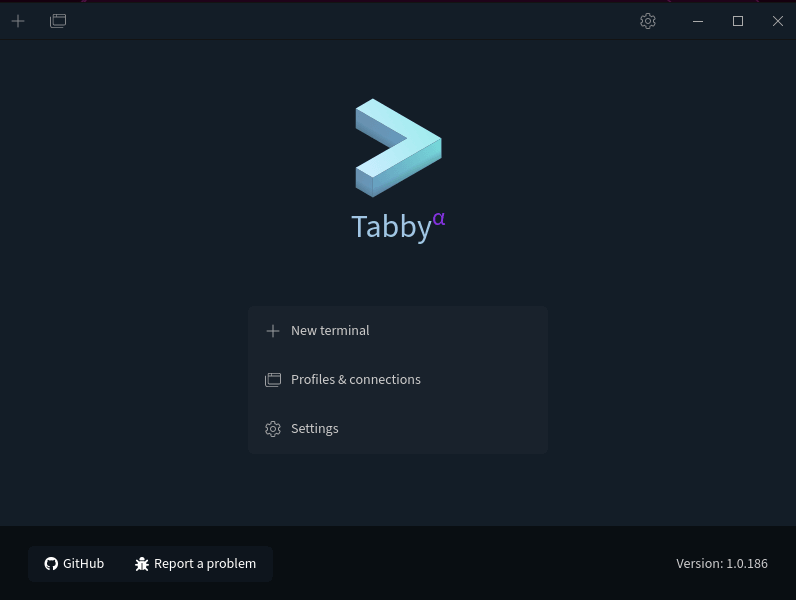
프로그래머에게 터미널은 일상 업무에서 없어서는 안 될 도구입니다. 하지만 시스템 기본 터미널은 기능이 제한적이고 외관도 단조로운 경우가 많죠. 오늘 소개할 것은 무료 오픈소스 현대식 터미널 도구인 Tabby(구 Terminus)입니다. Tabby는 GitHub에서 50k 이상의 스타를 받았으며, 현재 가장 인기 있는 오픈소스 터미널 중 하나입니다. SSH, Telnet, SFTP 등 다양한 연결 방식을 지원하고, Windows, Mac, Linux 크로스플랫폼 호환성을 제공하며, 강력한 기능과 고도로 커스터마이징 가능한 인터페이스로 모든 사용자의 요구를 충족시켜 터미널 작업을 훨씬 효율적이고 즐겁게 만들어줍니다.
Tabby란?
Tabby는 고도로 설정 가능한 터미널 에뮬레이터이자 SSH 또는 시리얼 클라이언트로, Windows, macOS, Linux를 지원합니다. SSH, Telnet 클라이언트와 연결 관리자를 통합하며, 시리얼 터미널 기능도 제공합니다. Tabby는 완전히 새로운 셸이 아니며, MinGW나 Cygwin의 대체제도 아닙니다. 메모리 사용량에 민감하다면 Conemu나 Alacritty를 고려해보세요.
Tabby 기능 특징
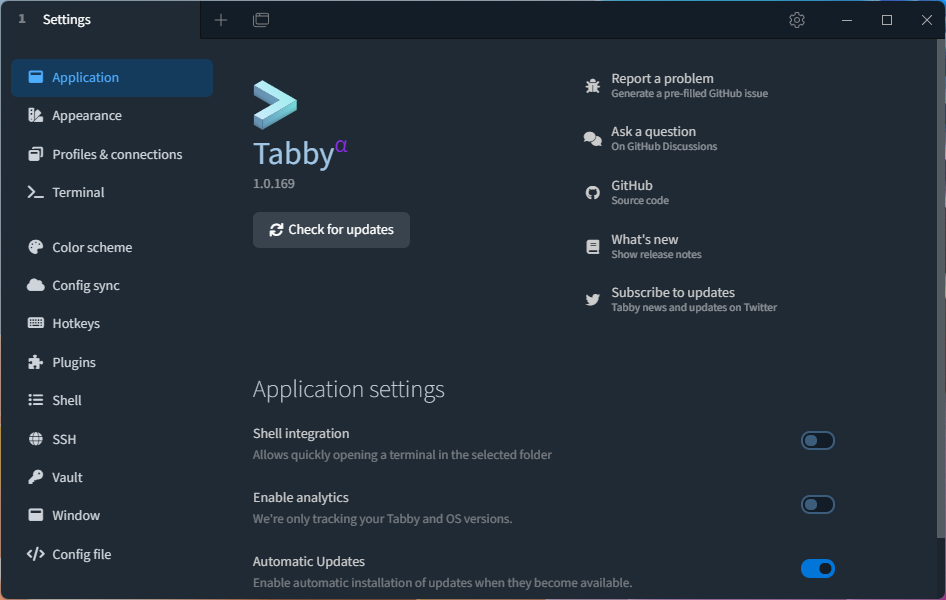
Tabby는 강력한 터미널 도구로 만드는 수많은 기능을 갖추고 있습니다. 주요 특징을 몇 가지 소개합니다:
- 멀티 터미널 탭: Tabby는 여러 터미널 탭을 표시할 수 있어, 사용자가 동시에 여러 터미널 세션을 쉽게 조작할 수 있습니다.
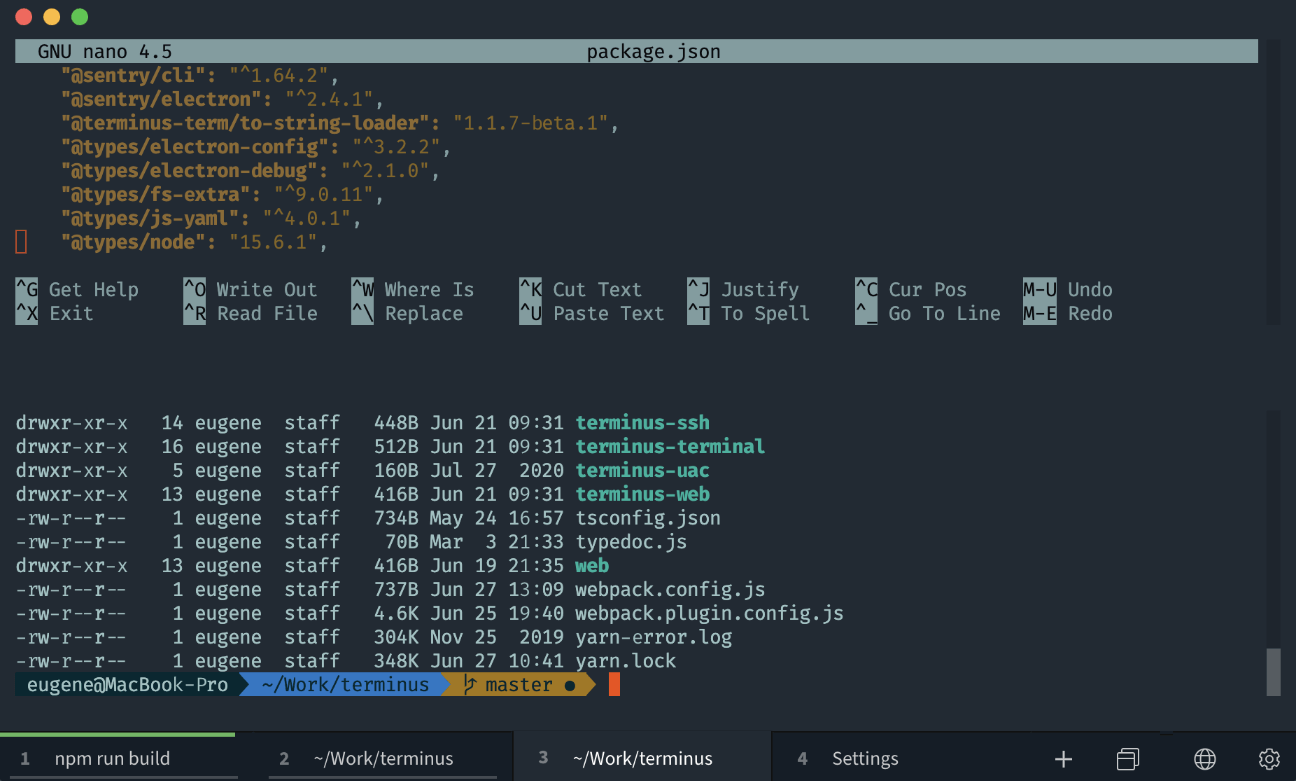
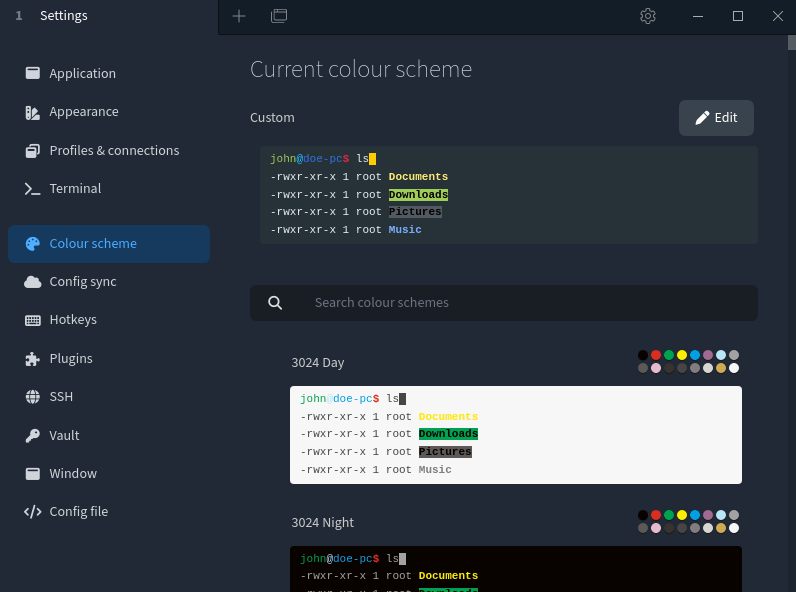
- 고도의 커스터마이징: 테마, 컬러 스킴, 폰트 설정, 단축키 등 다양한 방식으로 인터페이스 외관과 동작을 커스터마이징할 수 있습니다.
- 플러그인 확장: Tabby는 플러그인을 통해 기능을 확장할 수 있습니다. 클릭 가능한 링크, Docker 연결, 제목 제어, 빠른 명령어, 출력 저장 등 다양한 기능을 지원합니다.
- 다양한 연결 방식: 로컬 Shell, Serial, SSH, Telnet 등 여러 연결 방식을 지원합니다.
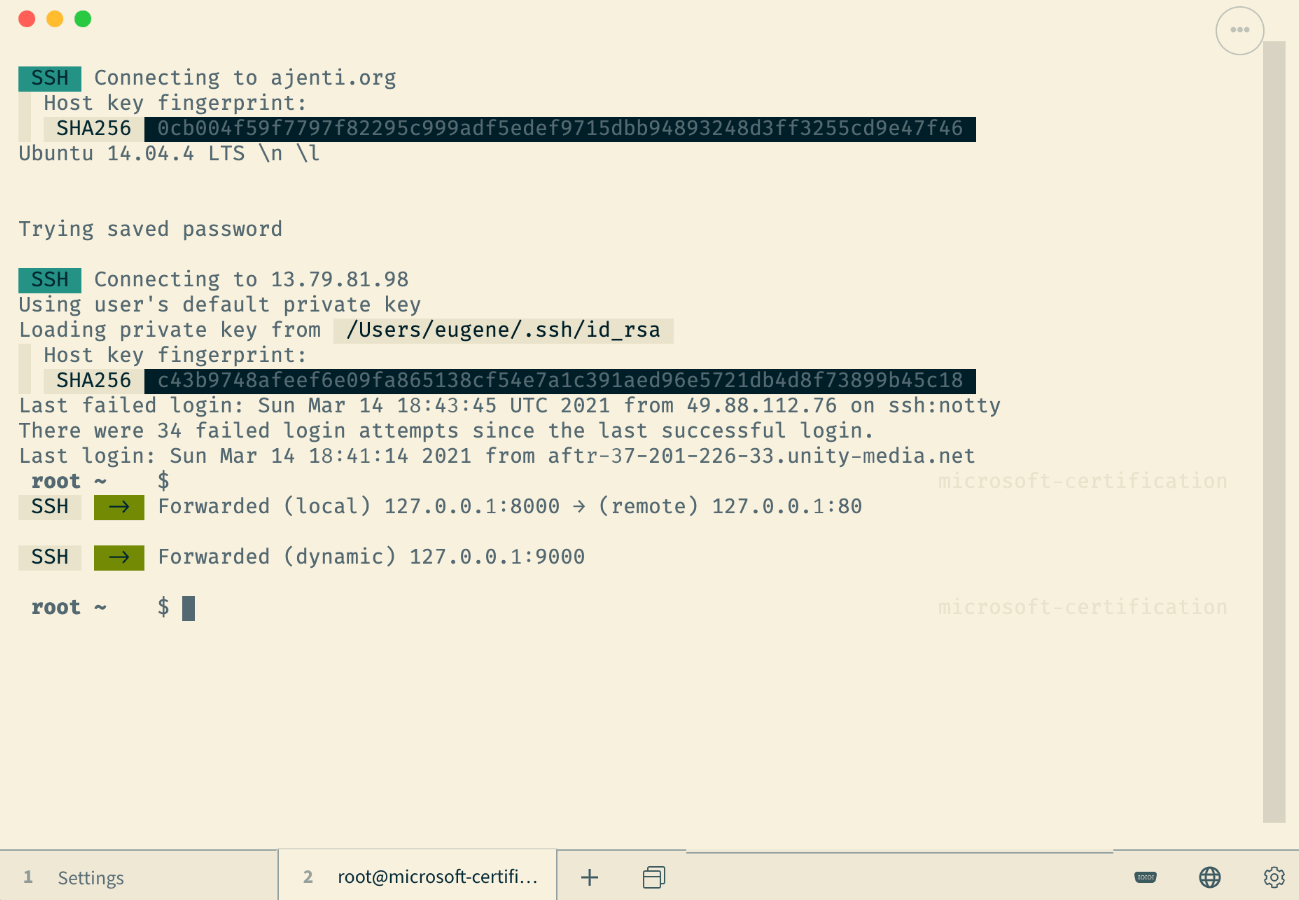
- 크로스플랫폼 지원: Windows, macOS, Linux를 지원하며, 웹 버전도 제공하여 다양한 플랫폼에서 편리하게 사용할 수 있습니다.
- 계정 시스템: 계정 시스템을 지원하여 설정, 플러그인 등 사용자 정보를 동기화할 수 있습니다.
- 풍부한 터미널 기능: 창 분할, 탭 자동 저장, 진행률 감지, 프로세스 완료 알림, 브래킷 붙여넣기, 여러 줄 붙여넣기 경고 등을 포함합니다.
- 강력한 SSH 클라이언트: X11 및 포트 포워딩, 자동 점프 호스트 관리, 프록시 포워딩 등을 지원합니다.
- 실용적인 시리얼 터미널 기능: 연결 저장, 라인 단위 읽기 입력 지원, 선택적 16진수 바이트 단위 입출력, 줄바꿈 변환, 자동 재연결 등을 지원합니다.
Tabby 설치 가이드
Tabby 설치는 매우 간단하며, Windows, macOS, Linux 세 가지 주요 플랫폼을 모두 지원합니다. 이 섹션에서는 각 플랫폼별 Tabby 설치 단계를 자세히 설명하여 Tabby 터미널 튜토리얼의 첫 단계를 빠르게 완료할 수 있도록 도와드립니다.
다운로드 주소: 모든 설치 패키지는 Tabby 공식 GitHub Releases 페이지에서 확인할 수 있으며, 해당 시스템 및 아키텍처에 맞는 최신 버전을 선택하면 됩니다.
Windows 설치
방법 1: 설치 패키지 다운로드 (.exe)
- Tabby GitHub Releases 페이지로 이동합니다.
- 최신 버전의
tabby-x.x.x-setup.exe를 찾습니다 (32비트 시스템은setup-ia32.exe, ARM64는setup-arm64.exe선택). - 다운로드 완료 후 더블클릭하여 설치 마법사에 따라 설치를 완료합니다.
설치가 완료되면 Tabby가 시스템 PATH에 자동으로 등록되며, 명령줄이나 시작 메뉴에서 바로 실행할 수 있습니다.
방법 2: Scoop으로 설치
Scoop은 Windows에서 인기 있는 명령줄 패키지 관리자입니다. 명령어 한 줄로 Tabby 설치가 가능합니다:
scoop install tabby
Scoop은 의존성을 자동으로 처리하고 환경변수를 설정하며, 이후 업그레이드도 매우 간편합니다:
scoop update tabby
방법 3: Winget으로 설치
Windows 10/11에 기본 포함된 Winget 패키지 관리자로도원클릭 설치할 수 있습니다:
winget install --id Eugeny.Tabby -e
-e 파라미터는 정확히 일치하는 패키지만 설치하도록 하여, 같은 이름의 다른 소프트웨어가 설치되는 것을 방지합니다.
macOS 설치
방법 1: DMG 설치 패키지 다운로드
- Tabby GitHub Releases 페이지로 이동합니다.
tabby-x.x.x-macos.dmg를 다운로드합니다 (Intel 칩은 이 버전, Apple Silicon은tabby-x.x.x-macos-arm64.dmg선택).- DMG 파일을 더블클릭하여 열고, Tabby를 Applications 폴더로 드래그합니다.
- 첫 실행 시 "개발자를 확인할 수 없습니다"라는 메시지가 나타나면, 시스템 환경설정 → 보안 및 개인정보 보호에서 "그래도 열기"를 클릭합니다.
방법 2: Homebrew로 설치
macOS 사용자는 Homebrew를 통한 설치를 추천합니다. 터미널에서 다음 명령어를 실행하세요:
brew install --cask tabby
설치 완료 후 open -a Tabby로 실행하거나, Launchpad에서 직접 열 수 있습니다. 이후 업그레이드는 다음 명령어만 실행하면 됩니다:
brew upgrade --cask tabby
Linux 설치
방법 1: DEB 패키지 (Debian / Ubuntu 계열)
해당 .deb 설치 패키지를 다운로드한 후, apt로 설치합니다:
# deb 패키지 다운로드 (amd64 기준)
wget https://github.com/Eugeny/tabby/releases/latest/download/tabby-x.x.x-amd64.deb

# 설치
sudo apt install ./tabby-x.x.x-amd64.deb
팁:
dpkg -i대신apt install을 사용하면 의존성 문제를 자동으로 해결해 줍니다.
방법 2: RPM 패키지 (Fedora / RHEL / openSUSE 계열)
# rpm 패키지 다운로드 (x86_64 기준)
wget https://github.com/Eugeny/tabby/releases/latest/download/tabby-x.x.x-x86_64.rpm

# 설치
sudo dnf install ./tabby-x.x.x-x86_64.rpm
구버전 시스템(예: CentOS 7)에서는 dnf 대신 yum을 사용합니다:
sudo yum localinstall tabby-x.x.x-x86_64.rpm
방법 3: AppImage (범용 Linux)
AppImage는 설치가 필요 없는 방식으로, 거의 모든 주요 Linux 배포판에서 사용할 수 있습니다:
# AppImage 다운로드
wget https://github.com/Eugeny/tabby/releases/latest/download/tabby-x.x.x-x86_64.AppImage

# 실행 권한 부여
chmod +x tabby-x.x.x-x86_64.AppImage

# 실행
./tabby-x.x.x-x86_64.AppImage
일반 애플리케이션처럼 애플리케이션 메뉴에서 실행하려면, appimaged를 사용하거나 AppImage 파일을 ~/Applications 디렉토리로 이동하면 됩니다.
Tabby SSH 설정 실전 가이드
개발자에게 SSH는 일상 업무에서 가장 자주 사용하는 기능 중 하나입니다. Tabby는 강력한 SSH 클라이언트를 내장하여 키 인증, 점프 호스트, 포트 포워딩 등 고급 기능을 지원합니다. 이 섹션에서는 Tabby SSH 설정의 전체 과정을 단계별로 안내합니다. Tabby를 처음 접하든, 심층적으로 활용하고 싶든, 이 Tabby 터미널 튜토리얼이 원격 서버 관리 효율을 높이는 데 도움이 될 것입니다.
기본 SSH 연결 설정
Tabby에서 SSH 연결을 추가하는 것은 매우 간단하며, 몇 단계만 거치면 됩니다:
- Tabby 왼쪽 상단의 ⚙️ 설정 아이콘을 클릭합니다 (또는
Ctrl + ,/Cmd + ,키를 누릅니다). - 왼쪽 내비게이션에서 구성 및 연결 → 연결을 선택합니다.
- 새 연결 추가를 클릭하고 SSH 연결을 선택합니다.
- 연결 정보를 입력합니다:
| 필드 | 설명 | 예시 |
|---|---|---|
| 이름 | 연결 표시명, 식별용 | 프로덕션 서버-Web01 |
| 호스트 | 서버 IP 또는 도메인 | 192.168.1.100 |
| 포트 | SSH 포트, 기본값 22 | 22 |
| 사용자명 | 로그인 사용자명 | root 또는 ubuntu |
- 저장을 클릭하면 해당 연결이 연결 목록에 표시됩니다. 연결명을 클릭하면 바로 SSH 세션을 시작할 수 있습니다.
# 서버 SSH 서비스가 정상 실행 중인지 확인
ssh -v username@192.168.1.100
팁: 각 서버에 의미 있는 이름을 붙이세요. 예를 들어 「프로젝트명-환경-번호」 형식으로 지정하면 연결이 많아졌을 때 관리가 훨씬 수월해집니다.
SSH 키 관리
비밀번호 로그인보다 SSH 키를 사용하는 것이 더 안전하고 효율적입니다. Tabby는 키 인증 방식을 완벽하게 지원합니다.
SSH 키 쌍 생성
아직 키 쌍이 없다면, ssh-keygen으로 빠르게 생성할 수 있습니다:
# ED25519 키 생성 (권장, 보안성 높고 용량 작음)
ssh-keygen -t ed25519 -C "your_email@example.com"

# 또는 RSA 키 생성 (구 시스템 호환용)
ssh-keygen -t rsa -b 4096 -C "your_email@example.com"
생성 과정에서 키 저장 경로(기본값 ~/.ssh/id_ed25519)와 passphrase(선택사항, 설정 권장) 입력을 요청받습니다. 완료 후 두 개의 파일이 생성됩니다:
~/.ssh/id_ed25519— 개인키 (절대 공개 금지)~/.ssh/id_ed25519.pub— 공개키 (서버에 업로드)
서버에 공개키 배포
# 방법 1: ssh-copy-id 사용 (권장, 가장 간편)
ssh-copy-id -i ~/.ssh/id_ed25519.pub username@192.168.1.100

# 방법 2: 수동 복사
# 먼저 공개키 내용 확인
cat ~/.ssh/id_ed25519.pub

# 서버에서 ~/.ssh/authorized_keys에 추가
echo "공개키 내용" >> ~/.ssh/authorized_keys
chmod 600 ~/.ssh/authorized_keys
Tabby에서 키 로그인 설정
- 앞서 만든 SSH 연결을 열고 수정을 클릭합니다.
- 인증 방식에서 개인키를 선택합니다.
- 파일 선택을 클릭하여 개인키 파일(
~/.ssh/id_ed25519등)을 찾습니다. - passphrase가 설정되어 있다면, Tabby가 첫 연결 시 팝업으로 입력을 요청합니다.
- 저장 후 다시 연결하면 비밀번호 없이 로그인할 수 있습니다.
# 개인키에 passphrase가 설정된 경우, ssh-agent로 반복 입력 방지
ssh-add ~/.ssh/id_ed25519
# passphrase를 한 번 입력하면, 현재 세션 동안 다시 입력할 필요가 없음
점프 호스트 (Bastion / Jump Host) 설정
많은 기업의 서버는 내부 네트워크에 위치하여, 점프 호스트를 거쳐야만 접근할 수 있습니다. Tabby는 점프 호스트 설정을 기본적으로 지원하므로, SSH 터널을 수동으로 구축할 필요가 없습니다.
시나리오 설명
내 컴퓨터 → 점프 호스트 (10.0.0.1) → 대상 서버 (192.168.10.50)
Tabby 설정 단계
- 앞서 설명한 대로 점프 호스트와 대상 서버 두 개의 SSH 연결을 각각 추가합니다.
- 대상 서버의 연결 설정을 수정하여 점프 호스트(Jump Host) 옵션을 찾습니다.
- 드롭다운 메뉴에서 앞서 만든 점프 호스트 연결을 선택합니다.
- 설정을 저장합니다.
대상 서버에 연결할 때, Tabby는 자동으로 점프 호스트의 SSH 연결을 먼저 설정한 후, 이를 통해 트래픽을 대상 서버로 포워딩합니다. 전 과정이 자동으로 처리됩니다.
동등한 SSH 설정 방법
수동 관리를 선호한다면, ~/.ssh/config에서 다음과 같이 설정할 수 있으며, Tabby도 이를 인식합니다:
# ~/.ssh/config
Host bastion
    HostName 10.0.0.1
    User admin
    IdentityFile ~/.ssh/id_ed25519

Host prod-web01
    HostName 192.168.10.50
    User deploy
    ProxyJump bastion
    IdentityFile ~/.ssh/id_ed25519
기존 ~/.ssh/config 설정 가져오기
이미 명령줄에서 SSH 설정을 관리하고 있다면, Tabby가 원클릭 가져오기를 제공하여 수동 입력의 번거로움을 덜어줍니다.
- Tabby 설정 → 구성 및 연결 → 연결을 엽니다.
- 오른쪽 상단의 가져오기 버튼을 클릭합니다.
- Tabby가 자동으로
~/.ssh/config파일을 읽어, 모든Host설정 항목을 파싱합니다. - 미리보기 목록에서 가져올 연결을 선택하고 확인 및 가져오기를 클릭합니다.
가져오기 후, ~/.ssh/config에 정의된 호스트명, 포트, 사용자명, 키 경로, 점프 호스트 등 설정이 Tabby의 연결 관리에 완전히 매핑됩니다. 이후 ~/.ssh/config를 수정했다면, 다시 가져오기를 실행하여 동기화할 수 있습니다.
# 다중 호스트 ~/.ssh/config 예시
Host dev-server
    HostName 10.10.1.100
    User devops
    Port 2222
    IdentityFile ~/.ssh/dev_key
    ServerAliveInterval 60
    ServerAliveCountMax 3

Host staging
    HostName 10.20.1.50
    User deploy
    ProxyJump dev-server
팁: Tabby 가져오기 시
IdentityFile,ProxyJump/ProxyCommand,Port,User등 일반적인 명령어를 읽습니다. 커스텀 명령어가 있는 경우, Tabby에서 추가 조정이 필요할 수 있습니다.
포트 포워딩 및 X11 포워딩
Tabby의 SSH 클라이언트는 두 가지 실용적인 포워딩 기능을 지원하여 원격 작업을 더욱 편리하게 만들어줍니다.
로컬 포트 포워딩 (Local Port Forwarding)
로컬 포트 포워딩은 원격 서버의 특정 포트를 로컬 포트로 매핑하는 기능입니다. 대표적인 시나리오: 원격 서버에서 데이터베이스나 웹 애플리케이션이 실행 중일 때, 로컬 브라우저나 클라이언트로 접속하고 싶은 경우.
설정 방법:
- SSH 연결 수정 → 포트 포워딩 옵션을 찾습니다.
- 로컬 포워딩 규칙을 추가합니다:
| 필드 | 설명 | 예시 |
|---|---|---|
| 유형 | 로컬 포워딩 | 로컬 |
| 로컬 포트 | 내 컴퓨터의 포트 | 3307 |
| 원격 호스트 | 대상 호스트 또는 IP | 127.0.0.1 |
| 원격 포트 | 서버의 포트 | 3306 |
- 저장 및 연결 후,
localhost:3307에 접속하는 것이 원격 서버의3306포트에 접속하는 것과 동일해집니다.
# 동등한 SSH 명령어
ssh -L 3307:127.0.0.1:3306 username@192.168.1.100
원격 포트 포워딩 (Remote Port Forwarding)
원격 포트 포워딩은 로컬 개발 환경의 특정 서비스를 원격 서버에 노출하는 기능입니다. 대표적인 시나리오: 로컬에서 API를 개발 중일 때, 원격 동료에게 서버를 통해 로컬 서비스를 접근하게 하고 싶은 경우.
# 동등한 SSH 명령어
ssh -R 8080:localhost:3000 username@192.168.1.100
# 원격 서버에서 localhost:8080에 접속하면, 로컬의 3000 포트에 접근 가능
X11 포워딩
X11 포워딩을 통해 원격 서버에서 GUI 프로그램을 실행하고, 해당 창을 로컬 컴퓨터에 표시할 수 있습니다. 원격에서 GUI 도구를 사용해야 할 때 유용합니다.
설정 방법:
- SSH 연결 수정 → X11 포워딩 스위치를 켭니다.
- 로컬에 X Server가 설치되어 있는지 확인합니다: - Windows: VcXsrv 또는 Xming 설치 - macOS: XQuartz 설치 - Linux: 일반적으로 X Server가 기본 제공됨
- 연결 후 원격 서버에서 GUI 프로그램을 실행하면, 창이 로컬에 표시됩니다:
# 원격 서버에서 (X11 포워딩이 켜진 상태)
$ echo $DISPLAY
localhost:10.0  # X11 포워딩이 활성화되었음을 의미

# GUI 프로그램 실행
firefox &
xclock &
gedit ~/.bashrc &
주의: 일부 서버는
/etc/ssh/sshd_config에서X11Forwarding yes를 설정하고 SSH 서비스를 재시작해야 할 수 있습니다.
테마 꾸미기 및 추천 플러그인
Tabby가 가장 매력적인 부분 중 하나는 높은 미적 가치와 확장성입니다. 터미널 꾸미기 도구로서, Tabby는 테마, 폰트, 컬러 스킴, 플러그인을 통해 터미널을 원하는 대로 꾸밀 수 있습니다. 이 섹션에서는 Tabby 외관을 커스터마이징하는 방법과 실용적인 터미널 꾸미기 도구 및 Tabby 추천 플러그인을 소개합니다.
테마 변경 및 커스텀 색상
Tabby는 여러 가지 아름다운 내장 테마를 제공하며, 커스텀 컬러 스킴도 가능합니다:
- 왼쪽 상단의 ⚙️ 설정 아이콘을 클릭합니다 (또는
Ctrl + ,/Cmd + ,키를 누릅니다). - 왼쪽 내비게이션에서 **모양(Appearance)**을 선택합니다.
- 테마(Theme): 드롭다운 메뉴에서 원하는 내장 테마를 선택합니다.
- 터미널 컬러 스킴(Color Scheme): 터미널 텍스트와 배경 색상을 선택합니다.
- 폰트: 등폭 폰트를 선택하며, JetBrains Mono, Fira Code, Cascadia Code 등 리가처 특성을 가진 프로그래밍 폰트를 추천합니다.
- 폰트 크기: 화면 해상도에 따라 조정하며, 14-16px를 권장합니다.
- 배경 투명도: 켜면 반투명 배경을 설정하여 더욱 몰입감 있는 시각적 효과를 연출할 수 있습니다.
커스텀 컬러 스킴
내장 색상에 만족하지 않는다면, 색상을 직접 커스터마이징할 수 있습니다:
- 설정 → 모양 → Color Scheme을 엽니다.
- 편집 버튼을 클릭하여컬러 에디터에 진입합니다.
- 전경색(텍스트 색상), 배경색, ANSI 색상(8가지 기본색 + 8가지 하이라이트색)을 각각 설정합니다.
- 저장을 클릭하고컬러 스킴에 이름을 지정합니다.
커뮤니티에서 만든 컬러 스킴(.itermcolors 또는 .json 파일)을 가져올 수도 있습니다.
추천 컬러 스킴
다음은 개발자들 사이에서 인기 있는 클래식 컬러입니다:
| 컬러 스킴 | 스타일 | 특징 |
|---|---|---|
| Monokai Pro | 다크 | 클래식 고대비 색상, 따뜻한 톤으로 장시간 코딩에 적합 |
| Solarized Dark | 다크 | 색채학 이론에 기반한 디자인, 눈 피로도 감소 |
| Dracula | 다크 | 보라톤 다크 테마, 비주얼 최우선 사용자에게 추천 |
| Nord | 다크 | 북유럽 스타일 차가운 색상, 시원하고 청량한 느낌 |
| Gruvbox Dark | 다크 | 레트로 따뜻한 톤, 구형 CRT 모니터 느낌 |
| One Dark Pro | 다크 | Atom 에디터 기본 색상, 범용 클래식 |
팁: 최고의 터미널 꾸미기 효과를 원한다면, 트루컬러를 지원하는 터미널 폰트(Nerd Font 시리즈 등)를 함께 사용하는 것을 추천합니다. 이렇게 하면 아이콘과 기호가 정상적으로 표시됩니다.
추천 플러그인
Tabby는 플러그인으로 기능을 확장할 수 있습니다. 플러그인 설치 방법:
- 설정 → **플러그인(Plugins)**을 엽니다.
- 검색창에 플러그인 이름을 입력합니다.
- 설치를 클릭하고 Tabby를 재시작합니다.
🔧 Tabby SSH Sidebar (SSH 사이드바)
기능: 사이드바에 SSH 연결 목록을 표시하며, 빠른 전환과 폴더식 관리를 지원합니다.
자주 전환해야 하는 여러 대의 서버를 가진 개발자에게 적합합니다. 설치 후 사이드바에 설정된 모든 SSH 연결이 표시되며, 더블클릭으로 빠르게 연결할 수 있습니다.
설치 방법:
플러그인 관리자에서 "tabby-ssh-sidebar"를 검색하여 설치
🔗 Clickable Links (클릭 가능한 링크)
기능: 터미널 출력에서 URL, 파일 경로를 자동으로 인식하고, 클릭하여 열 수 있습니다.
가장 많이 사용하는 플러그인 중 하나입니다. 터미널에서 GitHub 링크, 파일 경로를 볼 때, 직접 클릭하면 브라우저나 에디터에서 열리므로 복사·붙여넣기 번거로움을 덜 수 있습니다.
🐳 Docker (Docker 통합)
기능: Tabby에서 Docker 컨테이너 상태를 확인하고, 컨테이너 시작/중지, 로그 조회가 가능합니다.
Docker를 자주 사용하는 개발자에게 적합하며, 다른 도구로 전환하지 않고도 컨테이너를 관리할 수 있습니다.
⚡ Quick Commands (빠른 명령어)
기능: 자주 사용하는 명령어를 저장하고, 원클릭으로 실행합니다.
매일 동일한 명령어(예: git pull && docker-compose up)를 입력해야 한다면, 이 플러그인으로 명령어 버튼을 만들어 클릭 한 번으로 실행할 수 있습니다.
📌 Tabby Title Controller (제목 제어)
기능: 탭 제목 형식을 커스터마이징합니다.
기본적으로 Tabby는 연결 이름을 표시하지만, 이 플러그인으로 제목 형식을 커스터마이징할 수 있습니다(예: 현재 디렉토리, Git 브랜치 등 표시). 여러 탭 사이에서 빠르게 식별할 수 있어 편리합니다.
📄 Save Output (출력 저장)
기능: 원클릭으로 터미널 출력을 파일에 저장합니다.
터미널 출력 로그를 기록해야 하는 시나리오(예: 컴파일 로그, 테스트 결과 등)에 적합합니다.
단축키 커스터마이징
Tabby는 거의 모든 작업의 단축키를 커스터마이징할 수 있으며, 멀티코드 단축키(Emacs의 Ctrl+X Ctrl+S 조합과 유사)도 지원합니다:
- 설정 → **단축키(Hotkeys)**를 엽니다.
- 수정할 작업을 검색합니다.
- 단축키 녹음 영역을 클릭하고, 원하는 새 조합을 누릅니다.
추천 공통 단축키 설정
| 작업 | 추천 단축키 (Windows/Linux) | 추천 단축키 (macOS) |
|---|---|---|
| 새 탭 열기 | Ctrl + T |
Cmd + T |
| 탭 닫기 | Ctrl + W |
Cmd + W |
| 탭 전환 | Ctrl + Tab |
Cmd + Tab |
| 창 분할 | Ctrl + D |
Cmd + D |
| 전체화면 전환 | F11 |
Ctrl + Cmd + F |
| 설정 열기 | Ctrl + , |
Cmd + , |
| 선택 복사 | Ctrl + C |
Cmd + C |
| 붙여넣기 | Ctrl + V |
Cmd + V |
팁: Tabby는 기본적으로 선택한 텍스트를 복사할 때 단축키가 필요 없으며(클릭하면 복사), 붙여넣기는 우클릭 또는
Ctrl + V를 사용합니다. 이는 전통적인 터미널과 다르며, 현대적인 작업 습관에 더 부합합니다.
도구 비교
시중에는 다양한 터미널 도구가 있습니다. Tabby는 다른 주요 터미널과 비교했을 때 어떤 장단점이 있을까요? 아래에서 여러 차원으로 비교하여, 가장 적합한 터미널 꾸미기 도구를 선택하는 데 도움을 드립니다.
Tabby vs iTerm2 vs Windows Terminal vs Ghostty
| 차원 | Tabby | iTerm2 | Windows Terminal | Ghostty |
|---|---|---|---|---|
| 플랫폼 | 전 플랫폼 (Win/Mac/Linux) | macOS 전용 | Windows + Linux | macOS + Linux |
| 가격 | 완전 오픈소스 무료 | 무료 | 무료 | 오픈소스 무료 |
| 내장 SSH | ✅ SSH 클라이언트 + 연결 관리 통합 | ❌ 다른 도구와 연동 필요 | ❌ 서드파티 도구 필요 | ❌ 명령줄에서 수동 연결 |
| Serial 지원 | ✅ 내장 시리얼 터미널 | ❌ | ❌ | ❌ |
| 테마/색상 | ✅ 풍부한 내장 + 커스텀 | ✅ 풍부 + 가져오기 | ✅ 커스텀 JSON 설정 | ⚠️ 제한적 |
| 플러그인 시스템 | ✅ 플러그인 확장 지원 | ❌ | ❌ | ❌ |
| 웹 버전 | ✅ 사용 가능 (tabby.sh/app) | ❌ | ❌ | ❌ |
| GPU 가속 렌더링 | ❌ Electron 기반 | ⚠️ 부분 지원 | ✅ 지원 | ✅ GPU 네이티브 렌더링 |
| 메모리 사용량 | 높음 (Electron 아키텍처) | 중간 | 낮음 | 매우 낮음 |
| 분할 화면 지원 | ✅ 지원 | ✅ 지원 | ✅ 지원 | ✅ 지원 |
| 검색 | ✅ 전체 텍스트 검색 + 정규식 | ✅ 검색 | ✅ 검색 | ✅ 검색 |
| Zmodem 전송 | ✅ 지원 | ⚠️ 추가 설정 필요 | ❌ | ❌ |
| 계정 동기화 | ✅ 기기 간 설정 동기화 지원 | ❌ | ⚠️ 설정 파일로 동기화 | ❌ |
각 도구 포지셔닝 분석
Tabby — 크로스플랫폼 올인원 터미널
여러 대의 기기(Windows 업무용 PC + Mac 노트북 + Linux 서버)에서 동일한 터미널 도구를 사용해야 하는 개발자에게 적합합니다. 내장 SSH 및 Serial 지원이 가장 큰 차별화 장점입니다.
iTerm2 — macOS 사용자의 클래식 선택
macOS 플랫폼에서 가장 성숙한 터미널 도구로, 기능이 풍부하고 커뮤니티가 활발합니다. 하지만 macOS 전용이며, 내장 SSH 관리 기능이 없습니다. Mac만 사용하고 SSH 연결 관리가 필요 없다면, iTerm2는 여전히 좋은 선택입니다.
Windows Terminal — Windows 사용자의 기본 터미널
Microsoft 공식 제품으로, Windows 10/11 기본 터미널입니다. 가볍고 빠르지만, SSH 연결 관리 및 크로스플랫폼 지원이 약합니다. 주로 Windows에서 개발하고 원격 서버 관리가 필요 없다면, Windows Terminal로 충분합니다.
Ghostty — 성능 매니아의 새로운 선택
Zig 언어로 구축된 GPU 가속 터미널로, 렌더링 성능이 Electron 아키텍처의 Tabby를 훨씬 능가합니다. 2025-2026년부터 주목받기 시작했으나, 현재 기능이 비교적 기본적이고 플러그인 생태계가완성되지 않았습니다. 극강의 성능을 추구하는 사용자에게 적합합니다.
선택 제안
- 크로스플랫폼 + 내장 SSH 관리가 필요하다면 → Tabby ✅
- Mac만 사용하며, 안정성과 풍부한 생태계를 원한다면 → iTerm2
- Windows만 사용하며, 가볍고 빠른 것을 원한다면 → Windows Terminal
- 극강의 성능을 추구하며, 기본 기능으로도 충분하다면 → Ghostty
자주 묻는 질문 (FAQ)
Tabby 사용 중 다음과 같은 문제가 발생할 수 있습니다. 아래는 일반적인 문제와 해결 방법입니다.
Q1: Tabby 메모리 사용량이 너무 높을 때 해결 방법?
원인: Tabby는 Electron으로 구축되어 있으며, 각 탭이 독립적인 프로세스이므로 탭이 많을수록 메모리 사용량이 높아집니다.
해결 방법:
- 필요 없는 탭을 닫습니다
- 설정 → 모양에서 불필요한 시각 효과(예: 파티클 효과)를 끕니다
- 정기적으로 Tabby를 재시작하여 누적된 메모리를 해제합니다
- 메모리가 중요한 고려 사항이라면, Alacritty나 Ghostty 등의 경량 대체제를 고려할 수 있습니다
Q2: SSH 연결 실패 또는 타임아웃
문제 해결 단계:
- 네트워크가 원활한지 확인하고, 명령줄에서
ping또는telnet으로 포트 테스트 - SSH 서비스가 실행 중인지 확인:
ssh -v username@host로 상세 로그 확인 - 방화벽이 해당 포트를 허용하는지 확인
- 키 인증을 사용하는 경우, 키 파일 경로가 정확하고 권한이
600인지 확인 - 점프 호스트를 사용하는 경우, 먼저 점프 호스트 연결을개별적으로 테스트
Q3: 중국어 깨짐 현상
해결 방법:
- 설정 → 모양 → 폰트를 엽니다
- 중국어를 지원하는 등폭 폰트를 선택합니다. 추천: - Sarasa Gothic(사에라 고딕) — 중영문 등폭, 추천 - JetBrains Mono + fallback — Tabby는 fallback 폰트 설정 지원 - Noto Sans Mono CJK — Google 제품
- 설정 → 터미널에서 인코딩이
UTF-8로 설정되어 있는지 확인
Q4: Tabby 플러그인 설치 후 적용되지 않음
해결 방법:
- Tabby를 완전히 재시작했는지 확인 (탭 닫기가 아니라, 프로그램 종료 후 재실행)
- 설정 → 플러그인에서 플러그인 상태가 「활성화됨」인지 확인
- 플러그인이 Tabby 버전과 호환되지 않는 경우, Tabby를 최신 버전으로 업데이트
- 일부 플러그인은 추가 시스템 의존성이 필요할 수 있습니다 (예: Docker 플러그인은 로컬에 Docker 설치 필요)
Q5: Tabby 설정을 백업하고 이전하는 방법은?
Tabby 설정 파일은 다음 경로에 있습니다:
| 시스템 | 설정 파일 경로 |
|---|---|
| Windows | %APPDATA%\tabby\config.yaml |
| macOS | ~/.config/tabby/config.yaml |
| Linux | ~/.config/tabby/config.yaml |
백업 방법:
# macOS / Linux
~/.config/tabby/  # 전체 디렉토리 복사 백업

# Windows
%APPDATA%\tabby\  # 전체 폴더 백업
새 기기로 이전: 1. 새 기기에 Tabby를 설치 2. 이전 기기의 config.yaml과 keys/ 디렉토리(SSH 키)를 새 기기의 해당 경로에 복사 3. Tabby를 재시작하면 모든 설정, 연결, 테마가 복구됩니다
팁: Tabby의 계정 동기화 기능으로 일부 설정(테마, 색상, 단축키 등)을 자동으로 동기화할 수 있지만, SSH 연결과 키는 동기화되지 않습니다(보안 이유).
Q6: Serial 시리얼 연결을 열 수 없음
문제 해결 단계:
- 시리얼 장치가 올바르게 연결되어 있는지 확인
- 시스템이 시리얼 장치를 인식하는지 확인:
bash # macOS / Linux ls /dev/tty.* # macOS ls /dev/ttyUSB* # Linux - 해당 장치에 접근 권한이 있는지 확인:
bash # Linux에서 사용자를 dialout 그룹에 추가 sudo usermod -aG dialout $USER - Tabby에서 올바른 보레이트, 데이터 비트, 정지 비트, 패리티를 설정합니다 (일반적으로 115200-8-N-1)
사용 팁 빠른 참고
설치와 기본 설정 완료 후, Tabby 사용 효율을 높이는 실용적인 팁입니다:
- 빠른 탭 전환:
Ctrl + Tab/Cmd + Tab으로 순환 전환,Ctrl + 1-9로 지정 탭으로 직접 이동 - 분할 화면 조작:
Ctrl + D로 좌우 분할,Ctrl + Shift + D로 상하 분할,Ctrl + W로 현재 창 닫기 - 터미널 출력 검색:
Ctrl + F로 현재 터미널에서 검색, 정규식 지원 - Zmodem 파일 전송: SSH 연결에서
sz filename으로 파일을 로컬로 직접 전송, 창으로 파일을 드래그하여 전송도 가능 - 연결 유지: SSH 연결 설정에서 「유지 활동(Keep Alive)」을 켜면, 타임아웃으로 인한 연결 끊김을 방지
요약
Tabby는 기능이 강력하고, 인터페이스가 아름답고, 고도로 커스터마이징 가능한 현대식 터미널 도구입니다. 다양한 연결 방식, 크로스플랫폼 사용, 플러그인 확장 등을 지원하여 모든 사용자의 요구를 충족시킬 수 있습니다. 터미널 작업 효율과 경험을 높일 수 있는 도구를 찾고 있다면, Tabby는 분명 한 번 사용해 볼 만한 가치가 있습니다.
Tabby 터미널 튜토리얼 관련 질문이 있거나, 더 많은 터미널 꾸미기 도구와 Tabby 추천 플러그인을 알고 싶다면, Tabby 공식 GitHub에서 최신 문서와 커뮤니티 리소스를 확인하세요.
최종 비교: Tabby vs Windows Terminal vs iTerm2 vs Alacritty
| 차원 | Tabby | Windows Terminal | iTerm2 | Alacritty |
|---|---|---|---|---|
| 오픈소스 | ✅ MIT 라이선스 | ✅ MIT 라이선스 | ✅ GPL 라이선스 | ✅ Apache 2.0 |
| 크로스플랫폼 | ✅ Win/Mac/Linux | ❌ Win/Linux 만 | ❌ macOS 만 | ✅ Win/Mac/Linux |
| 내장 SSH 지원 | ✅ 완전한 SSH 클라이언트 + 연결 관리 | ❌ 명령줄에서 수동 연결 | ❌ 다른 도구와 연동 필요 | ❌ 명령줄에서 수동 연결 |
| 플러그인 생태계 | ✅ 플러그인 확장 지원 | ❌ | ❌ | ❌ |
| 메모리 사용량 | 높음 (Electron) | 낮음 (네이티브) | 중간 (Cocoa) | 매우 낮음 (GPU 네이티브) |
| 커스터마이징 정도 | ⭐⭐⭐⭐⭐ 매우 높음 | ⭐⭐⭐ 중간 | ⭐⭐⭐⭐ 높음 | ⭐⭐ 낮음 (설정 파일 YAML/TOML) |
| GPU 가속 | ❌ | ✅ | ⚠️ 부분 | ✅ |
| Serial 시리얼 | ✅ | ❌ | ❌ | ❌ |
| 적합 대상 | 크로스플랫폼 개발자 + SSH 헤비유저 | Windows 주력 개발 | macOS 헤비유저 | 성능 매니아 |
요약: - Tabby는 크로스플랫폼 + 내장 SSH 관리 + 플러그인 생태계를 모두 갖춘 유일한 터미널 도구입니다 - Windows Terminal은 Windows 사용자의 최적 기본 선택으로, 가볍고 빠릅니다 - iTerm2는 macOS 사용자를 위한 가장 성숙하고 안정적인 터미널 솔루션입니다 - Alacritty는 극강의 성능을 추구하며, SSH 관리와 플러그인이 필요 없는 매니아에게 적합합니다
Tabby 자주 묻는 질문 FAQ
Q1: Tabby와 Windows Terminal의 차이점은?
A: Tabby는 크로스플랫폼 터미널 도구(Windows/Mac/Linux 지원)로, 완전한 SSH 클라이언트, 연결 관리자, Serial 시리얼 지원, 플러그인 시스템을 내장하고 있습니다. Windows Terminal은 Microsoft가 제작한 터미널로, Windows만 지원(최근 Linux 추가)하며, 가볍고 빠르지만 내장 SSH 관리 기능이 없어 명령줄에서 SSH 명령어를 수동으로 입력해야 합니다. 여러 대의 원격 서버를 자주 관리해야 한다면, Tabby의 내장 SSH 연결 관리가 더 큰 장점입니다.
Q2: Tabby와 iTerm2 중 어느 것이 더 좋은가?
A: 사용 상황에 따라 다릅니다: - macOS만 사용하며, SSH 연결 관리가 필요 없다면 → iTerm2가 더 성숙하고 안정적인 선택입니다 - 크로스플랫폼 사용(Windows + Mac + Linux) 또는 내장 SSH 관리가 필요하다면 → Tabby가 더 적합합니다 - 플러그인 확장이 필요하다면 → Tabby는 플러그인을 지원하지만, iTerm2는 지원하지 않습니다 - 극강의 성능을 원한다면 → iTerm2가 Tabby(Electron 아키텍처)보다 가볍습니다
Q3: Tabby는 안전한가? SSH 키를 지원하는가?
A: Tabby는 ED25519 및 RSA 키를 포함하여 SSH 키 인증을 완벽하게 지원합니다. 다음을 지원합니다: - 개인키 파일 로드 및 passphrase 보호 - SSH Agent 통합 - 점프 호스트(Jump Host) 설정 - 포트 포워딩 및 X11 포워딩 - 프록시 포워딩
Tabby는 오픈소스 프로젝트(MIT 라이선스)로, 코드가 완전히 공개되어 감사 가능합니다. GitHub 저장소에서 소스 코드를 확인하여 백도어나 악성 코드가 없는지 확인할 수 있습니다.
Q4: Tabby는 zsh/fish를 지원하는가?
A: 지원합니다. Tabby 자체는 터미널 에뮬레이터이며, 시스템 기본 셸(bash, zsh, fish, PowerShell 등)을 호출합니다. 시스템 기본 셸을 원하는 셸로 설정하기만 하면, Tabby가 자동으로 사용합니다:
# macOS에서 기본 셸을 zsh로 변경
chsh -s /bin/zsh

# Linux에서 기본 셸을 fish로 변경
chsh -s /usr/bin/fish
Q5: Tabby는 무료인가? 오픈소스 라이선스는?
A: Tabby는 완전히 무료이며 오픈소스로, MIT 라이선스를 채택하고 있습니다. 이는 다음과 같은 의미를 가집니다: - 개인 및 상업적 용도로 무료 사용 가능 - 자유롭게 수정 및 배포 가능 -어떤 비용도 지불 불필요
Tabby는 개발자 Eugeny가 유지 관리하며, 모든 소스 코드는 GitHub에 호스팅되어 50k 이상의 스타를 받았으며, 커뮤니티가 활발하고 지속적으로 업데이트되고 있습니다.