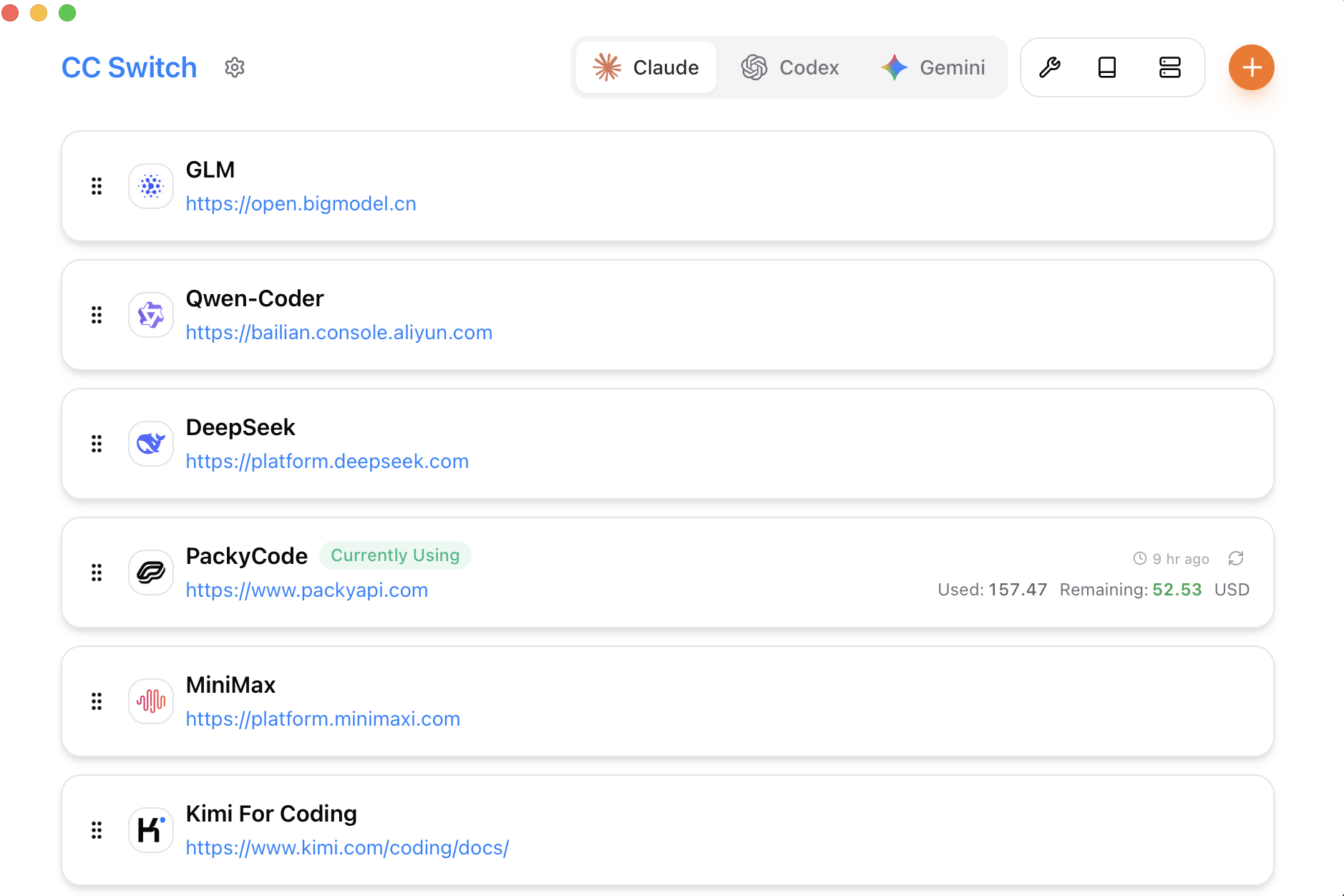
Si vous utilisez simultanément Claude Code, Codex, Gemini CLI et d'autres outils de programmation IA, gérer manuellement leurs fichiers de configuration est un cauchemar. CC Switch résout ce problème avec une interface de bureau unifiée — changement de Provider en un clic, gestion centralisée des MCP, installation unifiée des Skills, et un proxy local avec tolérance aux pannes automatique.
I. Pourquoi utiliser CC Switch ?
L'écosystème des outils de programmation IA en 2026 est extrêmement diversifié :
- Claude Code — Agent IA en terminal par Anthropic
- OpenAI Codex — Assistant de programmation en terminal par OpenAI
- Gemini CLI — Outil d'encodage IA en ligne de commande par Google
- OpenCode / OpenClaw — Alternatives open source
Chaque outil possède son propre système de configuration : des formats de Provider différents, des chemins de configuration MCP distincts, des méthodes d'installation de Skills variées. Quand vous voulez simplement basculer entre DeepSeek V4 et Claude Opus, vous devez :
- Ouvrir le fichier
.envet modifierANTHROPIC_BASE_URL - Redéfinir
ANTHROPIC_AUTH_TOKEN - Redémarrer Claude Code
- Si la config est erronée, déboguer des erreurs de format JSON/TOML
CC Switch regroupe toutes ces configurations éparpillées dans une application de bureau multiplateforme, avec une interface graphique et un changement en un clic.
Quels problèmes CC Switch résout-il ?
| Problème | Gestion manuelle | CC Switch |
|---|---|---|
| Configuration Provider | Éditer fichiers .env / JSON | Changement en un clic dans l'interface |
| Changement de modèle | Modifier les variables d'environnement une par une | Changement rapide via le menu de la barre d'état |
| Gestion des serveurs MCP | Configuration séparée pour chaque outil | Panneau unifié, synchronisation bidirectionnelle |
| Installation des Skills | Clone / copier les fichiers manuellement | Installation en un clic, gestion centralisée |
| Sauvegarde des fichiers de config | Trouver et sauvegarder les fichiers soi-même | Import / export en un clic |
| Proxy et tolérance aux pannes | Modifier la config manuellement | Proxy local avec basculement automatique |
| Gestion multi-comptes | Facile de s'emmêler les pinceaux | Gestion par groupes, claire et intuitive |
| ## II. Installer CC Switch |
CC Switch est un projet open source compatible avec macOS, Windows et Linux.
Télécharger depuis GitHub
# Visiter la page du projet
# https://github.com/farion1231/cc-switch

# Utilisateurs macOS : télécharger le fichier .dmg
# Utilisateurs Windows : télécharger le package .exe
# Utilisateurs Linux : télécharger le fichier .AppImage ou .deb
Premier lancement après l'installation
À l'ouverture de CC Switch, vous verrez les modules principaux suivants :
- Providers — Configuration des fournisseurs d'API
- MCP — Gestion des serveurs Model Context Protocol
- Prompts — Fichiers d'instructions (CLAUDE.md, AGENTS.md, etc.)
- Skills — Gestion des compétences d'Agent
- Sessions — Historique des sessions
- Proxy — Configuration du proxy local
III. Configurer les Providers : gérez plusieurs modèles en un clic
C'est la fonctionnalité principale de CC Switch. Il contient plus de 50 presets de Provider, couvrant les principaux fournisseurs de modèles IA et les services de relais tiers.
3.1 Ajouter un Provider DeepSeek V4
Prenons l'exemple de DeepSeek V4 configuré dans notre article précédent. Dans CC Switch :
- Cliquez sur le panneau Providers à gauche
- Cliquez sur + pour ajouter un nouveau Provider
- Remplissez la configuration :
Nom : DeepSeek V4 Pro
Base URL : https://api.deepseek.com/anthropic
API Key : sk-your-deepseek-api-key
Modèle : deepseek-v4-pro[1m]
- Cliquez sur Enregistrer
De la même manière, vous pouvez ajouter d'autres Providers :
Nom : Claude Opus (officiel)
Base URL : https://api.anthropic.com
API Key : sk-ant-your-key
Modèle : claude-opus-2026

Nom : DeepSeek V4 Flash
Base URL : https://api.deepseek.com/anthropic
API Key : sk-your-deepseek-api-key
Modèle : deepseek-v4-flash
3.2 Changer de Provider en un clic
Une fois configuré, le changement devient extrêmement simple :
- Méthode 1 : Dans l'interface principale de CC Switch, faites glisser pour réorganiser et placez le Provider souhaité en première position
- Méthode 2 : Cliquez sur l'icône de la barre d'état système et sélectionnez le Provider cible dans le menu contextuel
- Méthode 3 : Utilisez un raccourci clavier pour basculer rapidement (personnalisable dans les paramètres)
Après le changement, CC Switch met automatiquement à jour les fichiers de configuration de Claude Code / Codex / Gemini CLI, sans édition manuelle nécessaire.
3.3 Synchroniser un Provider sur plusieurs outils
Si vous utilisez à la fois Claude Code et OpenClaw, CC Switch peut synchroniser le même Provider dans les configurations des deux outils :
- Sélectionnez le Provider cible
- Cliquez sur Sync to Apps
- Cochez les outils à synchroniser (Claude Code, Codex, Gemini CLI, OpenClaw)
- Cliquez sur Confirmer
Ainsi, quand vous ajoutez un nouveau service API de relais, tous les outils seront automatiquement mis à jour.
IV. Proxy local et tolérance automatique aux pannes
CC Switch ne se limite pas à écrire des fichiers de config — il offre aussi un mode proxy local, sa fonctionnalité la plus distinctive.
4.1 Qu'est-ce que le proxy local ?
Une fois le proxy local activé, toutes les requêtes des outils de programmation IA passent d'abord par le proxy local de CC Switch, qui les transmet ensuite au service modèle correspondant. Cela signifie :
- Bascule à chaud : Changez de Provider pendant l'exécution, sans redémarrer l'outil
- Conversion de format : Gère automatiquement les différences de format d'API
- Tolérance automatique aux pannes : Bascule automatiquement vers un Provider de secours si le principal est indisponible
- Mécanisme de disjoncteur : Suspend automatiquement les requêtes lorsqu'une anomalie de service est détectée, évitant les requêtes inutiles
- Vérification de santé : Vérifie régulièrement la disponibilité de chaque Provider
4.2 Configurer le proxy local
1. Accédez au panneau Proxy
2. Activez le proxy local (port par défaut 8080)
3. Configurez la file de priorité des Providers :
   Priorité 1 : DeepSeek V4 Pro (utilisation quotidienne)
   Priorité 2 : Claude Opus (tâches complexes)
   Priorité 3 : DeepSeek V4 Flash (tâches légères)
4. Activez la tolérance automatique aux pannes
Une fois configuré, Claude Code pointe simplement vers le proxy local :
# Utiliser le proxy local CC Switch
export ANTHROPIC_BASE_URL=http://localhost:8080
export ANTHROPIC_AUTH_TOKEN=placeholder-token

# Lancer Claude Code
claude
Toutes les requêtes sont routées via le proxy. Vous n'avez plus à vous soucier du Provider utilisé en backend.
4.3 Scénarios d'utilisation concrets
Scénario 1 : Optimisation des coûts
Utilisez le DeepSeek V4 peu coûteux pour le développement quotidien, et basculez automatiquement vers Claude Opus pour les problèmes d'architecture complexes :
# Exemple de règle de routage CC Switch
rules:
  - condition: "token_cost < 50000"
    provider: "deepseek-v4-flash"
  - condition: "token_cost >= 50000"
    provider: "deepseek-v4-pro"
  - condition: "requires_complex_reasoning"
    provider: "claude-opus"
Scénario 2 : Service indisponible
L'API DeepSeek peut connaître des retards pendant les heures de pointe. CC Switch détecte automatiquement le problème et bascule vers un Provider de secours — votre flux de travail n'est pas interrompu.
V. Gestion unifiée des MCP
Le Model Context Protocol (MCP) est le protocole standard permettant aux Agents IA de se connecter à des outils externes. Chaque outil de programmation IA a son propre chemin de configuration MCP :
- Claude Code :
~/.claude/mcp.json - Codex :
~/.codex/mcp.json - Gemini CLI : chemin différent
CC Switch offre un panneau MCP unifié :
5.1 Ajouter un serveur MCP
{
  "mcpServers": {
    "filesystem": {
      "command": "npx",
      "args": ["-y", "@modelcontextprotocol/server-filesystem", "/path/to/project"],
      "disabled": false
    },
    "github": {
      "command": "npx",
      "args": ["-y", "@modelcontextprotocol/server-github"],
      "env": {
        "GITHUB_PERSONAL_ACCESS_TOKEN": "ghp-your-token"
      }
    },
    "sequential-thinking": {
      "command": "npx",
      "args": ["-y", "@modelcontextprotocol/server-sequential-thinking"]
    }
  }
}
Modifiez directement cette configuration dans le panneau MCP de CC Switch, sélectionnez les outils à synchroniser, et distribuez en un clic.
5.2 Synchronisation bidirectionnelle
Après avoir modifié la configuration MCP dans CC Switch, vous pouvez choisir :
- Pousser vers les outils : Mettre à jour les fichiers de configuration MCP de chaque outil
- Récupérer depuis les outils : Lire les configurations MCP existantes de chaque outil et les fusionner
C'est particulièrement utile pour les utilisateurs qui ont déjà configuré MCP sur plusieurs outils.
VI. Installation des Skills en un clic
Le système de Skills de Claude Code lui permet d'exécuter des tâches spécialisées (revue de code, migration de base de données, opérations Docker, etc.). Mais l'installation et la gestion des Skills sont dispersées dans les répertoires de chaque outil.
6.1 Installer des Skills depuis GitHub
CC Switch permet d'installer des Skills en un clic depuis des dépôts GitHub :
1. Accédez au panneau Skills
2. Cliquez sur Install from GitHub
3. Entrez l'adresse du dépôt, par exemple :
   https://github.com/anthropics/skills
   https://github.com/community/awesome-claude-skills
4. Choisissez le mode d'installation :
   - Lien symbolique (les mises à jour du dépôt source sont synchronisées automatiquement)
   - Copie (copie indépendante)
5. Sélectionnez l'outil cible
6.2 Skills recommandés
Voici les Skills les plus utilisés par les développeurs :
| Skill | Fonction | Cas d'utilisation |
|---|---|---|
| GitHub PR Review | Revue automatique des Pull Request | Revue de code |
| Database Migration | Génération et exécution de migrations de base de données | Développement backend |
| Docker Compose | Gestion des conteneurs Docker | DevOps |
| Git Best Practices | Suggestions intelligentes de workflow Git | Contrôle de version |
| API Testing | Tests automatisés d'API | Développement d'interfaces |
6.3 Sauvegarde et restauration des Skills
1. Accédez au panneau Skills
2. Cliquez sur Export (exporte la liste de tous les Skills installés)
3. Enregistrez en fichier JSON
4. Lors d'un changement de PC ou réinstallation, cliquez sur Import pour restaurer
VII. Gestion unifiée des Prompts
Chaque outil de programmation IA possède son propre fichier d'instructions :
CLAUDE.md— Normes de projet pour Claude CodeAGENTS.md— Instructions d'Agent pour OpenClawGEMINI.md— Prompts pour Gemini CLI
Le panneau Prompts de CC Switch permet :
- Éditeur Markdown : Éditez directement les fichiers d'instructions
- Synchronisation multi-outils : Une seule édition, synchronisée sur tous les outils
- Gestion des versions : Consultez l'historique des modifications, retour en arrière à tout moment
Cas pratique : créer un CLAUDE.md uniforme pour l'équipe
# CLAUDE.md

## Normes de codage
- Python 3.12+, avec annotations de type
- Chaque fonction doit avoir un docstring
- Tests avec pytest, couverture > 80%
- Respecter PEP 8, formater avec ruff

## Contraintes d'architecture
- La couche Controller n'accède pas directement à la base de données, doit passer par la couche Service
- Migrations de base de données avec Alembic
- Tous les endpoints API doivent avoir une limitation de débit

## Exigences de sécurité
- Interdiction de journaliser des informations sensibles (clés, tokens, mots de passe)
- Les entrées utilisateur doivent être validées et nettoyées
- Les requêtes SQL doivent utiliser des requêtes paramétrées
Après édition dans CC Switch, cliquez sur Sync to All Apps — cette norme sera automatiquement synchronisée dans les répertoires de projet de Claude Code, OpenClaw et tous les autres outils.
VIII. Comparaison avec d'autres solutions
| Fonctionnalité | CC Switch | Configuration manuelle | Claude Code natif |
|---|---|---|---|
| Gestion des Providers | ✅ Interface graphique, changement en un clic | ❌ Éditer les fichiers de config | ⚠️ Variables d'environnement |
| Synchronisation multi-outils | ✅ Distribution unifiée | ❌ Configurer un par un | ❌ Non supporté |
| Proxy local | ✅ Tolérance automatique aux pannes | ❌ Nécessite une construction propre | ❌ Non supporté |
| Gestion MCP | ✅ Panneau centralisé | ❌ Dispersé partout | ⚠️ Uniquement pour lui-même |
| Installation des Skills | ✅ Installation en un clic | ❌ Clone manuel | ⚠️ Nécessite la ligne de commande |
| Multiplateforme | ✅ Mac/Win/Linux | ✅ | ⚠️ Uniquement terminal |
| Open source | ✅ MIT | - | ❌ Closed source |
IX. Techniques avancées
9.1 Configuration partagée en équipe
CC Switch permet d'exporter et importer des configurations, idéal pour le travail d'équipe :
# Exporter la configuration
# Dans CC Switch : Settings → Export Configuration
# Génère cc-switch-config.json

# Importation par les membres de l'équipe
# Settings → Import Configuration → sélectionner le fichier
9.2 Personnalisation des raccourcis clavier
Les raccourcis sont personnalisables dans les paramètres de CC Switch :
Ctrl+Shift+1 → Basculer vers Provider 1 (DeepSeek V4 Pro)
Ctrl+Shift+2 → Basculer vers Provider 2 (Claude Opus)
Ctrl+Shift+3 → Basculer vers Provider 3 (DeepSeek V4 Flash)
9.3 Workflow Claude Code avec CC Switch
Configuration d'environnement recommandée :
# ~/.zshrc
# Utiliser le proxy local CC Switch
export ANTHROPIC_BASE_URL=http://localhost:8080
export ANTHROPIC_AUTH_TOKEN=cc-switch-proxy
export ANTHROPIC_MODEL=auto

# Pour connexion directe (sans proxy)
# export ANTHROPIC_BASE_URL=https://api.deepseek.com/anthropic
# export ANTHROPIC_AUTH_TOKEN=sk-your-key
# export ANTHROPIC_MODEL=deepseek-v4-pro[1m]
X. Conclusion
CC Switch résout le problème le plus concret de l'écosystème des outils de programmation IA — la gestion de configuration.
Pour les développeurs individuels : - ✅ Plus de 50 presets de Provider, prêt à l'emploi - ✅ Changement de modèle en un clic, fini l'édition manuelle - ✅ Proxy local avec tolérance automatique aux pannes, flux de travail ininterrompu - ✅ Gestion centralisée MCP/Skills, réduction des coûts de maintenance
Pour les équipes : - ✅ Export/import de configuration, uniformisation rapide des normes d'équipe - ✅ Gestion multi-comptes, distinction claire entre projets et environnements - ✅ Synchronisation des Prompts, tous les Agents suivent les mêmes normes
Si vous utilisez déjà Claude Code avec DeepSeek V4 (voir notre tutoriel précédent sur la programmation IA en terminal), CC Switch vous facilitera grandement la gestion de plusieurs modèles et Providers.
Liens de référence :