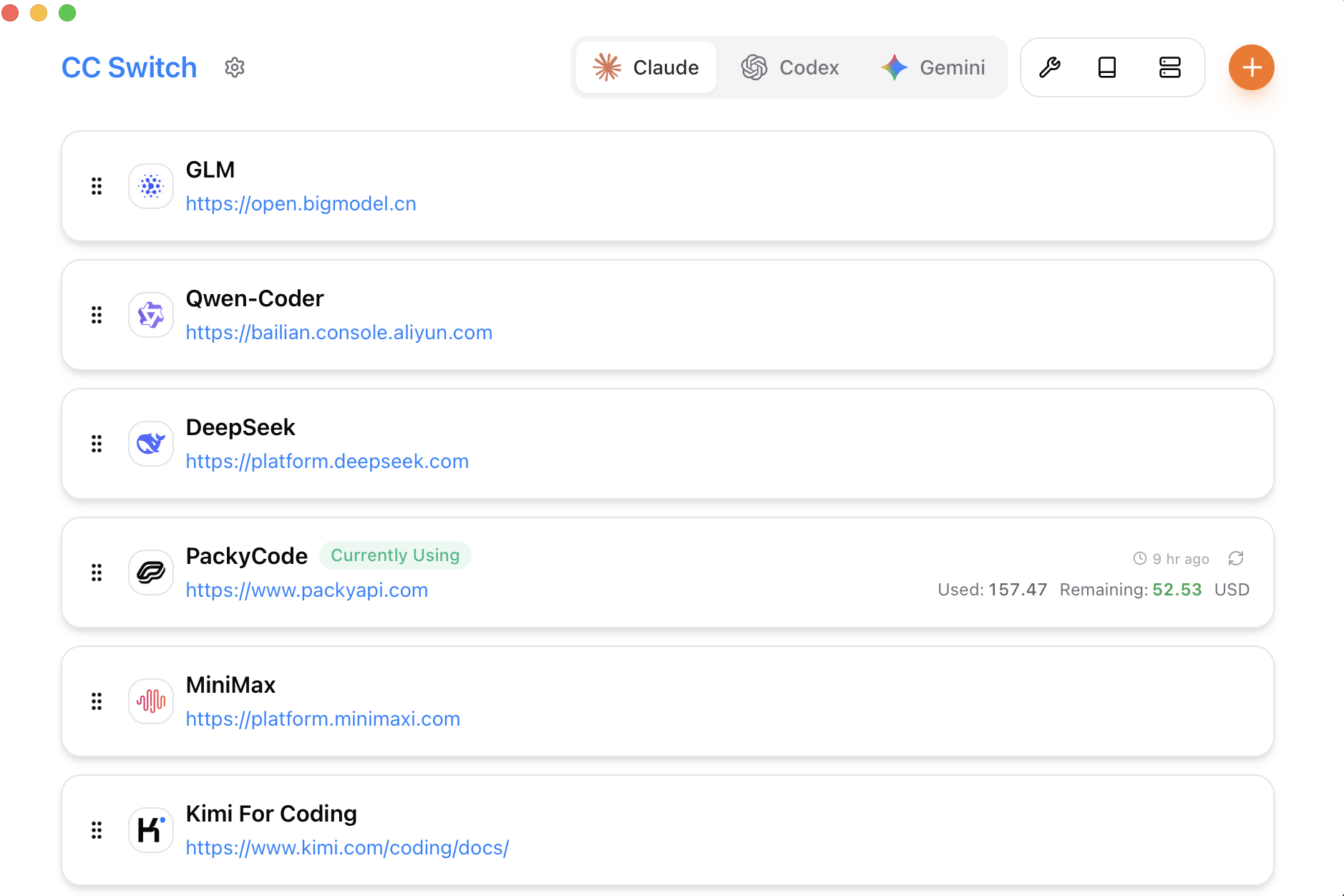
Claude Code、Codex、Gemini CLI といった AI 開発ツールを複数使っているなら、設定ファイルの手動管理は悪夢そのもの。CC Switch は統一されたデスクトップインターフェースでこの問題を解決——Provider のワンクリック切り替え、MCP の集中管理、Skills の一元インストール、さらにローカルプロキシによる自動フェイルオーバーも搭載。
一、なぜ CC Switch が必要なのか?
2026 年の AI 開発ツールエコシステムは百花繚乱だ:
- Claude Code — Anthropic 製、ターミナル AI エージェント
- OpenAI Codex — OpenAI のターミナルプログラミングアシスタント
- Gemini CLI — Google のコマンドライン AI コーディングツール
- OpenCode / OpenClaw — オープンソースの代替案
それぞれのツールが独自の設定体系を持っている:異なる Provider フォーマット、異なる MCP 設定パス、異なる Skills インストール方法。DeepSeek V4 と Claude Opus の間でモデルを切り替えたいだけなのに、以下の作業が必要になるかもしれない:
.envファイルを開いてANTHROPIC_BASE_URLを修正ANTHROPIC_AUTH_TOKENを再設定- Claude Code を再起動
- 設定の書き間違いがあれば、JSON/TOML フォーマットエラーをデバッグ
CC Switch はこれらの散らばった設定を、クロスプラットフォームのデスクトップアプリに集約し、GUI で一元管理、ワンクリックで切り替えられるようにする。
CC Switch が解決するペインポイント
| ペインポイント | 手動管理 | CC Switch |
|---|---|---|
| Provider 設定 | .env / JSON ファイルを編集 | GUI でワンクリック切り替え |
| マルチモデル切り替え | 環境変数を個別に修正 | トレイメニューから素早く切り替え |
| MCP Server 管理 | ツールごとに個別設定 | 統一パネル、双方向同期 |
| Skills インストール | 手動で clone / ファイルコピー | ワンクリックインストール、集中管理 |
| 設定ファイルのバックアップ | 自分でファイルを探してバックアップ | ワンクリックでインポート / エクスポート |
| プロキシとフェイルオーバー | 手動で設定変更 | ローカルプロキシが自動切り替え |
| マルチアカウント管理 | 混同しやすい | グループ管理で明確かつ直感的 |
二、CC Switch のインストール
CC Switch はオープンソースプロジェクトで、macOS、Windows、Linux に対応。
GitHub からダウンロード
# プロジェクトページにアクセス
# https://github.com/farion1231/cc-switch

# macOS ユーザー:.dmg ファイルをダウンロード
# Windows ユーザー:.exe インストーラーをダウンロード
# Linux ユーザー:.AppImage または .deb パッケージをダウンロード
インストール後の初回起動
CC Switch を開くと、メインインターフェースに以下のコアモジュールが表示される:
- Providers — API プロバイダー設定
- MCP — Model Context Protocol サーバー管理
- Prompts — プロンプトファイル(CLAUDE.md、AGENTS.md など)
- Skills — エージェントスキルパック管理
- Sessions — セッション履歴
- Proxy — ローカルプロキシ設定
三、Provider の設定:ワンクリックでマルチモデルを管理
これが CC Switch の最もコアな機能だ。50 以上の Provider プリセットを内蔵し、主要な AI モデルプロバイダーとサードパーティの中継サービスをカバーしている。
3.1 DeepSeek V4 Provider の追加
以前の記事で設定した DeepSeek V4 を例に、CC Switch での操作方法を説明する:
- 左側の Providers パネルをクリック
- + をクリックして新しい Provider を追加
- 設定を入力:
名前: DeepSeek V4 Pro
Base URL: https://api.deepseek.com/anthropic
API Key: sk-your-deepseek-api-key
モデル: deepseek-v4-pro[1m]
- 保存をクリック
同じ方法で、さらに多くの Provider を追加できる:
名前: Claude Opus(公式)
Base URL: https://api.anthropic.com
API Key: sk-ant-your-key
モデル: claude-opus-2026

名前: DeepSeek V4 Flash
Base URL: https://api.deepseek.com/anthropic
API Key: sk-your-deepseek-api-key
モデル: deepseek-v4-flash
3.2 ワンクリックで Provider を切り替え
設定が完了すれば、切り替えは極めて簡単になる:
- 方法 1: CC Switch のメインインターフェースでドラッグ&ドロップし、使いたい Provider を一番上に持ってくる
- 方法 2: システムトレイのアイコンをクリックし、ポップアップメニューからターゲット Provider を選択
- 方法 3: ショートカットキーで素早く切り替え(設定でカスタマイズ可能)
切り替え後、CC Switch は Claude Code / Codex / Gemini CLI の設定ファイルを自動更新する。手動で編集する必要は一切ない。
3.3 複数のツールに Provider を同期
Claude Code と OpenClaw の両方を使っている場合、CC Switch は同じ Provider を両方のツールに同期できる:
- ターゲット Provider を選択
- Sync to Apps をクリック
- 同期するツールにチェックを入れる(Claude Code、Codex、Gemini CLI、OpenClaw)
- 確認をクリック
これで、新しい中継サービスの API を追加したとき、すべてのツールが自動更新される。
四、ローカルプロキシと自動フェイルオーバー
CC Switch は設定ファイルを書くだけではない——ローカルプロキシモードを提供している。これが最もユニークな機能だ。
4.1 ローカルプロキシとは?
ローカルプロキシを有効にすると、すべての AI 開発ツールのリクエストはまず CC Switch のローカルプロキシを経由し、その後プロキシが実際のモデルサービスに転送される。これにより:
- ホットスワップ: 実行中に Provider を切り替え可能。ツールの再起動は不要
- フォーマット変換: 異なる API フォーマットの違いを自動処理
- 自動フェイルオーバー: メイン Provider が利用不可の場合、バックアップに自動切り替え
- サーキットブレーカー: サービス異常を検知すると自動一時停止し、無効なリクエストを回避
- ヘルスチェック: 各 Provider の可用性を定期的にチェック
4.2 ローカルプロキシの設定
1. Proxy パネルに移動
2. ローカルプロキシを有効化(デフォルトポート 8080)
3. Provider の優先度キューを設定:
   第 1 優先度: DeepSeek V4 Pro(日常使用)
   第 2 優先度: Claude Opus(複雑なタスク)
   第 3 優先度: DeepSeek V4 Flash(軽量タスク)
4. 自動フェイルオーバーを有効化
設定が完了すると、Claude Code はローカルプロキシを指すだけでよい:
# CC Switch ローカルプロキシを使用
export ANTHROPIC_BASE_URL=http://localhost:8080
export ANTHROPIC_AUTH_TOKEN=placeholder-token

# Claude Code を起動
claude
すべてのリクエストがプロキシルーティングされ、バックエンドでどの Provider を使っているかを意識する必要はなくなる。
4.3 実際のユースケース
シナリオ 1:コスト最適化
日常開発には安価な DeepSeek V4 を使い、複雑なアーキテクチャの問題にぶつかったら自動で Claude Opus に切り替える:
# CC Switch ルーティングルールの例
rules:
  - condition: "token_cost < 50000"
    provider: "deepseek-v4-flash"
  - condition: "token_cost >= 50000"
    provider: "deepseek-v4-pro"
  - condition: "requires_complex_reasoning"
    provider: "claude-opus"
シナリオ 2:サービス利用不可時
DeepSeek API はピーク時に遅延が発生することがある。CC Switch はこれを自動検知してバックアップ Provider に切り替えるため、プログラミングのワークフローが中断されることはない。
五、MCP の一元管理
Model Context Protocol (MCP) は、AI エージェントが外部ツールに接続するための標準プロトコルだ。異なる AI 開発ツールにはそれぞれ固有の MCP 設定パスがある:
- Claude Code:
~/.claude/mcp.json - Codex:
~/.codex/mcp.json - Gemini CLI: 別のパス
CC Switch は統一された MCP パネルを提供する:
5.1 MCP Server の追加
{
  "mcpServers": {
    "filesystem": {
      "command": "npx",
      "args": ["-y", "@modelcontextprotocol/server-filesystem", "/path/to/project"],
      "disabled": false
    },
    "github": {
      "command": "npx",
      "args": ["-y", "@modelcontextprotocol/server-github"],
      "env": {
        "GITHUB_PERSONAL_ACCESS_TOKEN": "ghp-your-token"
      }
    },
    "sequential-thinking": {
      "command": "npx",
      "args": ["-y", "@modelcontextprotocol/server-sequential-thinking"]
    }
  }
}
CC Switch の MCP パネルでこの設定を直接編集し、同期が必要なツールを選択して、ワンクリックで配信できる。
5.2 双方向同期
CC Switch 内の MCP 設定を変更した後、以下の選択肢がある:
- ツールにプッシュ:各ツールの MCP 設定ファイルを更新
- ツールからプル:各ツールの既存 MCP 設定を読み込んでマージ
これはすでに複数のツールで MCP を設定しているユーザーにとって特に有用だ。
六、Skills のワンクリックインストール
Claude Code の Skills システムにより、専門タスク(コードレビュー、データベースマイグレーション、Docker 操作など)を実行できる。しかし Skills のインストールと管理は各ツールのディレクトリに分散している。
6.1 GitHub から Skills をインストール
CC Switch は GitHub リポジトリからのワンクリック Skills インストールをサポート:
1. Skills パネルに移動
2. Install from GitHub をクリック
3. リポジトリの URL を入力(例):
   https://github.com/anthropics/skills
   https://github.com/community/awesome-claude-skills
4. インストール方法を選択:
   - Symbolic Link(シンボリックリンク、元のリポジトリの更新が自動同期)
   - Copy(ファイルのコピー、独立した複製)
5. ターゲットツールを選択
6.2 おすすめの Skills
開発者が最もよく使う Skills をいくつか紹介:
| Skill | 機能 | 適用シーン |
|---|---|---|
| GitHub PR Review | Pull Request を自動レビュー | コードレビュー |
| Database Migration | データベースマイグレーションの生成と実行 | バックエンド開発 |
| Docker Compose | Docker コンテナの管理 | DevOps |
| Git Best Practices | 賢い Git ワークフローの提案 | バージョン管理 |
| API Testing | 自動化 API テスト | インターフェース開発 |
6.3 Skills のバックアップと復元
1. Skills パネルに移動
2. Export をクリック(インストール済み Skills リストをエクスポート)
3. JSON ファイルとして保存
4. PC の乗り換えや再インストール時に、Import をクリックするだけで復元可能
七、Prompts の一元管理
AI 開発ツールにはそれぞれ独自のプロジェクトマニュアルファイルがある:
CLAUDE.md— Claude Code のプロジェクト仕様AGENTS.md— OpenClaw のエージェント指令GEMINI.md— Gemini CLI のプロンプト
CC Switch の Prompts パネルは以下をサポート:
- Markdown エディター:プロンプトファイルを直接編集
- クロスツール同期:一度編集すれば、すべてのツールの対応ファイルに同期
- バージョン管理:変更履歴の確認、いつでもロールバック可能
実践:チーム統一の CLAUDE.md を作成
# CLAUDE.md

## コーディング規約
- Python 3.12+、型アノテーションを使用
- すべての関数に docstring が必須
- pytest でテストを作成、カバレッジ > 80%
- PEP 8 に従い、ruff でフォーマット

## アーキテクチャ制約
- Controller レイヤーはデータベースに直接アクセスせず、Service レイヤーを経由すること
- データベースマイグレーションは Alembic を使用
- すべての API エンドポイントにレートリミットが必須

## セキュリティ要件
- ログに機密情報(キー、トークン、パスワード)を記録しない
- ユーザー入力は検証とサニタイズが必須
- SQL クエリはパラメータ化が必須
CC Switch で編集後、Sync to All Apps をクリックすれば、この仕様が Claude Code、OpenClaw などすべてのツールのプロジェクトディレクトリに自動同期される。
八、他のソリューションとの比較
| 機能 | CC Switch | 手動設定 | Claude Code ネイティブ |
|---|---|---|---|
| Provider 管理 | ✅ GUI、ワンクリック切り替え | ❌ 設定ファイルを編集 | ⚠️ 環境変数のみ |
| マルチツール同期 | ✅ 一元配信 | ❌ 個別に設定 | ❌ 非対応 |
| ローカルプロキシ | ✅ 自動フェイルオーバー | ❌ 自建が必要 | ❌ 非対応 |
| MCP 管理 | ✅ 集中パネル | ❌ 各所に分散 | ⚠️ 自ツールのみ |
| Skills インストール | ✅ ワンクリック | ❌ 手動 clone | ⚠️ コマンドライン必要 |
| クロスプラットフォーム | ✅ Mac/Win/Linux | ✅ | ⚠️ ターミナルのみ |
| オープンソース | ✅ MIT | - | ❌ クローズドソース |
九、上級テクニック
9.1 チームでの設定共有
CC Switch は設定のエクスポートとインポートをサポートしており、チームコラボレーションに最適:
# 設定をエクスポート
# CC Switch で Settings → Export Configuration をクリック
# cc-switch-config.json が生成される

# チームメンバーがインポート
# Settings → Import Configuration → ファイルを選択
9.2 ショートカットキーのカスタマイズ
CC Switch の設定でショートカットキーをカスタマイズ可能:
Ctrl+Shift+1 → Provider 1 に切り替え(DeepSeek V4 Pro)
Ctrl+Shift+2 → Provider 2 に切り替え(Claude Opus)
Ctrl+Shift+3 → Provider 3 に切り替え(DeepSeek V4 Flash)
9.3 CC Switch と組み合わせた Claude Code ワークフロー
推奨される環境変数設定:
# ~/.zshrc
# CC Switch ローカルプロキシを使用
export ANTHROPIC_BASE_URL=http://localhost:8080
export ANTHROPIC_AUTH_TOKEN=cc-switch-proxy
export ANTHROPIC_MODEL=auto

# 直結が必要な場合(プロキシ不使用)
# export ANTHROPIC_BASE_URL=https://api.deepseek.com/anthropic
# export ANTHROPIC_AUTH_TOKEN=sk-your-key
# export ANTHROPIC_MODEL=deepseek-v4-pro[1m]
十、まとめ
CC Switch は AI 開発ツールエコシステムで最も実践的なペインポイント——設定管理——を解決する。
個人開発者向け: - ✅ 50 以上の Provider プリセット、インストール後すぐに使える - ✅ ワンクリックでマルチモデル切り替え、手動設定ファイルの編集から解放 - ✅ ローカルプロキシが自動フェイルオーバー、ワークフローが中断しない - ✅ MCP/Skills の集中管理、メンテナンスコストを削減
チーム向け: - ✅ 設定のエクスポート/インポート、チームの規約を素早く統一 - ✅ マルチアカウント管理、異なるプロジェクトと環境を明確に区分 - ✅ Prompts 同期、すべてのエージェントが同一の規約に従うことを保証
すでに Claude Code と DeepSeek V4 を組み合わせて使っているなら(前回の記事ターミナル AI プログラミングチュートリアルを参照)、CC Switch で複数のモデルと Provider の管理がずっと楽になるだろう。
参考リンク: