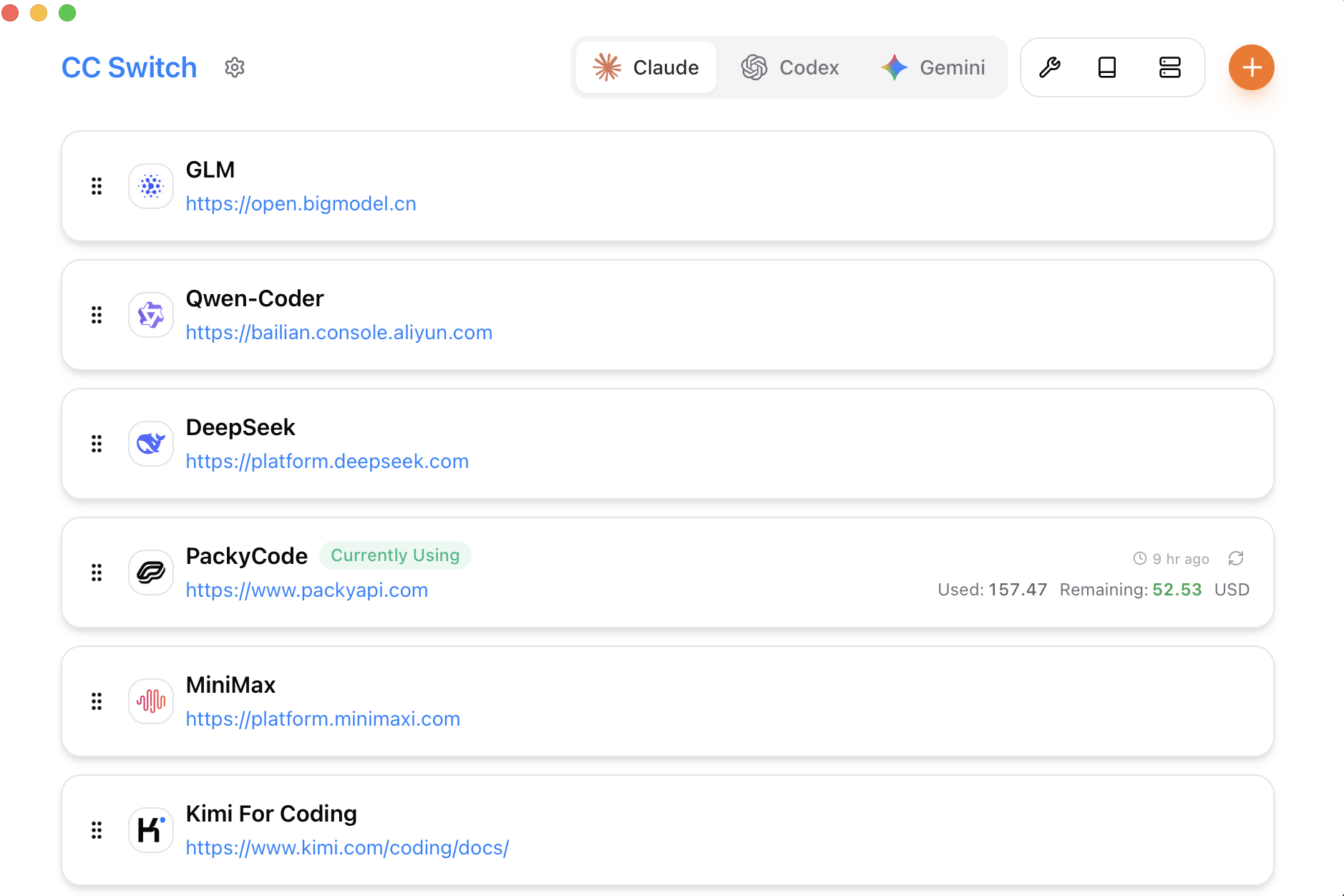
Claude Code, Codex, Gemini CLI 등 여러 AI 코딩 도구를 동시에 사용하고 있다면, 각 도구의 설정 파일을 수동으로 관리하는 것은 악몽입니다. CC Switch는 통합된 데스크톱 인터페이스로 이 문제를 해결합니다 — Provider 원클릭 전환, MCP 통합 관리, Skills 통합 설치, 그리고 로컬 프록시 자동 페일오버까지.
1. 왜 CC Switch를 사용해야 할까?
2026년 AI 코딩 도구 생태계는 이미 다양하게 꽃피었습니다:
- Claude Code — Anthropic의 터미널 AI Agent
- OpenAI Codex — OpenAI의 터미널 코딩 어시스턴트
- Gemini CLI — Google의 커맨드라인 AI 코딩 도구
- OpenCode / OpenClaw — 오픈소스 대체안
각 도구마다 고유한 설정 체계를 가지고 있습니다: 서로 다른 Provider 포맷, 다른 MCP 설정 경로, 제각각인 Skills 설치 방식. DeepSeek V4와 Claude Opus 사이에서 모델을 조금 전환하려고 할 뿐인데, 당신은 아마 이렇게 해야 할 것입니다:
.env파일을 열어ANTHROPIC_BASE_URL수정ANTHROPIC_AUTH_TOKEN재설정- Claude Code 재시작
- 설정을 잘못 썼다면 JSON/TOML 포맷 오류 디버깅
CC Switch는 이렇게 흩어진 설정을 크로스플랫폼 데스크톱 앱 하나로 집중시킵니다. GUI로 통합 관리하고, 원클릭으로 전환하세요.
CC Switch가 해결하는 고통 포인트
| 고통 포인트 | 수동 관리 | CC Switch |
|---|---|---|
| Provider 설정 | .env / JSON 파일 편집 | 인터페이스 원클릭 전환 |
| 멀티 모델 전환 | 환경변수 개별 수정 | 트레이 메뉴에서 빠르게 전환 |
| MCP Server 관리 | 도구별로 개별 설정 | 통합 패널, 양방향 동기화 |
| Skills 설치 | 수동 clone / 파일 복사 | 원클릭 설치, 집중 관리 |
| 설정 파일 백업 | 직접 파일 찾아 백업 | 원클릭 가져오기 / 내보내기 |
| 프록시 및 페일오버 | 수동 설정 수정 | 로컬 프록시 자동 전환 |
| 멀티 계정 관리 | 헷갈리기 쉬움 | 그룹 관리, 명확하고 직관적 |
| ## 2. CC Switch 설치 |
CC Switch는 오픈소스 프로젝트로, macOS, Windows, Linux를 지원합니다.
GitHub에서 다운로드
# 프로젝트 홈페이지 방문
# https://github.com/farion1231/cc-switch

# macOS 사용자: .dmg 파일 다운로드
# Windows 사용자: .exe 설치 패키지 다운로드
# Linux 사용자: .AppImage 또는 .deb 패키지 다운로드
설치 후 첫 실행
CC Switch를 열면 주요 인터페이스에 다음 핵심 모듈이 표시됩니다:
- Providers — API 제공자 설정
- MCP — Model Context Protocol 서버 관리
- Prompts — 프롬프트 파일 (CLAUDE.md, AGENTS.md 등)
- Skills — Agent 스킬팩 관리
- Sessions — 세션 기록
- Proxy — 로컬 프록시 설정
3. Provider 설정: 멀티 모델 원클릭 관리
이것이 CC Switch의 가장 핵심 기능입니다. 50개 이상의 Provider 프리셋을 내장하고 있으며, 주요 AI 모델 제공업체와 서드파티 중계 서비스를 모두 커버합니다.
3.1 DeepSeek V4 Provider 추가
이전 글에서 다뤘던 DeepSeek V4 설정을 예로 들어, CC Switch에서 이렇게 조작합니다:
- 좌측 Providers 패널 클릭
- + 클릭하여 새 Provider 추가
- 설정 입력:
이름: DeepSeek V4 Pro
Base URL: https://api.deepseek.com/anthropic
API Key: sk-your-deepseek-api-key
모델: deepseek-v4-pro[1m]
- 저장 클릭
같은 방식으로 더 많은 Provider를 추가할 수 있습니다:
이름: Claude Opus (공식)
Base URL: https://api.anthropic.com
API Key: sk-ant-your-key
모델: claude-opus-2026

이름: DeepSeek V4 Flash
Base URL: https://api.deepseek.com/anthropic
API Key: sk-your-deepseek-api-key
모델: deepseek-v4-flash
3.2 Provider 원클릭 전환
설정이 완료되면 전환이 매우 간단해집니다:
- 방법 1: CC Switch 메인 인터페이스에서 드래그 앤 드롭으로 사용할 Provider를 첫 번째로 이동
- 방법 2: 시스템 트레이 아이콘 클릭, 팝업 메뉴에서 대상 Provider 선택
- 방법 3: 단축키로 빠르게 전환 (설정에서 커스터마이징 가능)
전환 후 CC Switch가 Claude Code / Codex / Gemini CLI의 설정 파일을 자동으로 업데이트합니다. 수동 편집이 필요 없습니다.
3.3 여러 도구에 Provider 동기화
Claude Code와 OpenClaw를 동시에 사용하고 있다면, CC Switch는 동일한 Provider를 두 도구의 설정에 동기화할 수 있습니다:
- 대상 Provider 선택
- Sync to Apps 클릭
- 동기화할 도구 체크 (Claude Code, Codex, Gemini CLI, OpenClaw)
- 확인 클릭
이렇게 하면 새로운 중계 서비스 API를 추가할 때 모든 도구가 자동으로 업데이트됩니다.
4. 로컬 프록시 및 자동 페일오버
CC Switch는 단순히 설정 파일을 작성하는 도구가 아닙니다 — 로컬 프록시 모드를 제공하는데, 이것이 가장 독특한 기능입니다.
4.1 로컬 프록시란?
로컬 프록시를 활성화하면 모든 AI 코딩 도구의 요청이 먼저 CC Switch의 로컬 프록시를 거친 후, 프록시가 실제 모델 서비스로 전달합니다. 이는 다음을 의미합니다:
- 핫 스위칭: 런타임에 Provider를 전환해도 도구 재시작 불필요
- 포맷 변환: 서로 다른 API 포맷의 차이를 자동 처리
- 자동 페일오버: 메인 Provider 사용 불가 시 백업으로 자동 전환
- 서킷 브레이커: 서비스 이상 감지 시 자동 중단, 무효 요청 방지
- 헬스 체크: 각 Provider의 가용성을 정기적으로 확인
4.2 로컬 프록시 설정
1. Proxy 패널 진입
2. 로컬 프록시 활성화 (기본 포트 8080)
3. Provider 우선순위 큐 설정:
   1순위: DeepSeek V4 Pro (일상 사용)
   2순위: Claude Opus (복잡한 작업)
   3순위: DeepSeek V4 Flash (경량 작업)
4. 자동 페일오버 활성화
설정 완료 후 Claude Code는 로컬 프록시만 지정하면 됩니다:
# CC Switch 로컬 프록시 사용
export ANTHROPIC_BASE_URL=http://localhost:8080
export ANTHROPIC_AUTH_TOKEN=placeholder-token

# Claude Code 실행
claude
모든 요청이 프록시를 통해 라우팅되므로, 백엔드가 어떤 Provider를 사용하는지 더 이상 신경 쓸 필요가 없습니다.
4.3 실제 응용 시나리오
시나리오 1: 비용 최적화
일상 개발에는 저렴한 DeepSeek V4를 사용하고, 복잡한 아키텍처 문제가 발생하면 자동으로 Claude Opus로 전환:
# CC Switch 라우팅 규칙 예시
rules:
  - condition: "token_cost < 50000"
    provider: "deepseek-v4-flash"
  - condition: "token_cost >= 50000"
    provider: "deepseek-v4-pro"
  - condition: "requires_complex_reasoning"
    provider: "claude-opus"
시나리오 2: 서비스 사용 불가
DeepSeek API는 피크 타임에 가끔 지연이 발생할 수 있습니다. CC Switch는 이를 자동으로 감지하고 백업 Provider로 전환하므로, 코딩 워크플로우가 중단되지 않습니다.
5. MCP 통합 관리
Model Context Protocol (MCP)은 AI Agent가 외부 도구와 연결하는 표준 프로토콜입니다. 서로 다른 AI 코딩 도구마다 각자의 MCP 설정 경로를 가지고 있습니다:
- Claude Code:
~/.claude/mcp.json - Codex:
~/.codex/mcp.json - Gemini CLI: 다른 경로
CC Switch는 통합 MCP 패널을 제공합니다:
5.1 MCP Server 추가
{
  "mcpServers": {
    "filesystem": {
      "command": "npx",
      "args": ["-y", "@modelcontextprotocol/server-filesystem", "/path/to/project"],
      "disabled": false
    },
    "github": {
      "command": "npx",
      "args": ["-y", "@modelcontextprotocol/server-github"],
      "env": {
        "GITHUB_PERSONAL_ACCESS_TOKEN": "ghp-your-token"
      }
    },
    "sequential-thinking": {
      "command": "npx",
      "args": ["-y", "@modelcontextprotocol/server-sequential-thinking"]
    }
  }
}
CC Switch의 MCP 패널에서 직접 이 설정을 편집하고, 동기화할 도구를 선택한 후 원클릭으로 배포합니다.
5.2 양방향 동기화
CC Switch에서 MCP 설정을 수정한 후 다음을 선택할 수 있습니다:
- 도구로 푸시: 각 도구의 MCP 설정 파일 업데이트
- 도구에서 풀: 각 도구의 기존 MCP 설정을 읽어 병합
이미 여러 도구에서 MCP를 설정한 사용자에게 특히 유용합니다.
6. Skills 원클릭 설치
Claude Code의 Skills 시스템은 전문적인 작업(코드 리뷰, 데이터베이스 마이그레이션, Docker 작업 등)을 수행할 수 있게 해줍니다. 하지만 Skills의 설치와 관리는 각 도구의 디렉토리에 분산되어 있습니다.
6.1 GitHub에서 Skills 설치
CC Switch는 GitHub 저장소에서 원클릭으로 Skills를 설치할 수 있습니다:
1. Skills 패널 진입
2. Install from GitHub 클릭
3. 저장소 주소 입력, 예:
   https://github.com/anthropics/skills
   https://github.com/community/awesome-claude-skills
4. 설치 방식 선택:
   - Symbolic Link (심볼릭 링크, 소스 저장소 업데이트 시 자동 동기화)
   - Copy (파일 복사, 독립적인 사본)
5. 대상 도구 선택
6.2 추천 Skills
개발자들이 가장 자주 사용하는 몇 가지 Skills:
| Skill | 기능 | 적용 시나리오 |
|---|---|---|
| GitHub PR Review | Pull Request 자동 리뷰 | 코드 리뷰 |
| Database Migration | 데이터베이스 마이그레이션 생성 및 실행 | 백엔드 개발 |
| Docker Compose | Docker 컨테이너 관리 | DevOps |
| Git Best Practices | 스마트 Git 워크플로우 제안 | 버전 관리 |
| API Testing | API 자동 테스트 | 인터페이스 개발 |
6.3 Skills 백업 및 복구
1. Skills 패널 진입
2. Export 클릭 (설치된 모든 Skills 목록 내보내기)
3. JSON 파일로 저장
4. 새 컴퓨터나 재설치 시 Import 클릭으로 복구 가능
7. Prompts 통합 관리
AI 코딩 도구마다 자체 프로젝트 매뉴얼 파일이 있습니다:
CLAUDE.md— Claude Code의 프로젝트 규격AGENTS.md— OpenClaw의 Agent 지시문GEMINI.md— Gemini CLI의 프롬프트
CC Switch의 Prompts 패널은 다음을 지원합니다:
- Markdown 에디터: 프롬프트 파일 직접 편집
- 크로스 도구 동기화: 한 번 편집 후 모든 도구의 해당 파일에 동기화
- 버전 관리: 수정 이력 확인, 언제든지 롤백
실전: 팀 통합 CLAUDE.md 생성
# CLAUDE.md

## 코딩 규격
- Python 3.12+, 타입 어노테이션 사용
- 모든 함수에 docstring 필수
- pytest로 테스트 작성, 커버리지 > 80%
- PEP 8 준수, ruff로 포맷팅

## 아키텍처 제약
- Controller 레이어는 DB 직접 조작 금지, Service 레이어 필수
- 데이터베이스 마이그레이션은 Alembic 사용
- 모든 API 엔드포인트에 Rate Limiting 필수

## 보안 요구사항
- API 키와 토큰은 환경변수로 관리
- 사용자 입력 검증 및 정제 필수
- SQL 쿼리는 파라미터화 필수
CC Switch에서 편집 후 Sync to All Apps 클릭하면, 이 규격이 Claude Code, OpenClaw 등 모든 도구의 프로젝트 디렉토리에 자동으로 동기화됩니다.
8. 다른 솔루션과의 비교
| 기능 | CC Switch | 수동 설정 | Claude Code 네이티브 |
|---|---|---|---|
| Provider 관리 | ✅ GUI, 원클릭 전환 | ❌ 설정 파일 편집 | ⚠️ 환경변수 |
| 멀티 도구 동기화 | ✅ 통합 배포 | ❌ 개별 설정 | ❌ 미지원 |
| 로컬 프록시 | ✅ 자동 페일오버 | ❌ 자체 구축 필요 | ❌ 미지원 |
| MCP 관리 | ✅ 통합 패널 | ❌ 분산 | ⚠️ 자체만 |
| Skills 설치 | ✅ 원클릭 설치 | ❌ 수동 clone | ⚠️ CLI 필요 |
| 크로스플랫폼 | ✅ Mac/Win/Linux | ✅ | ⚠️ 터미널만 |
| 오픈소스 | ✅ MIT | - | ❌ 클로즈드 소스 |
9. 고급 팁
9.1 팀 공유 설정
CC Switch는 설정 내보내기와 가져오기를 지원하여 팀 협업에 적합합니다:
# 설정 내보내기
# CC Switch에서 Settings → Export Configuration 클릭
# cc-switch-config.json 생성

# 팀원 가져오기
# Settings → Import Configuration → 파일 선택
9.2 단축키 커스터마이징
CC Switch 설정에서 단축키를 커스터마이징할 수 있습니다:
Ctrl+Shift+1 → Provider 1로 전환 (DeepSeek V4 Pro)
Ctrl+Shift+2 → Provider 2로 전환 (Claude Opus)
Ctrl+Shift+3 → Provider 3로 전환 (DeepSeek V4 Flash)
9.3 CC Switch와 함께하는 Claude Code 워크플로우
추천 환경변수 설정:
# ~/.zshrc
# CC Switch 로컬 프록시 사용
export ANTHROPIC_BASE_URL=http://localhost:8080
export ANTHROPIC_AUTH_TOKEN=cc-switch-proxy
export ANTHROPIC_MODEL=auto

# 직렬 연결 필요 시 (프록시 미사용)
# export ANTHROPIC_BASE_URL=https://api.deepseek.com/anthropic
# export ANTHROPIC_AUTH_TOKEN=sk-your-key
# export ANTHROPIC_MODEL=deepseek-v4-pro[1m]
10. 정리
CC Switch는 AI 코딩 도구 생태계에서 가장 실제적인 문제 — 설정 관리를 해결했습니다.
개인 개발자에게: - ✅ 50개 이상 Provider 프리셋, 즉시 사용 가능 - ✅ 멀티 모델 원클릭 전환, 수동 설정 편집 작별 - ✅ 로컬 프록시 자동 페일오버, 워크플로우 중단 없음 - ✅ MCP/Skills 집중 관리, 유지보수 비용 절감
팀에게: - ✅ 설정 내보내기/가져오기, 팀 규격 빠른 통일 - ✅ 멀티 계정 관리, 서로 다른 프로젝트와 환경 명확 구분 - ✅ Prompts 동기화, 모든 Agent가 동일한 규격 준수
Claude Code와 DeepSeek V4를 이미 사용하고 있다면 (이전 글 터미널 AI 코딩 튜토리얼 참조), CC Switch는 여러 모델과 Provider 관리를 훨씬 쉽게 만들어 줄 것입니다.
참고 링크: